

Le formatage personnalisé vous permet de mieux contrôler la façon dont les données numériques apparaissent dans un ensemble de résultats. La mise en forme personnalisée vous permet d'appliquer des options de mise en forme de type Excel aux données numériques affichées dans les visualisations, ou produites par des champs personnalisés ou des calculs de table.
Utilisation d'un formatage personnalisé dans les visualisations
Pour les visualisations avec un onglet Valeurs dans le menu d'engrenage :
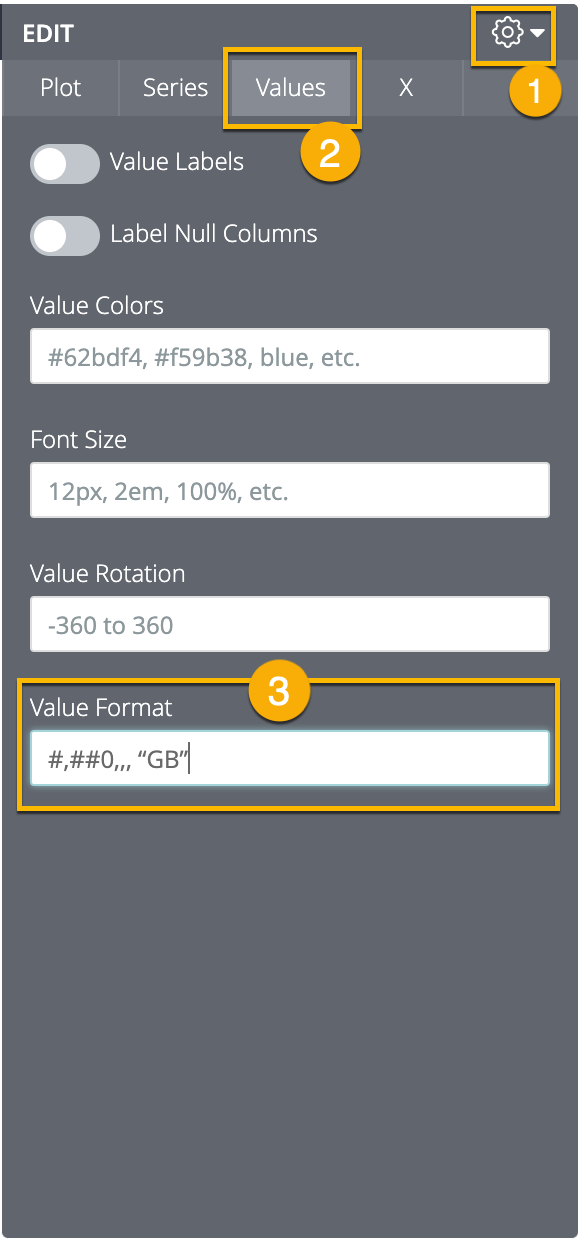
- Cliquez sur le menu engrenage de la visualisation.
- Select the Values tab.
- Dans le champ Format de la valeur, saisissez la chaîne de formatage personnalisée.
Pour les visualisations de tableaux :

- Cliquez sur le menu engrenage de la visualisation.
- Select l'onglet Série.
- Dans le champ Format sous Personnalisations, développez le menu déroulant et sélectionnez Personnalisé en bas du menu.
Un champ vide New apparaît lorsque vous sélectionnez Personnalisé. Saisissez la chaîne de formatage personnalisée dans le champ vide.
Utilisation de la mise en forme personnalisée avec les calculs de tableaux et les champs personnalisés
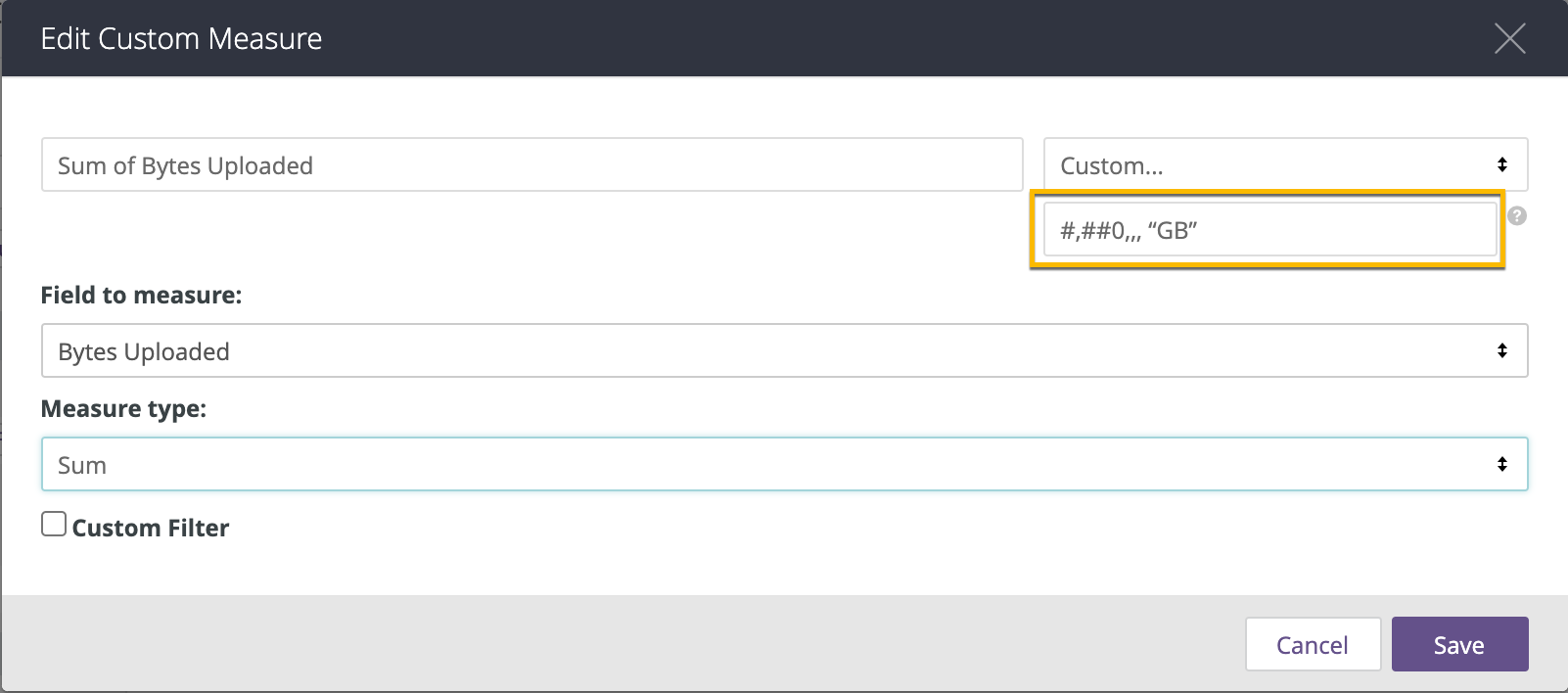
Lors de la création ou de la modification d'un calcul de tableau ou d'un champ personnalisé, sélectionnez Personnalisé dans le menu déroulant de formatage et saisissez le format personnalisé dans le champ ci-dessous :
Exemples de formatage personnalisé
Vous pouvez consulter le guide complet d'Excel sur la manière de spécifier ces formats dans sa documentation. Toutefois, à l'heure actuelle, le formatage de la date, le formatage des couleurs et la conversion hexadécimale ne sont pas pris en charge.
Certaines des options de formatage les plus courantes sont présentées ci-dessous. Un code de format utilisant 0 exige que des zéros non significatifs soient affichés si le nombre contient moins de chiffres que ce qui est spécifié dans le code. Un code de format utilisant # n'affiche que les chiffres significatifs, même s'il y a moins de chiffres que ceux spécifiés dans le code.
Certains caractères spéciaux, tels que les symboles monétaires internationaux, doivent être traités comme des chaînes de caractères et placés entre guillemets.
Caution
Le formatage de type Excel ne prend pas en charge de nombreux formats de nombres internationaux, tels que 1.234,56 ou 1 234,56. Le système prend en charge plusieurs formats internationaux grâce à la fonction de localisation. Pour plus d'informations sur la localisation des formats de nombres, consultez la page de documentation sur la localisation des formats de nombres.
| FORMAT | RESULT |
|---|---|
| 0 | Integer (123) |
| 00# | Entier avec mise à zéro à 3 places (001) |
| 0 “String” | Entier suivi d'une chaîne (123 String) ("String" peut être remplacé par n'importe quelle chaîne de texte) |
| 0.## | Nombre jusqu'à 2 décimales (1. ou 1.2 ou 1.23) |
| 0.00 | Nombre avec exactement 2 décimales (1,23) |
| 00#.00 | Nombre à 3 places et exactement 2 décimales (001.23) |
| #,##0 | Nombre avec virgule entre les milliers (1 234) |
| #,##0.00 | Nombre avec virgule entre les milliers et 2 décimales (1 234,00) |
| 0.000 , , "M" | Nombre en millions avec 3 décimales (1.234 M) La division par 1 million se fait automatiquement. |
| 0.000, “K” | Nombre en milliers avec 3 décimales (1.234 K) La division par 1 millier se fait automatiquement |
| $0 | Dollars avec 0 décimale ($123) |
| $0.00 | Dollars avec 2 décimales ($123.00) |
| “€”0 | Euros avec 0 décimale (€123) |
| $# , ##0.00 | Dollars avec virgule entre les milliers et 2 décimales (1 234,00 $) |
| $# . 00 ; ($#.00) | Dollars avec 2 décimales, valeurs positives affichées normalement, valeurs négatives entre parenthèses |
| 0% | Affichage en pourcentage avec 0 décimale (1 devient 1%) |
| 0 . 00% | Affichage en pourcentage avec 2 décimales (1 devient 1.00%) |
| 0% | Convertir en pourcentage avec 0 décimale (.01 devient 1%) |
| 0 . 00% | Convertir en pourcentage avec 2 décimales (.01 devient 1.00%) |