À propos de Endpoint Events
Avec Endpoint données Loss Protection (DLP (Prévention des pertes de données)), Netskope surveille vos utilisateurs et votre périphérique de stockage USB pour détecter toute violation des politiques. Vous pouvez consulter toutes les activités des utilisateurs et des périphériques qui n'ont pas enfreint une politique dans Skope IT > Endpoint Events.
Lorsque des événements violent les politiques de votre périphérique ou de contrôle du contenu, Netskope génère une alerte pour l'événement, que vous pouvez consulter dans Skope IT Alerts (Skope IT > Alerts). Les événements qui violent vos politiques de contrôle de contenu déclenchent également un incident DLP (Prévention des pertes de données) (Incidents > DLP).
Visualisation des événements périphériques
Pour afficher les événements déclenchés par les politiques de contrôle périphérique dans votre organisation, accédez à Skope IT > Endpoint Events > Device.
Sur la page périphérique Events, vous pouvez
- Actualiser les résultats du périphérique.
- Filtrez les événements périphériques en fonction d'une période spécifique. Vous pouvez utiliser une période prédéfinie ou choisir Date Range pour utiliser les menus calendrier et temps afin de personnaliser votre propre période.
- Recherchez et filtrez les événements périphériques par utilisateur. Cliquez sur + Add Filter pour ajouter d’autres filtres afin de cibler vos résultats de recherche. Vous pouvez également cliquer
 pour enregistrer la combinaison de filtres pour les recherches futures.
 - Consultez la liste des événements liés au périphérique. Pour chaque événement, vous pouvez consulter les informations suivantes :
- Time (Default)
- Activité (par défaut)
- Nom du périphérique USB (par défaut)
- Utilisateur (par défaut)
- Nom de l'ordinateur (par défaut)
- Type d'événement
- Événement hors ligne
- USB périphérique ID
- USB périphérique SN
- USB périphérique Type
- Model
- Manufacturer
- Nom d'utilisateur du système d'exploitation
- OS
- Détails du système d'exploitation
- Nom de la police
- Nom de la politique appliquée
- Version de la politique
- Action politique
- Action politique mise en œuvre
- Cliquez
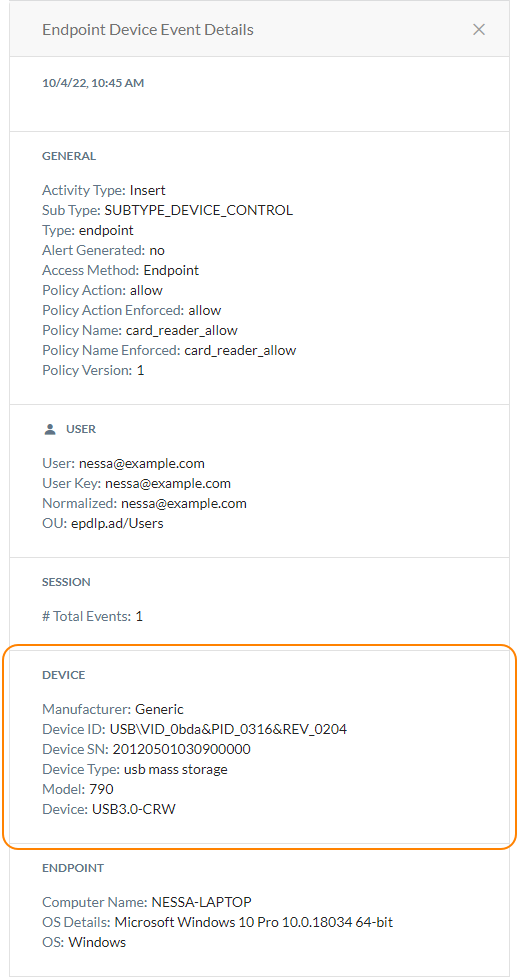
 pour afficher plus d’informations sur l’événement périphérique. Voici quelques champs utiles pour enquêter sur l'événement :
- Manufacturer: Le fabricant du périphérique USB, tel qu'il est enregistré sur le périphérique. Il peut s'agir d'un nom en texte ou de l'identifiant du fournisseur délivré par l'USB-IF.
- Device ID: L’identifiant d’instance pour le périphérique.
- Device SN: Le numéro de série du périphérique.
- Device Type: Le cours périphérique.
- Model: Le modèle de l’USB périphérique. Cela peut être un nom de texte ou un identifiant numérique de produit.
- Device: Le nom du périphérique.
- Classez le tableau en fonction de l'heure à laquelle les événements du périphérique se sont produits.
- Exportez tous les événements périphériques (jusqu'à 500 000 lignes) vers un fichier CSV.
- Cliquez
 pour personnaliser les colonnes du tableau ou rétablir celles par défaut.
 - Visualisez jusqu'à 100 événements périphériques par page.
- Afficher plusieurs pages du tableau.

Visualisation des événements de contenu
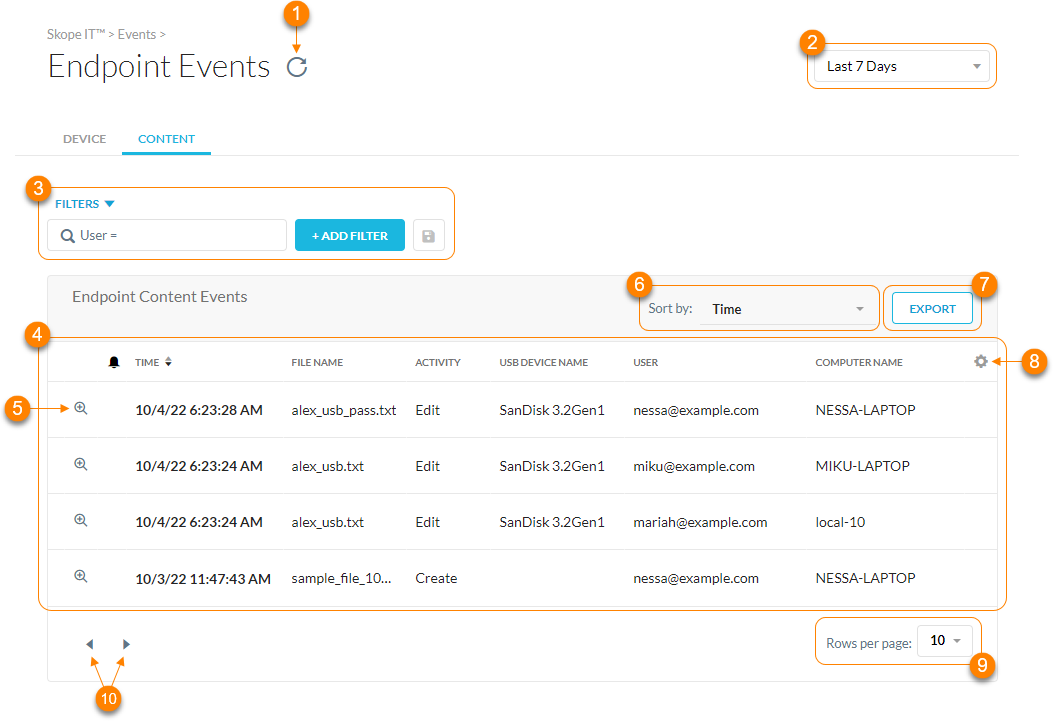
Pour voir les événements déclenchés par les politiques de contrôle de contenu dans votre organisation, rendez-vous sur Skope IT > Endpoint Events > Content.
Sur la page Événements de contenu, vous pouvez
- Actualisez les résultats du contenu.
- Filtrez les événements de contenu en fonction d'une période spécifique. Vous pouvez utiliser une période prédéfinie ou choisir Date Range pour utiliser les menus calendrier et temps afin de personnaliser votre propre période.
- Recherchez et filtrez les événements de contenu par utilisateur. Cliquez sur + Add Filter pour ajouter d’autres filtres afin de cibler vos résultats de recherche. Vous pouvez également cliquer pour enregistrer la combinaison de filtres pour les recherches futures.
- Affichez la liste des événements de contenu. Pour chaque événement, vous pouvez consulter les informations suivantes :
- Heure (par défaut)Nom du fichier (par défaut)Activité (par défaut)Nom du périphérique USB (par défaut)Utilisateur (par défaut)Nom de l'ordinateur (par défaut)Répertoire du fichierChemin exécutableExécutable signéFichier MD5Fichier SHA256Origine du fichierTaille du fichierType d'événement
Événement hors ligne ID du périphérique USB SN du périphérique USB Type de périphérique USBModèleFabricant Nom de l'utilisateur OS Nom du profil DLP
OSOS DetailsPIDProcess Cert SubjectProcess NameProcess PathPolicy NamePolicy Name EnforcedPolicy VersionPolicy ActionPolicy Action Enforced
- Heure (par défaut)Nom du fichier (par défaut)Activité (par défaut)Nom du périphérique USB (par défaut)Utilisateur (par défaut)Nom de l'ordinateur (par défaut)Répertoire du fichierChemin exécutableExécutable signéFichier MD5Fichier SHA256Origine du fichierTaille du fichierType d'événement
- Cliquez pour consulter plus d'informations sur l'événement. Voici quelques champs utiles pour enquêter sur l'événement :
- File Type: Le type de fichier.
- Size (Bytes): La taille du fichier en octets.
- File Directory: Le répertoire où le fichier est stocké.
- File Name: Le nom du fichier.
- File Path: Le chemin complet du fichier.
- Process ID: L'identifiant du processus qui effectue l'opération sur les fichiers.
- Process Name: Le nom du processus qui effectue l'opération sur les fichiers.
- Process Path: Le chemin complet de l’exécutable pour le processus qui effectue l’opération du fichier.
- MD5: Le hachage MD5 du fichier. Vous pouvez utiliser cette valeur de hachage pour filtrer les événements de Skope IT et visualiser d'autres activités associées au fichier.
- SHA256: Le hachage SHA-256 du fichier. Vous pouvez utiliser cette valeur de hachage pour filtrer les événements IT de Skope et visualiser d’autres activités associées au fichier.

- Triez le tableau en fonction de l'heure à laquelle les événements de contenu se sont produits.
- Exportez tous les événements de contenu (jusqu'à 500 000 lignes) vers un fichier CSV.
- Cliquez pour personnaliser les colonnes du tableau ou rétablir celles par défaut.
- Affichez jusqu'à 100 événements de contenu par page.
- Afficher plusieurs pages du tableau.