

À propos des événements du réseau
Les événements réseau vous permettent de surveiller le trafic des applications privées et de consulter les détails pertinents, comme qui a accès à quoi, d’où et pendant combien de temps. Pour afficher les événements réseau, allez à Skope IT > Events & Alerts > Network Events.
 |
Pour consulter des informations détaillées sur un événement réseau, cliquez sur l’icône. Dans Général, le type de trafic (applications privées), la méthode d’accès (accès client ou navigateur) et le type de tunnel (NPA) sont affichés.
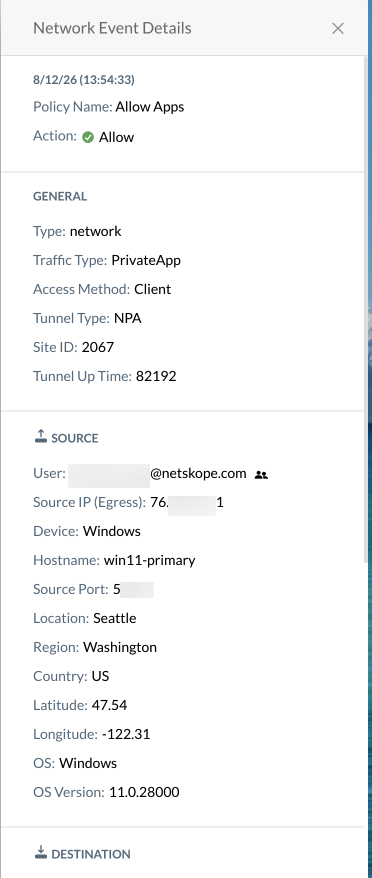
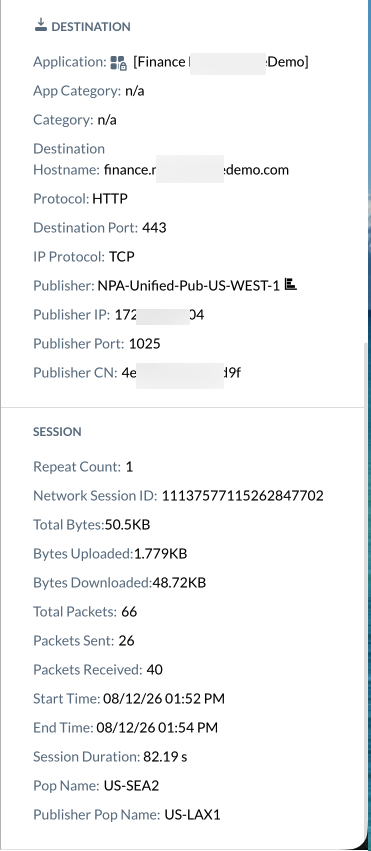
La page Événements du réseau comporte les éléments suivants :
-
Network Events table: Affiche les informations sur les événements de la page spécifiée. Pour modifier les informations affichées, utilisez la boîte de dialogue Personnaliser les colonnes. Utilisez la liste Trier par dans la ligne d'en-tête du tableau pour organiser les listes dans le tableau. L'heure est celle à laquelle l'événement s'est produit dans la plate-forme en nuage.
-
Refresh Page button: Pour mettre à jour la page avec les informations les plus récentes, cliquez
 à côté du titre de la page.
 -
Customize Columns dialog box: Pour personnaliser les colonnes affichées pour chaque événement, cliquez
 sur situé tout à droite de la ligne d’en-tête de la colonne du tableau, puis sélectionnez les colonnes que vous souhaitez voir. Pour plus de détails, consultez la section Personnaliser les colonnes ci-dessous.
 -
Date Range list: Dans le coin supérieur droit de la page se trouve un filtre de plage de dates. Cliquez sur la bascule et sélectionnez l'une de ces plages de dates.

-
Application search filter: Ce champ de recherche vous permet de trouver des applications et de filtrer les résultats. Saisissez un nom, puis sélectionnez-le dans la liste.

-
Add Filter lists: Pour créer un filtre, cliquez sur + Add Filter, sélectionnez ce qu'il faut inclure dans la recherche, puis cliquez sur Apply.
 Vous pouvez choisir plusieurs articles pour certaines options. Les options avec l’icône
 vous permettent de rechercher.
 -
Save Filter buttonAprès avoir ajouté un filtre, vous pouvez l'enregistrer pour les recherches futures en cliquant sur Save Filter.

-
Add to Watchlist button: Pour ajouter des valeurs de filtre ou des chaînes de requête à une liste de surveillance, cliquez sur Add to Watchlist.

-
Query Mode button: Optionnellement, passez en mode
 requête et entrez une requête dans le champ de recherche. Par exemple, pour spécifier quelle application rechercher, le domaine et l’adresse e-mail de l’utilisateur, saisissez la requête suivante.
 app eq 'Google Drive' and instance_id eq '<yourcompany.com>' and user eq '<user@yourcompany.com>'
Vous pouvez épingler la requête en cliquant sur l’icône
 épingle pour mémoriser la requête dans les pages Événements de l’application, Événements de la page et Alertes. Pour revenir à la vue filtre, cliquez sur Filter Mode.
-
Export button: Cliquez Export pour accéder à la liste complète des événements de candidature. Sélectionnez d’abord les colonnes à exporter (celles affichées, ou spécifiez lesquelles), ainsi que le nombre de lignes, puis cliquez à nouveau sur Export . Vos colonnes et lignes sélectionnées sont conservées pour les exportations futures.
Vous recevrez un courriel contenant un lien qui vous permettra de télécharger la liste au format CSV.
-
Event Details button: Cliquez sur l’icône
 de la loupe à côté de toute annonce pour voir plus de détails sur l’événement de la page. La vue par défaut affiche les événements de la page des 7 derniers jours, sauf si vous modifiez le réglage de la plage de dates.
 -
Rows per page list: Dans le coin inférieur droit de la page, la liste Lignes par page vous permet d'afficher 10, 20, 30, 50 ou 100 lignes par page.