

Une configuration de pilotage dirige le trafic vers le cloud Netskope. En spécifiant des exceptions dans une configuration de pilotage, vous pouvez envoyer le trafic d'une source sélectionnée (par exemple, applications, domaines, etc.) directement vers leur destination respective et contourner le cloud Netskope. Par exemple, dans un environnement utilisant une configuration VPN à tunnel complet, vous pourriez souhaiter envoyer un trafic spécifique directement à la passerelle VPN correspondante plutôt qu'au cloud Netskope. Cet article donne un aperçu de l'ajout de diverses exceptions à une configuration de direction.
Pour mieux comprendre les exceptions, Netskope vous recommande de consulter les articles suivants :
Lignes directrices pour les exceptions en matière de pilotage
Lorsque vous créez des exceptions, tenez compte des éléments suivants :
-
Assurez-vous que vous disposez des droits d'administrateur sur votre compte Netskope.
-
Les exceptions basées sur les OU et les groupes d'utilisateurs ne peuvent pas être appliquées lorsque la passerelle Web sécurisée Netskope utilise la fonction de substitution de cookie pour obtenir l'identité de l'utilisateur.
-
Dans le cas des déploiements GRE et IPSec, Netskope Secure Web Gateway obtient l'identité de l'utilisateur à l'aide de Netskope Client (s'il est installé et activé), ou par l'authentification SAML. Si, par hasard, le trafic arrive avant que l'identité de l'utilisateur ne soit connue de Netskope Secure Web Gateway, les exceptions basées sur les OU et les groupes d'utilisateurs ne peuvent pas être appliquées.
-
Si l'identité de l'utilisateur n'est pas connue de la passerelle Web sécurisée Netskope, la configuration d'exception par défaut sera appliquée.
Journaux de trafic d'exception
Si vous avez contourné le trafic localement sur le périphérique, le trafic ne sera pas envoyé à Netskope et ne sera pas enregistré dans les événements de Skope IT. Vous ne pouvez voir que les journaux du trafic contourné sur Netskope.
Exceptions prises en charge
Les exceptions prises en charge sont les suivantes :
| Type d'exception | Trafic dans les nuages | Trafic web | Tous les trafics | Tout le trafic DNS | |
|---|---|---|---|---|---|
| Web | Web | Web | Non-Web | DNS(TCP/UDP 53, UDP 5353) | |
| Application | Oui | Non | Non | Oui | Non |
| Catégorie | Non | Oui | Oui | Oui* | Non |
| Demande de certificat épinglée | Oui | Oui | Oui | Oui | Non |
| Domains | Oui | Oui | Oui | Oui | Non |
| DNS | Non | Non | Non | Non | Oui |
| Lieu de destination | Oui | Oui | Oui | Oui | Oui |
| Lieu de la source | Oui | Oui | Oui | Non | Non |
| Pays sources | Oui | Oui | Oui | Non | Non |
*Contactez l'assistance Netskope si vous ne souhaitez pas appliquer les exceptions de catégorie pour le trafic non-web en mode Tout le trafic.
Comportement des exceptions dans la direction dynamique flexible
Dans les options de pilotage dynamique flexible, le comportement des exceptions change chaque fois que l'administrateur modifie le mode de pilotage dynamique d'un mode à l'autre.

Reportez-vous aux scénarios suivants et au comportement d'exception lors de l'édition du mode de pilotage :
Scenario 1: L'administrateur modifie le mode de direction dynamique de Enabled à Disabled. Les valeurs des colonnes Existing On-Prem et Existing Off-Prem représentent les modes de trafic sélectionnés sur l'interface utilisateur lorsque Dynamic Steering est activé. La colonne New Traffic Mode représente le mode de trafic que l'administrateur sélectionne après avoir désactivé l'option Activer la direction dynamique dans l'interface utilisateur.
| Existant On-Prem | Existant Off-Prem | New Mode trafic | Comportement d'exception |
|---|---|---|---|
| Applications en nuage uniquement | Trafic web | Applications en nuage uniquement | - Copier les exceptions depuis Off-Prem - Supprimer les exceptions de catégorie et de DNS |
| Applications en nuage uniquement | Applications en nuage uniquement | Applications en nuage uniquement | Copier les exceptions depuis l'extérieur |
| Aucun | Applications en nuage uniquement | Applications en nuage uniquement | Copier les exceptions depuis l'extérieur |
| Trafic web | Applications en nuage uniquement | Trafic web | - Copier les exceptions depuis Off-Prem - Supprimer l'association au nuage - Générer des catégories d'exceptions par défaut |
| Trafic web | Aucun | Trafic web | - Copier les exceptions depuis Off-Prem - Supprimer l'association au nuage - Générer des exceptions relatives à l'emplacement de destination, aux domaines, à la catégorie et au certificat de l'application épinglée |
| Tous les trafics | Trafic web | Tous les trafics | - Copier les exceptions depuis l'environnement hors site - Supprimer l'association au cloud |
| Trafic web | Tous les trafics | Trafic web | - Copier les exceptions depuis l'extérieur - Supprimer l'association au nuage - Supprimer les exceptions d'application du pare-feu |
| Applications en nuage uniquement | Tous les trafics | Trafic web | - Copier les exceptions depuis l'extérieur - Supprimer l'association au nuage - Supprimer les exceptions d'application du pare-feu |
| Applications en nuage uniquement | Trafic web | Aucun | - Copier les exceptions depuis l'extérieur - Supprimer l'association au nuage - Supprimer toutes les exceptions |
Scenario 2: L'administrateur modifie le mode de direction dynamique de Disabled à Enabled. La colonne Existing Traffic Mode représente le mode de trafic sélectionné sur l'interface Web lorsque l'option Enable Dynamic Steering de l'interface utilisateur est désactivée. Les valeurs des colonnes New On-Prem et New Off-Prem représentent les modes de trafic que l'administrateur sélectionne après avoir activé l'option Activer la direction dynamique dans l'interface utilisateur.
Lorsque vous clonez une configuration de pilotage avec le Dynamic Steering désactivé et que vous l’activez pendant le processus de clonage, le système ne remplit les exceptions que dans la section Sur site ou hors site, et non dans les deux. Pour appliquer des exceptions aux deux environnements, clonez d’abord le profil avec le volant dynamique désactivé, enregistrez-le, puis activez le volant dynamique comme modification ultérieure.
| Mode de circulation existant | New Sur site | New Off-Prem | Comportement attendu |
|---|---|---|---|
| Applications en nuage uniquement | Applications en nuage uniquement | Applications en nuage uniquement | - Copiez toutes les exceptions vers On-Prem et Off-Prem - Puisque On-Prem et Off-Prem sont des Cloud Apps Only, conservez l'association avec les Cloud Apps. |
| Trafic web | Trafic web | Trafic web | Copier toutes les exceptions vers On-Prem et Off-Prem |
| Tous les trafics | Tous les trafics | Tous les trafics | Copier toutes les exceptions vers On-Prem et Off-Prem |
| Applications en nuage uniquement | Applications en nuage uniquement | Trafic web | - Copiez toutes les exceptions vers On-Prem et Off-Prem - Puisque On-Prem est Cloud Apps Only, conservez l'association Cloud App l'association de Cloud Apps - Générer des exceptions de catégorie dans Off-Prem |
| Applications en nuage uniquement | Trafic web | Applications en nuage uniquement | - Copiez toutes les exceptions vers On-Prem et Off-Prem - Étant donné que les applications hors site sont réservées aux applications en nuage, conservez l'association avec les applications en nuage. - Générer des exceptions de catégorie dans On-Prem |
| Trafic web | Tous les trafics | Applications en nuage uniquement | - Copiez toutes les exceptions vers On-Prem et Off-Prem. - Puisque Off-prem est Cloud Apps Only, conservez l'association Cloud Apps - Supprimez la catégorie & exceptions DNS dans Off-Prem |
| Aucun | Applications en nuage uniquement | Applications en nuage uniquement | - Générer des exceptions pour l'emplacement de destination, les domaines et les applications épinglées SSL - Puisque On-Prem et Off-Prem sont des applications cloud uniquement, conservez l'association d'applications cloud. |
| Aucun | Tous les trafics | Trafic web | Générer des exceptions pour l'emplacement de destination, les domaines, la catégorie et les applications épinglées SSL |
| Tous les trafics | Aucun | Trafic web | - Copier toutes les exceptions vers On-Prem et Off-Prem - Supprimer toutes les exceptions dans On-Prem - Suppression de l'exception relative à l'application du pare-feu dans Off-Prem |
Application
Les organisations qui utilisent des applications développées en interne peuvent utiliser l'exception Application pour contourner le trafic provenant de leurs définitions d'applications personnalisées. Les définitions d'applications vous permettent d'ajouter des applications personnalisées, des connecteurs ou des applications privées. Pour en savoir plus sur la création de définitions d'application, consultez la section Définition d'application.
Ajout d'une exception d'application
Pour ajouter une exception d'application :
-
Allez sur Settings > Security Cloud Platform > Steering Configuration.
-
Sur la page Steering Configuration , cliquez
 pour la configuration de direction à laquelle vous souhaitez ajouter des exceptions.
 -
Cliquez sur View Exceptions.
-
Dans l'onglet Exceptions , cliquez sur New Exception puis sur Application.
-
Dans la fenêtre New Exception:
-
Exception Type: Choisissez Application et sélectionnez des applications dans la liste déroulante. Vous pouvez également rechercher des applications.
-
Action: Choisissez l'une des actions suivantes.
-
Bypass: Choisissez de contourner les applications sélectionnées, en envoyant tout le trafic directement à la destination. Il s'agit de l'action par défaut.
-
Bypass, except for DNS traffic: Si vous activez l’option Diriger le trafic DNS et sélectionnez une application incluant le port 53 (le port standard pour DNS), choisissez de contourner les applications sélectionnées, envoyant tout le trafic sauf le DNS à destination.
-
-
Notes: Si vous le souhaitez, vous pouvez saisir des commentaires ou des notes concernant l'exception.

-
-
Cliquez sur Add.

Catégorie
Une catégorie définit un ensemble de destinations (sites web) qui proposent des types de contenu similaires. Par exemple, la catégorie Art est une collection de sites web qui contiennent des œuvres d'art créatives jugées uniquement pour leurs composantes intellectuelles ou esthétiques. Lorsque vous sélectionnez la catégorie Art en tant qu'exception, le trafic vers toutes les destinations (sites web) de cette catégorie contourne le nuage Netskope et va directement vers leurs destinations respectives.
Pour déterminer si une session appartient à une catégorie de contournement, le site Netskope Client envoie quelques paquets initiaux au nuage Netskope. Il se peut donc que vous observiez quelques paquets transmis au nuage Netskope. Après avoir confirmé la catégorie, le site Netskope Client contourne le trafic localement sur le périphérique de l'utilisateur.
Ajout d'une catégorie d'exception
Pour ajouter une catégorie d'exception :
-
Allez sur Settings > Security Cloud Platform > Steering Configuration.
-
Sur la page Steering Configuration, cliquez sur … pour la configuration de pilotage à laquelle vous souhaitez ajouter des exceptions.
-
Cliquez sur View Exceptions.
-
Dans l'onglet Exceptions , cliquez sur New Exception puis sur Category.
-
Dans la fenêtre New Exception:
-
Exception Type: Choisissez Category et sélectionnez les catégories par défaut ou personnalisées pour lesquelles vous souhaitez créer des exceptions.
-
Action: Le trafic DNS pour le domaine/adresse IP spécifié(e) contourne Netskope Cloud et va directement à sa destination. Vous ne pouvez pas modifier ce champ.
-
Notes: Si vous le souhaitez, vous pouvez saisir des commentaires ou des notes pour la catégorie d'exception.

-
-
Cliquez sur Add.
Applications avec certificat épinglé
En ajoutant des applications en tant qu'exception d'application épinglée par un certificat, le trafic de ces applications est contourné par le nuage Netskope. Une application épinglée stocke le certificat public ou la clé de son site web de destination et le présente au nuage Netskope. Lorsqu'il contacte le site web/serveur de destination, le nuage Netskope vérifie le certificat épinglé avec le certificat du serveur. S'ils sont validés, le nuage Netskope contourne le trafic provenant de l'application épinglée.
Ajout d'une exception d'application épinglée de certificat
Procédez comme suit pour configurer une exception d'application à certificat épinglé :
-
Allez sur Settings > Security Cloud Platform > Steering Configuration.
-
Sur la page Steering Configuration, localisez la configuration que vous souhaitez mettre à jour et cliquez sur .
-
Cliquez sur l'onglet Exceptions .
-
Dans l'onglet Exceptions , cliquez sur New Exception > Certificate Pinned Application.
-
Dans la fenêtre New Exception, configurez les éléments suivants :
-
Exception Type: Select Certificate Pinned Application. Choisissez une application prédéfinie ou personnalisée. Cliquez
 pour voir les applications épinglées par certificats prédéfinies et personnalisées sur la page Applications épinglées par certificat. Pour créer un New , cliquez sur l’icône + pour créer une application épinglée New certificat.
 -
Custom App Domains: L'application utilise ces domaines pour envoyer du trafic à partir du périphérique géré.
Pour ajouter des domaines d'application personnalisés, entrez les domaines d'application et séparez-les par des virgules.
-
Netskope ne prend pas en compte les domaines jokers (par exemple, *example.com) pour les applications épinglées par certificat, cependant, il faut automatiquement contourner les sous-domaines de domaines spécifiés. Vous devez entrer des noms de domaine spécifiques, comme example.com, drive.example.com, mail.example.com, ou *. Chaque domaine est apparié avec le nom d’hôte de destination en utilisant la correspondance des suffixes. Par exemple, le nom de domaine « example.com » Correspond au nom d’hôte « mail.example.com » mais pas « mail.1example.com ». * correspond à n’importe quel nom d’hôte.
-
Si le nom d'hôte de destination du trafic de l'application épinglée par le certificat correspond à la définition de Custom App Domains, le trafic est contourné. Si vous ne sélectionnez pas le mode tunnel, le trafic est contourné localement ; en revanche, si vous sélectionnez le mode tunnel et que le nom d'hôte correspond à des domaines via la correspondance des suffixes (* correspond à tous), le trafic est acheminé par tunnel et contourné sur le proxy Netskope.
– Contactez votre représentant commercial Netskope pour activer ce champ. Une fois activé, vous devez saisir les domaines de toutes les applications personnalisées épinglées par certificat. Si les domaines ne sont pas configurés, les applications cesseront de fonctionner.
– Les domaines d’application personnalisés n’affectent que l’action de contournement. Si l’action est définie sur Blocage, le Netskope Client bloque tout le trafic provenant de l’application épinglée par certificat, quel que soit le domaine d’application personnalisé configuré.
-
-
Actions: Définit la manière dont Netskope traite le trafic de l'application sélectionnée par plate-forme. Cette section permet aux administrateurs de choisir l'une des actions suivantes pour le trafic entrant du terminal :
-
Bypass: Envoie le trafic directement à la destination sans inspection proxy de Netskope.
-
Block: Netskope Client bloque tout trafic provenant de l’application épinglée par certificat, ignorant tout domaine d’application personnalisé configuré pour cette application.
Le mode tunnel n'est visible que lorsque vous cliquez sur Options avancées.
Vous pouvez choisir de contourner ou de bloquer le trafic par plateforme. Il est possible d'ajouter une application New pour Android et Chrome OS. Lors de l'ajout d'une application épinglée à un certificat, utilisez :
-
Configuration basée sur un domaine pour Android 9 ou moins.
-
Configuration basée sur les processus pour Android 10 ou supérieur.
-
-
Advanced Options: L'activation de cette option permet un contrôle précis du trafic provenant du périphérique de l'utilisateur final. Avec Advanced Options, vous pouvez affiner les actions de contournement en utilisant les options suivantes pour chaque système d'exploitation :
Lorsque cette option est désactivée (par défaut). La désactivation de cette option permet de contrôler le trafic provenant de l'utilisateur périphérique. Vous pouvez soit contourner, soit bloquer le trafic.Supported platforms: Windows, macOS, Linux, iOS et Android. ChromeOS ne supporte que Bypass et Block.
-
Devices matching specific Device Classification: L’interface web affiche Device Classification règles pour plusieurs périphériques, y compris le profil Géré. Select un profil de classification périphérique pour les systèmes d’exploitation respectifs.
Si vous sélectionnez Managed, cela signifie que l'exception relative à la demande de certificat épinglé est appliquée à TOUS les périphériques correspondant à un profil de classification des périphériques et classés comme périphériques gérés. Après avoir sélectionné Managed, toutes les étiquettes sont grisées et sélectionnées automatiquement. Dans la liste déroulante, si l'administrateur a configuré des profils de classification périphérique supplémentaires, ces profils apparaissent également et l'administrateur peut les sélectionner si nécessaire. Vous pouvez appliquer cette exception sur Netskope Client avec la version 110.0.0 ou antérieure.
-
Tunnel Mode: Achemine le trafic via Netskope. Cette option est requise pour les services d'authentification unique (SSO) qui utilisent l'adresse IP publique de Netskope pour la validation de la source. Dans Domains, entrez les domaines de tunnel que vous souhaitez contourner.
Assurez-vous de régler Bypass exception traffic sur Netskope Client dans le Steering configuration pour activer le Tunnel Mode.
Vous pouvez utiliser plusieurs actions selon vos besoins :
-
Bypass + Managed Devices: Le Netskope Client applique les règles de contournement uniquement au périphérique géré, et le paramètre Custom App Domains dans l’interface Web n’est pas utilisé lorsque le mode périphérique géré est activé.
-
Bypass + Tunnel Mode: Le site Netskope Client tunnelise le trafic via Netskope mais contourne l'inspection SSL. Ceci est généralement nécessaire pour le SSO.
-
Bypass + Managed Devices + Tunnel Mode: Le Netskope Client applique les règles de contournement uniquement au périphérique géré, et le paramètre Custom App Domains dans l’interface Web n’est pas utilisé lorsque le mode périphérique géré est activé. Après l’action de contournement, si le Tunnel Mode est sélectionné, le Netskope Client tunnelera le trafic en fonction des Domaines configurés dans l’interface Web.
Utilisez Advanced Options lorsque vous souhaitez que les exceptions ne s'appliquent qu'au périphérique géré. Cela permet de s'assurer que seul le périphérique géré contourne Netskope Cloud pour une application épinglée, ou pour tunneliser des domaines spécifiques via Netskope Cloud. -
-
-
Cliquez sur Add pour enregistrer et appliquer l'exception à la configuration.
Vous pouvez voir l'exception de l'application épinglée de certificat nouvellement créée dans la liste des exceptions, ainsi que les détails de l'action, du type, des notes et de la dernière modification. Cela confirme que la configuration a été appliquée avec succès.
Visualisation des exceptions de domaine pour les applications épinglées par certificat prédéfini
Sur la page Exceptions , vous pouvez voir les applications à certificats prédéfinis et personnalisés qui sont contournées du cloud Netskope pour votre configuration de pilotage. Pour consulter la liste de toutes les exceptions prédéfinies d'applications à certificat épinglé : Applications à certificat épinglé.
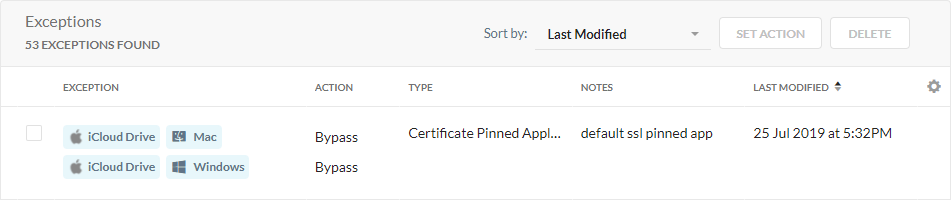
Vous pouvez cliquer sur l'exception de l'application épinglée au certificat pour modifier les paramètres de contournement et afficher une liste des App Domains par défaut qui contournent Netskope.
Domains
L'exception de domaine est utilisée pour contourner le trafic vers et depuis les domaines tels que configurés dans l'exception. Une raison courante d'ajouter des exceptions de domaine est de contourner le trafic provenant de domaines utilisés pour les mises à jour de logiciels, comme l'ajout de domaines utilisés pour mettre à niveau les MacBooks avec les mises à jour de macOS.
Note
La liste d'exceptions par défaut comprend des domaines communs (sous forme d'entrées génériques) qui sont utilisés pour les mises à jour de logiciels. Si la mise à jour d'un logiciel ou d'une application est interrompue, assurez-vous que le domaine utilisé pour la mise à jour est ajouté à la liste d'exceptions.
Ajouter une exception de domaine
Pour ajouter une exception de domaine :
-
Allez sur Settings > Security Cloud Platform > Steering Configuration.
-
Sur la page Steering Configuration , cliquez sur l’ellipse (...) pour la configuration de direction à laquelle vous souhaitez ajouter des exceptions.
-
Cliquez sur View Exceptions.
-
Dans l'onglet Exceptions , cliquez sur New Exception puis sur Domains.
-
Dans la fenêtre New Exception:
-
Exception Type: Choisissez Domains et entrez les domaines pour lesquels vous souhaitez créer des exceptions. Vous pouvez saisir plusieurs domaines séparés par une virgule. Vous pouvez les saisir soit sous forme de nom de domaine pleinement qualifié (FQDN), soit sous forme de noms génériques. Lorsque vous faites confiance à un domaine et souhaitez contourner tout son trafic, vous pouvez ajouter ce domaine spécifique en tant qu'entrée générique. Domaines génériques (ex. : *.example.com) Inclure le domaine racine et tous les sous-domaines.
Modèle de carte joker Correspondances Ne correspond pas *.netskope.com netskope.com
www.netskope.com
docs.netskope.comnetskope.com netskope.com www.netskope.com -
Action: Tout le trafic contourne le cloud Netskope et est acheminé directement vers sa destination. Vous ne pouvez pas modifier ce champ.
-
Notes: Vous pouvez, si vous le souhaitez, saisir des commentaires ou des remarques concernant l'exception de domaine.

-
-
Cliquez sur Add.
Default Domain List
Consultez la liste suivante des domaines par défaut que vous pouvez ajouter dans les exceptions basées sur les domaines :
*.apple.com
*.bitdefender.com
*.cdn-apple.com
*.cdn.office.net
*.data.microsoft.com
*.emsisoft.com
*.itunes.apple.com
*.kaspersky.com
*.mcafee.com
*.mp.microsoft.com
*.mzstatic.com
*.nai.com
*.oracle.com
*.paloaltonetworks.com
*.relay.teams.microsoft.com
*.sls.microsoft.com
*.smartscreen-prod.microsoft.com
*.symantec.com
*.symantecliveupdate.com
*.tr.teams.microsoft.com
*.turn.teams.microsoft.com
*.update.microsoft.com
*.webex.com
*.windows.com
*.windowsupdate.com
*.windowsupdate.microsoft.com
aru-akam.oracle.com
bitdefender.com
cdn-apple.com
data.microsoft.com
emsisoft.com
ftp.nai.com
gateway.icloud.com
heartbeat.s2.spn.com
kaspersky.com
liveupdate.symantec.com
liveupdate.symantecliveupdate.com
macromedia.com
mcafee.com
message.s2.spn.com
metrics.icloud.com
mobile.twitter.com
mp.microsoft.com
mzstatic.com
officecdn.microsoft.com
p37-caldav.icloud.com
paloaltonetworks.com
setup.icloud.com
smartscreen-prod.microsoft.com
sophos.com
sophosupd.com
sophosxl.net
staticupdates.paloaltonetworks.com
support.oracle.com
update.avg.com
update.fortiguard.net
update.grisoft.com
update.nai.com
update.symantec.com
updates.oracle.com
updates.paloaltonetworks.com
upgrade.bitdefender.com
vimeo.com
webex.com
windowsupdate.microsoft.com
wns.windows.com
ws-ee-maidsvc.icloud.com
DNS
L'exception DNS vous permet de contourner le trafic DNS.
Ajouter une exception DNS
Pour ajouter une exception DNS :
- Allez sur Settings > Security Cloud Platform > Steering Configuration.
- Sur la page Steering Configuration , cliquez pour la configuration de direction à laquelle vous souhaitez ajouter des exceptions.
- Cliquez sur View Exceptions.
- Dans l'onglet Exceptions , cliquez sur New Exception puis sur DNS.
- Dans la fenêtre New Exception:
- Exception Type: Choisissez DNS et entrez les domaines pour lesquels vous souhaitez créer des exceptions.
Pour chaque domaine, vous devez spécifier le Record Type ou choisir All Record Types. Vous pouvez cliquer sur + Add pour ajouter d'autres domaines ou sur Import From CSV pour télécharger un fichier CSV (le téléchargement maximal est de 8 Mo).
Note
Si l'adresse Record Type est PTR, vous devez entrer des adresses IP ou des plages IP.
- Action: Tout le trafic contourne le cloud Netskope et est acheminé directement vers sa destination. Vous ne pouvez pas modifier ce champ.
- Notes: Vous pouvez, si vous le souhaitez, saisir des commentaires ou des remarques concernant l'exception DNS.

- Exception Type: Choisissez DNS et entrez les domaines pour lesquels vous souhaitez créer des exceptions.
- Cliquez sur Add.
Lieu de destination
L'exception relative à l'emplacement de la destination permet de contourner le trafic envoyé à des destinations spécifiques définies dans le profil d'emplacement du réseau. Lorsque vous installez Netskope Client avec des applications tierces, comme une application VPN, vous devez ajouter des exceptions pour contourner le trafic VPN et l'envoyer directement à la passerelle VPN concernée. L'exception Emplacement de la destination vous permet d'ajouter des destinations cibles sous forme d'adresse IP, de plage d'adresses IP ou de masque de réseau CIDR.
Ajout d'une exception de localisation réseau
Avant d'ajouter des exceptions d'emplacement de destination, vous devez ajouter des objets d'emplacement de réseau. Un emplacement réseau est un profil contenant une liste d'adresses IP publiques.
- Allez à Policies > Network Location.
- Sur la page Network Location , cliquez sur New Network Location et sélectionnez Single Object ou Multiple Objects.
- Select Single Object si vous ajoutez manuellement un petit nombre de destinations.
- Dans la fenêtre contextuelle Ajouter un emplacement réseau, saisissez l'adresse de destination (adresse IP/plage ou réseau CIDR). Cliquez sur l'icône + pour ajouter des adresses supplémentaires. Cliquez sur Suivant pour continuer.
- Donnez un nom à cet emplacement du réseau. Vous en aurez besoin lorsque vous ajouterez l'exception dans la configuration de pilotage.
- Select Multiple Objects si vous ajoutez un grand nombre de destinations via un fichier CSV.
- Dans la fenêtre contextuelle Upload Network Locations, sélectionnez le fichier CSV (taille maximale de 8 Mo) contenant la liste des adresses de destination. Le fichier CSV doit contenir des entrées dans le format suivant :
[Net Location Name], [IP Address 1], [IP Address 2], , ,Par exemple : Location1, 11.2.3.4, 12.3.5.125/16
- Dans la fenêtre contextuelle Upload Network Locations, sélectionnez le fichier CSV (taille maximale de 8 Mo) contenant la liste des adresses de destination. Le fichier CSV doit contenir des entrées dans le format suivant :
- Cliquez sur Upload.
Ajout d'une exception de lieu de destination
Pour ajouter une exception de lieu de destination :
- Allez sur Settings > Security Cloud Platform > Steering Configurat.
- Sur la page Steering Configuration , cliquez pour la configuration de direction à laquelle vous souhaitez ajouter des exceptions.
- Cliquez sur View Exceptions.
- Dans l'onglet Exceptions , cliquez sur New Exception puis sur Destination Locations.
- Dans la fenêtre New Exception:
- Exception Type: Choisissez Destination Locations et entrez les destinations pour lesquelles vous souhaitez créer des exceptions.
- Bypass: Détournez tout le trafic destiné à cet emplacement.
- Bypass, except for DNS traffic: Netskope Client contourne le trafic non-DNS et ne canalise le trafic DNS que vers le Cloud Firewall.
Note
Cette option n'est disponible que si vous disposez de la licence Cloud Firewall.
- Treat like local IP address: Select si vous voulez Netskope Client considérez ce trafic comme local afin qu’il n’envoie jamais le trafic à l’intérieur du tunnel, comme une adresse IP privée dans la RFC 1918.
- Notes: (Facultatif) Saisissez des commentaires ou des remarques concernant l'exception relative au lieu de destination.

- Cliquez sur Add.
Lieu de la source
L'exception relative à l'emplacement de la source permet de contourner le trafic provenant d'un ensemble spécifique d'adresses (considérées comme la source du trafic), tel que défini dans le profil d'emplacement du réseau.
- Pour en savoir plus sur la création de la localisation réseau source, voir Ajouter une exception de localisation réseau.
- Pour en savoir plus sur l'emplacement réseau en tant qu'exception, suivez les étapes décrites pour l'ajout d'une exception d'emplacement de destination
– Les pays sources et les emplacements sources ne sont plus disponibles dans la liste déroulante New Exception . Cela signifie que vous ne pouvez pas créer New exceptions de pilotage à l'aide d'emplacements sources et de pays sources.

– Pour les exceptions de routage existantes contenant des emplacements sources, l'interface web affiche un message d'avertissement invitant à reconfigurer les règles SSL « Ne pas déchiffrer ».
– Vous pouvez toujours utiliser l’option +Add Filter pour afficher les exceptions existantes concernant les emplacements sources et les pays sources.
Pays sources
L'exception Pays source vous permet de contourner le trafic provenant de lieux géographiques spécifiques.
Ajout d'une exception pour le pays source
Pour ajouter une exception de pays source :
- Allez sur Settings > Security Cloud Platform > Steering Configuration.
- Sur la page Steering Configuration , cliquez pour la configuration de direction à laquelle vous souhaitez ajouter des exceptions.
- Cliquez sur View Exceptions.
- Dans l'onglet Exceptions , cliquez sur New Exception puis sur Source Countries.
- Dans la fenêtre New Exception, pour Source Countries, sélectionnez les pays sources que vous souhaitez contourner.

- Cliquez sur Add.