

Les comptes d'administration ne peuvent être créés qu'à partir des domaines que votre administrateur Netskope spécifie dans la liste Domaines d'administration ci-dessous. Cela s'applique à la fois à RBAC V1 et V2.
PREREQUISITES
- Vous devez d'abord vous assurer que tous les New administrateurs que vous créez possèdent des adresses électroniques dont les domaines sont ajoutés ici, dans la liste des domaines de votre compte d'administrateur. Pour en savoir plus : Créer des administrateurs
- Assurez-vous que les domaines utilisés pour les paramètres SSO/SLO possèdent des adresses e-mail dont les domaines ont été ajoutés ici dans la liste des domaines de votre compte d'administrateur. Pour en savoir plus : Paramètres SSO
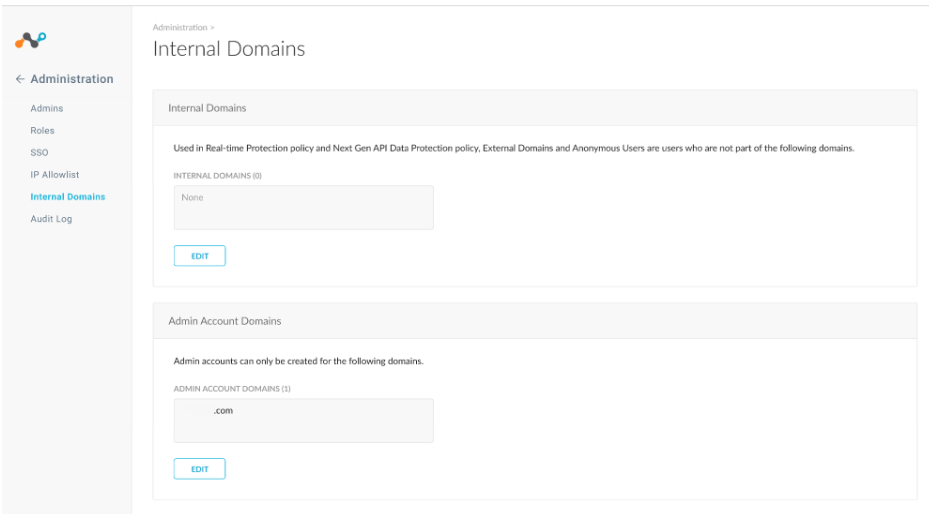
Les domaines d'utilisateurs existants sont automatiquement importés par le système lors de la configuration. Il se peut donc que certains domaines soient pré-remplis dans la liste des domaines de votre compte d'administration.
Pour définir un domaine de compte d'administrateur, suivez les étapes ci-dessous :
- Naviguez vers Settings > Administration > Internal Domains.
- Cliquez sur Edit et entrez les domaines. Entrez un nom de domaine par ligne. Vous pouvez utiliser un joker (*), par exemple, *.exemple.*. De plus, si vous ajoutez "*.domain.com" dans les Domaines du compte d'administration, alors tout administrateur ayant des domaines comme test.domain.com, test.newdomain.domain.com est autorisé.
Formats pris en charge :
*.domain.com (la longueur peut être quelconque après *. ), par exemple, test1.domain.com, test2.domain.com
domaine.test.* (peut être de n'importe quelle longueur avant .* ), par exemple, domain.test.com, domaine.test.br
domaine.*.com (la longueur peut être quelconque avant et après .*. ), par exemple, domaine.domaine2.com, domaine.domaine3.com
*.test.domain.* (peut être de n'importe quelle longueur entre *. et .* ), par exemple, domain.test.domain.com, domain-test.test.domain.ac.in
- Cliquez sur Save.
Vous devez configurer au moins un domaine de compte administrateur ou le message d'accompagnement suivant apparaît sur votre page de tableau de bord.

Journal d'audit
Naviguez vers Settings > Administration > Audit Log pour voir les détails de l'activité des utilisateurs.

La colonne "Activité" montre l'activité générale telle que les informations de connexion et de déconnexion, et lors de la création du compte, le rôle d'administrateur attribué au compte New, etc.
Cliquez sur la colonne Activité > View Details pour obtenir plus de détails sur les modifications apportées par l'administrateur. Les détails comprennent le compte d'administrateur qui a modifié les paramètres, la modification des paramètres avant et après, etc.

RBAC PRIVILEGES
Naviguez jusqu'à Settings > Administration > Roles pour vous assurer que les administrateurs disposent du niveau de privilège adéquat. Ce qui suit s'applique à la fois à RBAC V1 et V2 :
- Les utilisateurs disposant d'autorisations "Aucune" ne verront pas la page Domaines internes.
- Les utilisateurs disposant des autorisations "View" ou "View Only" pourront consulter la page Domaines internes mais ne pourront pas modifier les sections Domaines du compte d'administration ou Domaines internes.
- Si vous passez de RBAC V1 à RBAC V2, les autorisations pour les domaines Admin et Interne restent inchangées pour tous les rôles personnalisés. Cette opération est effectuée automatiquement par le système de migration.
- Si vous utilisez actuellement RBAC V2, les domaines internes sont ajoutés à vos rôles personnalisés et prédéfinis avec les autorisations correspondant aux paramètres de la page Administration. Cette opération est effectuée automatiquement par le système de migration.
- Les utilisateurs existants de l'API Next Gen CASB qui utilisent des rôles personnalisés doivent mettre à jour manuellement les paramètres d'accès à la page Internal Domains dans les rôles personnalisés RBAC respectifs.
- RBAC V1 : Les administrateurs doivent avoir activé la fonction "Voir et gérer".

- RBAC V2 : Les administrateurs doivent avoir les droits de page > Settings > Administration > Internal Domains > Manage activés.
