Overview
Cet article explique comment visualiser et analyser la posture de risque de vos applications SaaS (comme Microsoft 365, Google Drive, etc.) dans la console DSPM de Netskope.
Ce guide se concentre sur la compréhension de l'analyse avancée, des scores de risque et des résultats de classification générés par l'intégration de la DSPM.
Prerequisites:
Avant de pouvoir afficher ces résultats, vous devez d'abord activer l'intégration DSPM pour vos applications SaaS.
- Pour savoir comment, voir Activer le DSPM pour les applications SaaS.
Comprendre l'exposition sensible & Analyse de l'accès
New Une fois que DSPM est activé et qu'une analyse est terminée, il effectue deux types d'analyse avancée sur vos données SaaS stores :
- Sensitive Exposure Analysis: Cette analyse fournit une ventilation détaillée de vos fichiers sensibles en fonction de leur type d’exposition32. DSPM utilise ceci pour calculer et afficher un score Data Exposure Risk pour le magasin de données33.
- Sensitive Access Analysis: Cette analyse compte le nombre d’utilisateurs externes (directs et indirects) ayant accès àvos fichiers sensibles : 34. Il identifie spécifiquement les utilisateurs externes possédant des domaines personnels (par exemple,
gmail.com,yahoo.com)35. Le DSPM utilise cela pour calculer et afficher un score External Access Risk 36.
Vous trouverez ci-dessous un glossaire des types de risques et d'expositions sur le site New:
| Analyse avancée | Nom de l'analyse | Description |
|---|---|---|
| Type d'exposition | Exposé à l'extérieur | Fichiers sensibles partagés avec des utilisateurs extérieurs à votre organisation. |
| Trop exposé | Fichiers sensibles accessibles à un large public interne (par exemple, "Anyone in company"). | |
| Accès anonyme | Fichiers sensibles accessibles à toute personne disposant d'un lien, sans authentification. | |
| Partagé en interne | Fichiers sensibles partagés avec des utilisateurs ou des groupes spécifiques au sein de votre organisation. | |
| Privé | Fichiers sensibles dont l'accès est réservé au propriétaire du fichier. | |
| Type de risque | Risque d'exposition aux données | Une note calculée reflétant le niveau de risque en fonction de l'exposition des fichiers sensibles. |
| Risque lié à l'accès externe | Un score calculé reflétant le niveau de risque basé sur le nombre et le type d'utilisateurs externes (y compris les domaines personnels) qui peuvent accéder aux fichiers sensibles. | |
| Évaluation du risque du magasin de données | Un score de risque unifié qui combine le risque d'exposition aux données et le risque d'accès externe pour chaque magasin de données. |
Visualiser les résultats de l'analyse et l'analyse des risques
Une fois que vous avez activé l'intégration et que l'analyse a commencé, vous pouvez visualiser les sources de données connectées et leurs notes de risque New dans l'interface utilisateur DSPM.
-
Dans la console DSPM, allez à Data Stores > Data Store Inventory.
-
Select l'onglet de catégorie correspondant (par exemple, AWS ou Azure).
- Vous verrez une liste de tous les magasins de données connectés (par exemple, les lecteurs individuels des utilisateurs ou les sites SharePoint).
-
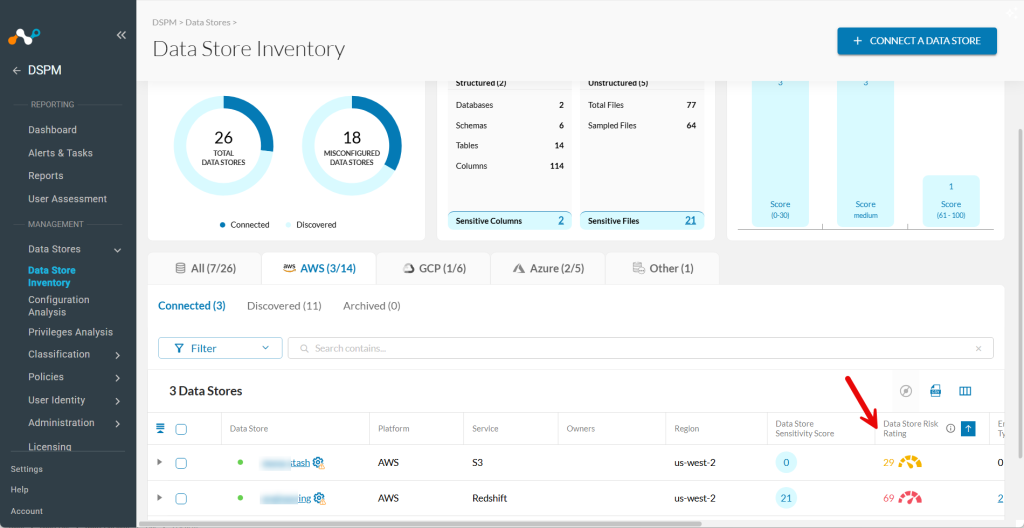
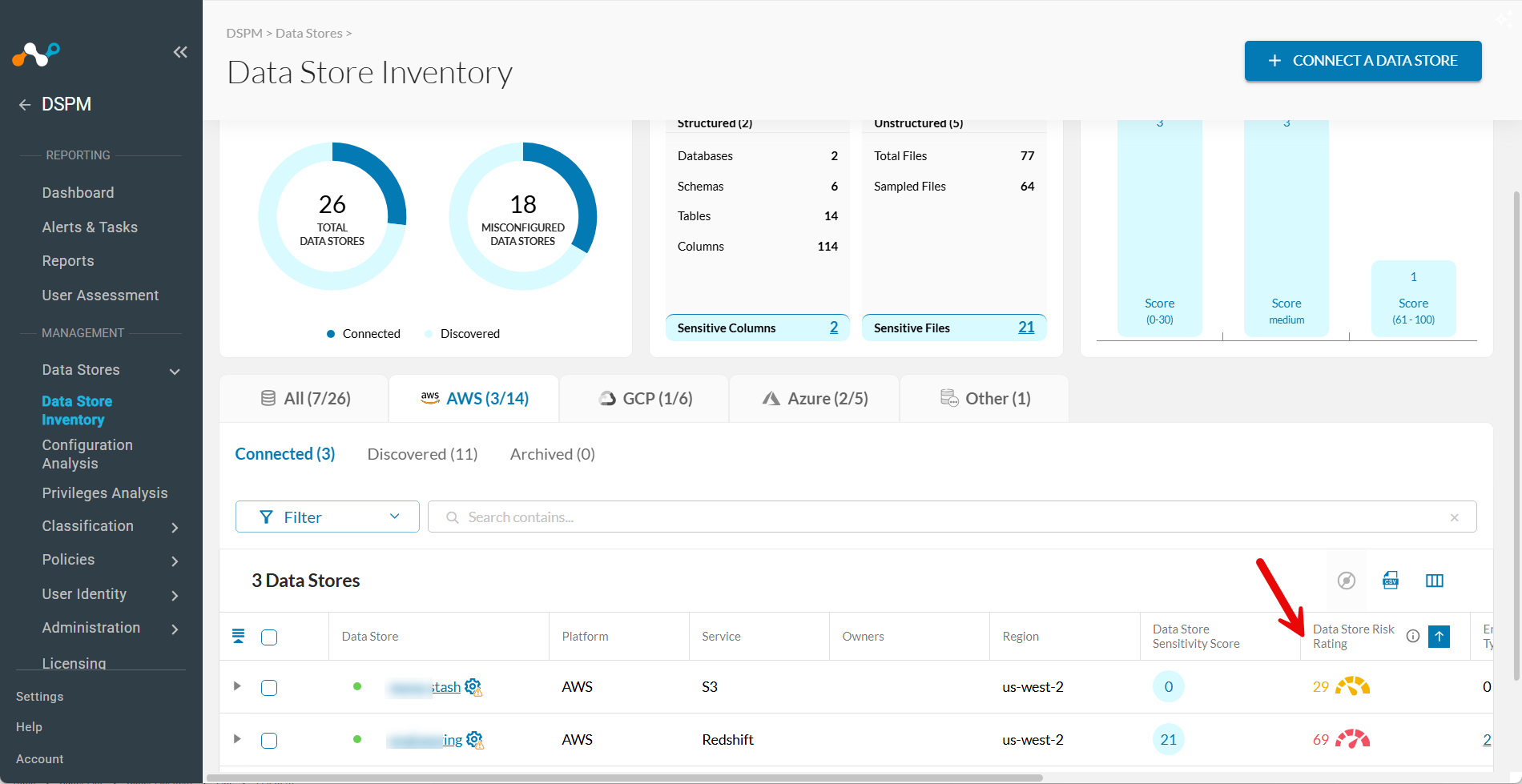
La liste d'inventaire affiche désormais une adresse Data Store Risk Rating (critique, élevé, moyen ou faible) pour chaque magasin de données. Ce score unifié combine le risque d'exposition aux données et le risque d'accès externe.
-
(Optional) Triez les stocks de données en fonction de leur niveau de risque afin d'identifier rapidement les données les plus sensibles et les plus exposées. Cela vous permet d'aborder les problèmes les plus critiques en premier lieu, ce qui vous aide à améliorer plus efficacement la position globale de votre organisation en matière de sécurité des données.
-
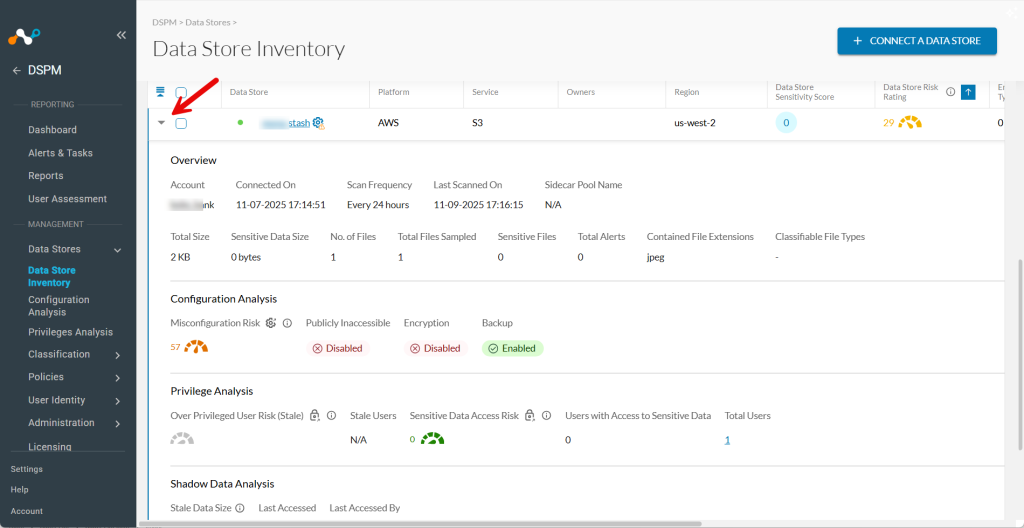
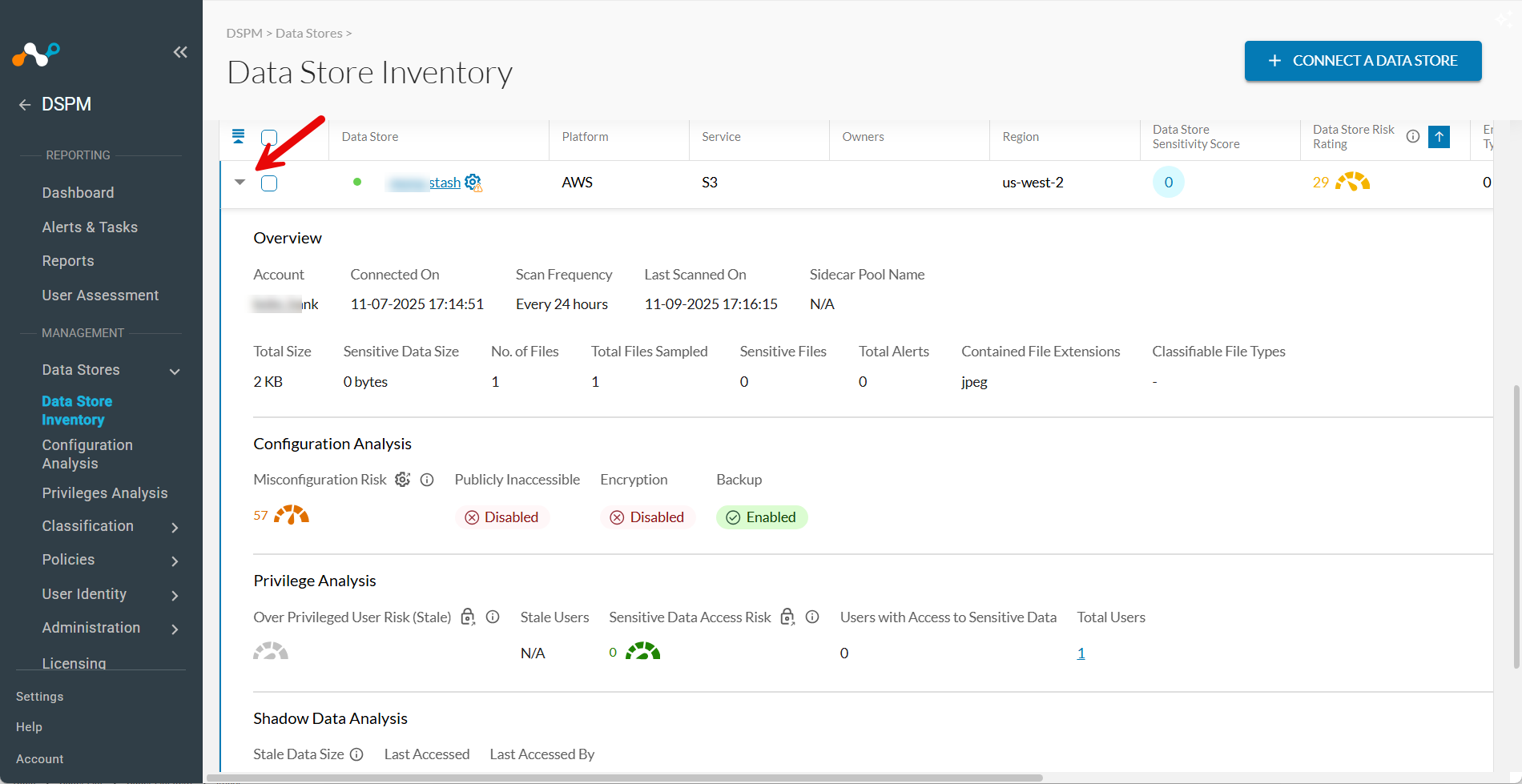
Cliquez sur la flèche gauche (
>) pour développer un magasin de données. Vous pouvez désormais obtenir des informations détaillées, notamment sur les points suivants- The Data Exposure Risk and External Access Risk scores.
- Liste des fichiers sensibles classés par type d'exposition.
- Liste de tous les utilisateurs et groupes (internes et externes) ayant accès aux données sensibles de ce magasin de données.
Examiner la classification des données sensibles
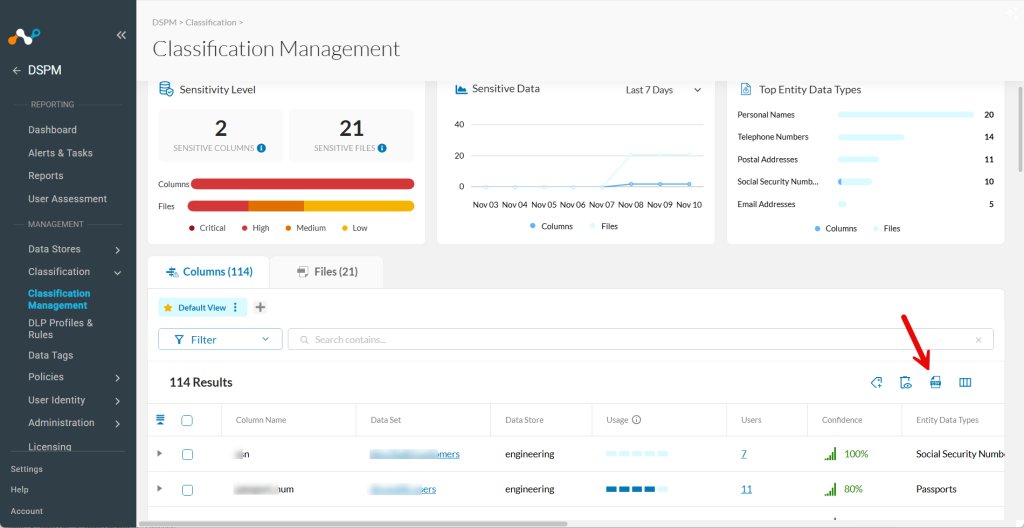
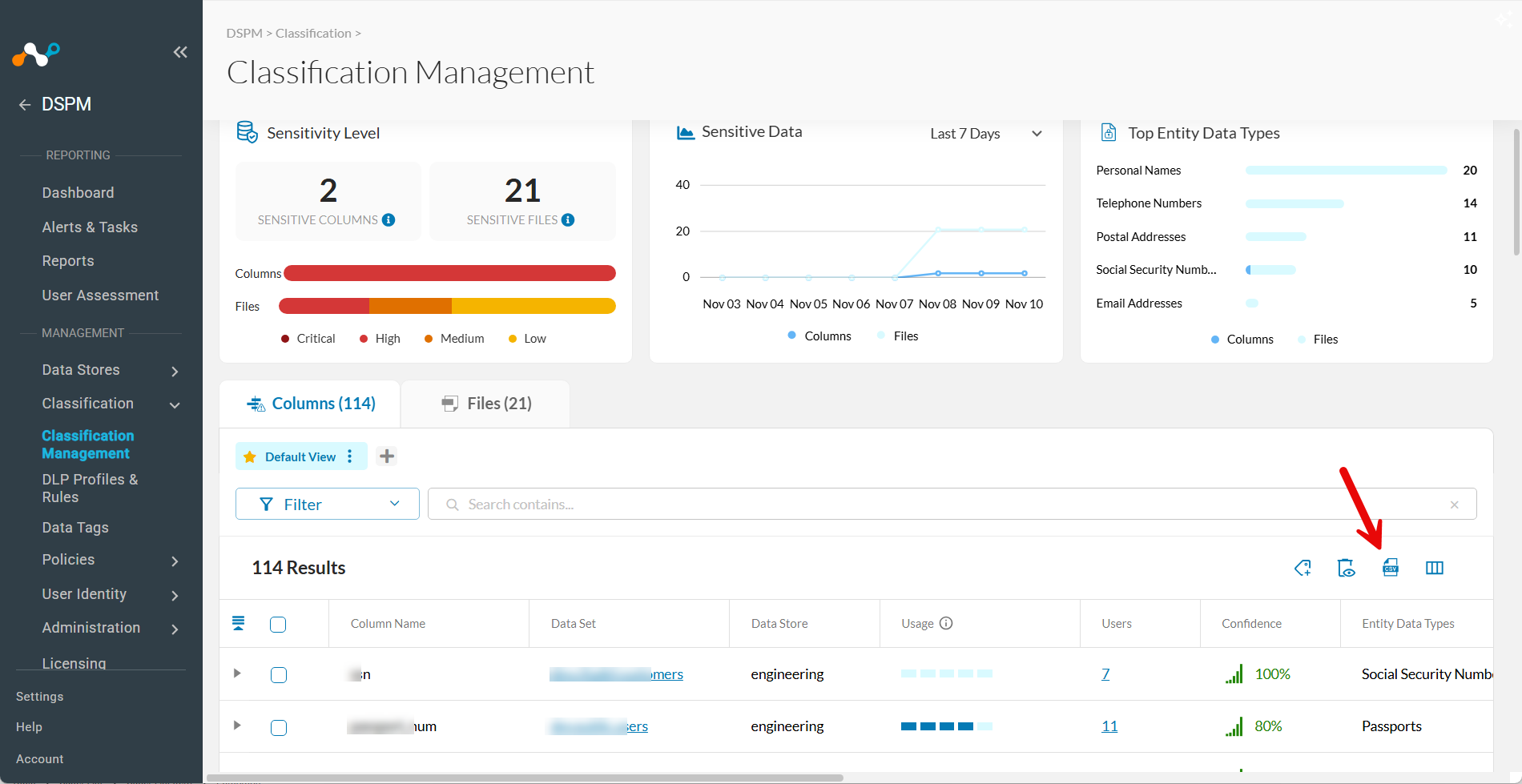
À partir du site Data Store Inventory, vous pouvez accéder aux détails de la classification au niveau des fichiers.
- Cliquez sur le nom d'une source de données spécifique pour ouvrir la page Classification Management.
- Click the Files tab to see all unstructured data files (e.g., files in drives) that were scanned.
- DSPM classe les données sensibles contenues dans ces fichiers en fonction des profils DLP (Prévention des pertes de données) que vous avez sélectionnés lors de l'activation.
Exporter des rapports
Vous pouvez exporter tous les indicateurs New et les données d'analyse des risques vers un fichier CSV. Ce rapport comprend toutes les valeurs de New, telles que les scores de risque, les types d'exposition et les listes d'utilisateurs externes ayant accès aux données sensibles.
Exportation de l'inventaire du magasin de données
Pour exporter un fichier CSV de l'inventaire principal du magasin de données, suivez ces instructions :
-
Dans la console DSPM, allez à Data Stores > Data Store Inventory.
-
Select l'onglet de catégorie correspondant (par exemple, AWS ou Azure).
-
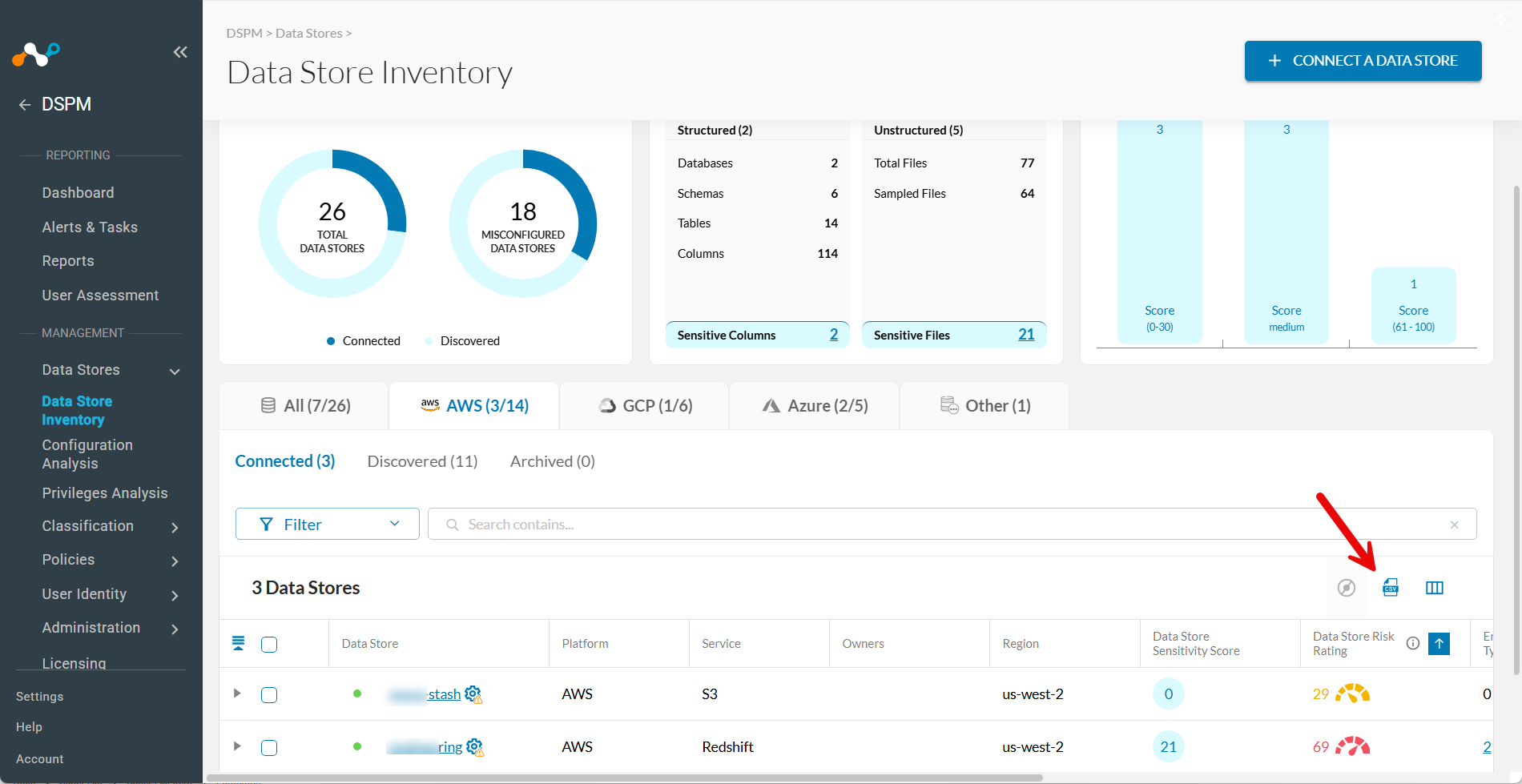
Cliquez sur l'icône CSV
Exporter les détails de la classification
Pour exporter un fichier CSV contenant des mesures de classification spécifiques à un fichier, suivez ces instructions :
-
Dans la console DSPM, allez à Data Stores > Data Store Inventory.
-
Select l'onglet de catégorie correspondant (par exemple, AWS ou Azure).
-
Cliquez sur le nom d'une source de données spécifique pour ouvrir la page Classification Management.
-
Choisissez l'onglet Column ou Files, en fonction de ce que vous souhaitez.
-
Cliquez sur l'icône CSV