

Notes de mise à jour
1.0.0
Added
- Initial release.
- Modèles pris en charge : Claude Opus 5, Opus 4.8 et Sonnet 5.
Ce document explique comment configurer le plugin LLM Provider Anthropic v1.0.0 sur la plateforme Cloud Exchange. Configurer un fournisseur LLM Anthropic pour des workflows d'analyse assistée par IA dans Cloud Exchange.
Les fournisseurs de LLM peuvent être gérés sur Settings > LLM Provider.
Conditions préalables
Pour compléter cette configuration, vous avez besoin de :
- Connectivité à un compte Anthropic avec l'autorisation de générer des clés API.
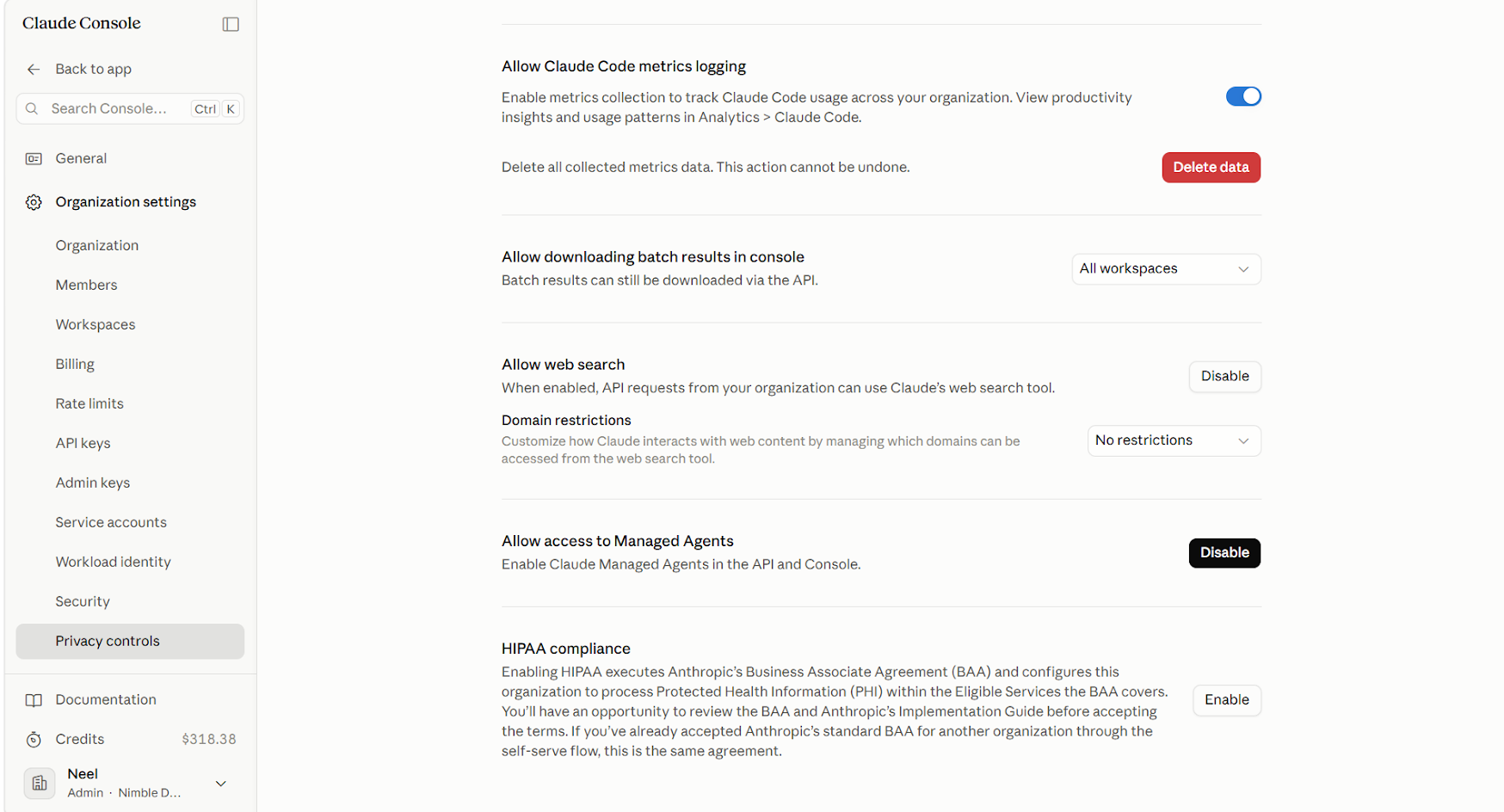
- Recherche Web activée dans le compte Anthropic (sous Paramètres de l'organisation > Contrôles de confidentialité)
Prise en charge du plugin du fournisseur LLM Anthropic
Configurez un fournisseur LLM Anthropic pour les workflow d'analyse basés sur l'IA dans Cloud Exchange.
Permissions
Demandez à votre support Anthropic de générer une clé API avec la recherche Web activée.
Détails de l'API
Liste des API utilisées
| Point final de l'API | Méthode | Cas d'utilisation |
|---|---|---|
| /v1/models/{model} | OBTENIR | Valider la clé API et le modèle (utilisés uniquement pendant la configuration/validation du plugin) |
Valider la clé API et le modèle
API Endpoint: https://api.anthropic.com/v1/models/{model}
Method : OBTENIR
Headers
| Clé | Value |
|---|---|
| User-Agent | netskope-ce-7.0.0-llm-provider-anthropic-v1.0.0 |
| x-api-key | <api key><clé d’API> |
| anthropic-version | 2023-06-01 |
| content-type | application/json |
Sample Response
{
    "type": "model",
    "id": "claude-sonnet-5",
    "display_name": "Claude Sonnet 5",
    "created_at": "2026-06-29T00:00:00Z",
    "max_input_tokens": 1000000,
    "max_tokens": 128000,
    "capabilities": {
        "batch": {
            "supported": true
        },
        "citations": {
            "supported": true
        },
        "code_execution": {
            "supported": true
        },
        "context_management": {
            "supported": true,
            "clear_tool_uses_20250919": {
                "supported": true
            },
            "clear_thinking_20251015": {
                "supported": true
            },
            "compact_20260112": {
                "supported": true
            }
        },
        "effort": {
            "supported": true,
            "low": {
                "supported": true
            },
            "medium": {
                "supported": true
            },
            "high": {
                "supported": true
            },
            "xhigh": {
                "supported": true
            },
            "max": {
                "supported": true
            }
        },
        "image_input": {
            "supported": true
        },
        "pdf_input": {
            "supported": true
        },
        "structured_outputs": {
            "supported": true
        },
        "thinking": {
            "supported": true,
            "types": {
                "enabled": {
                    "supported": false
                },
                "adaptive": {
                    "supported": true
                }
            }
        }
    }
}
Agent utilisateur
netskope-ce-7.0.0-llm-provider-anthropic-v1.0.0
Workflow
- Générer une clé pour votre fournisseur LLM Anthropic
- Configurer le plugin Anthropic
- Valider le plugin
Configurer le plugin Anthropic
-
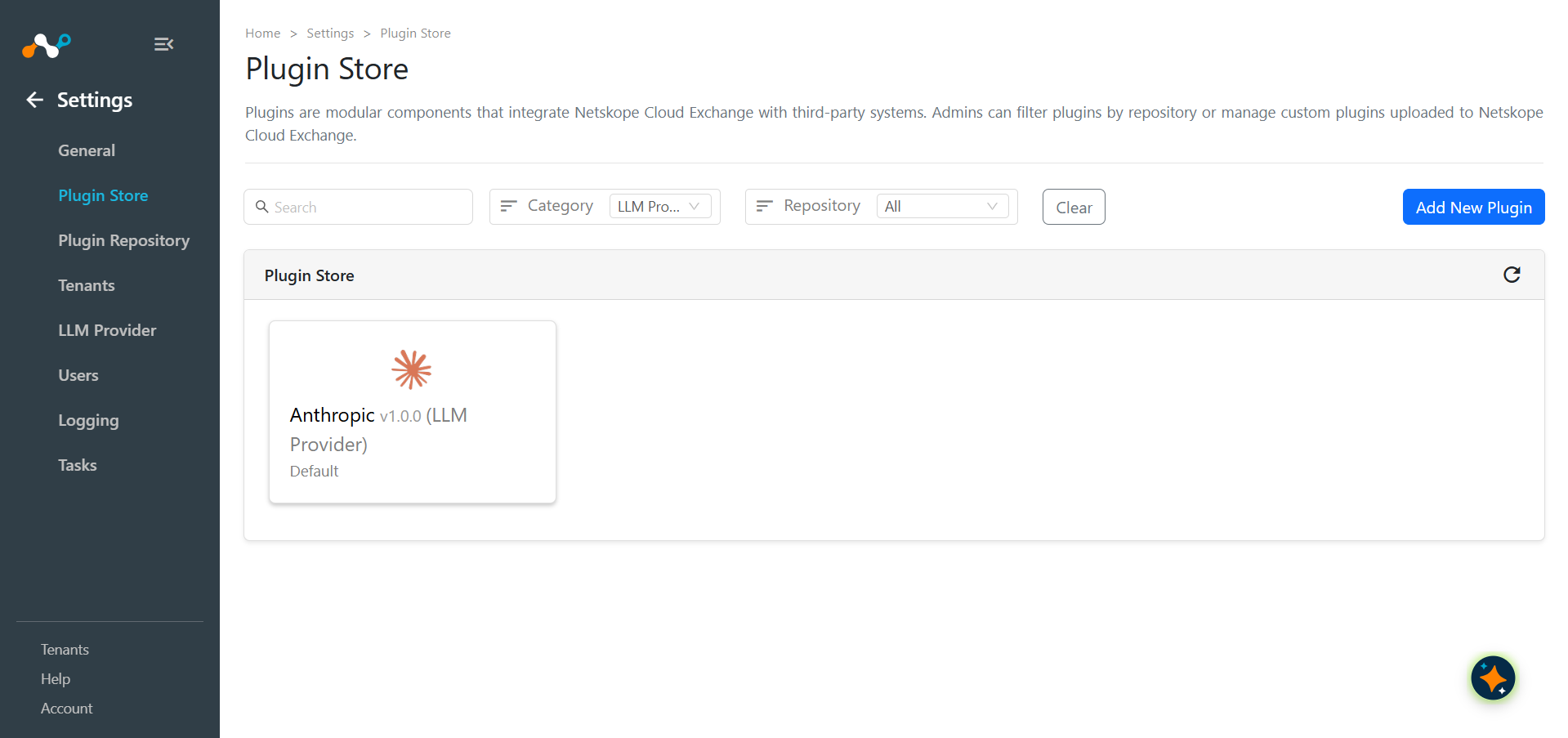
Dans Cloud Exchange, accédez à Settings > Plugin Store.
-
Recherchez et sélectionnez le plugin Anthropic v1.0.0 (LLM Provider).
-
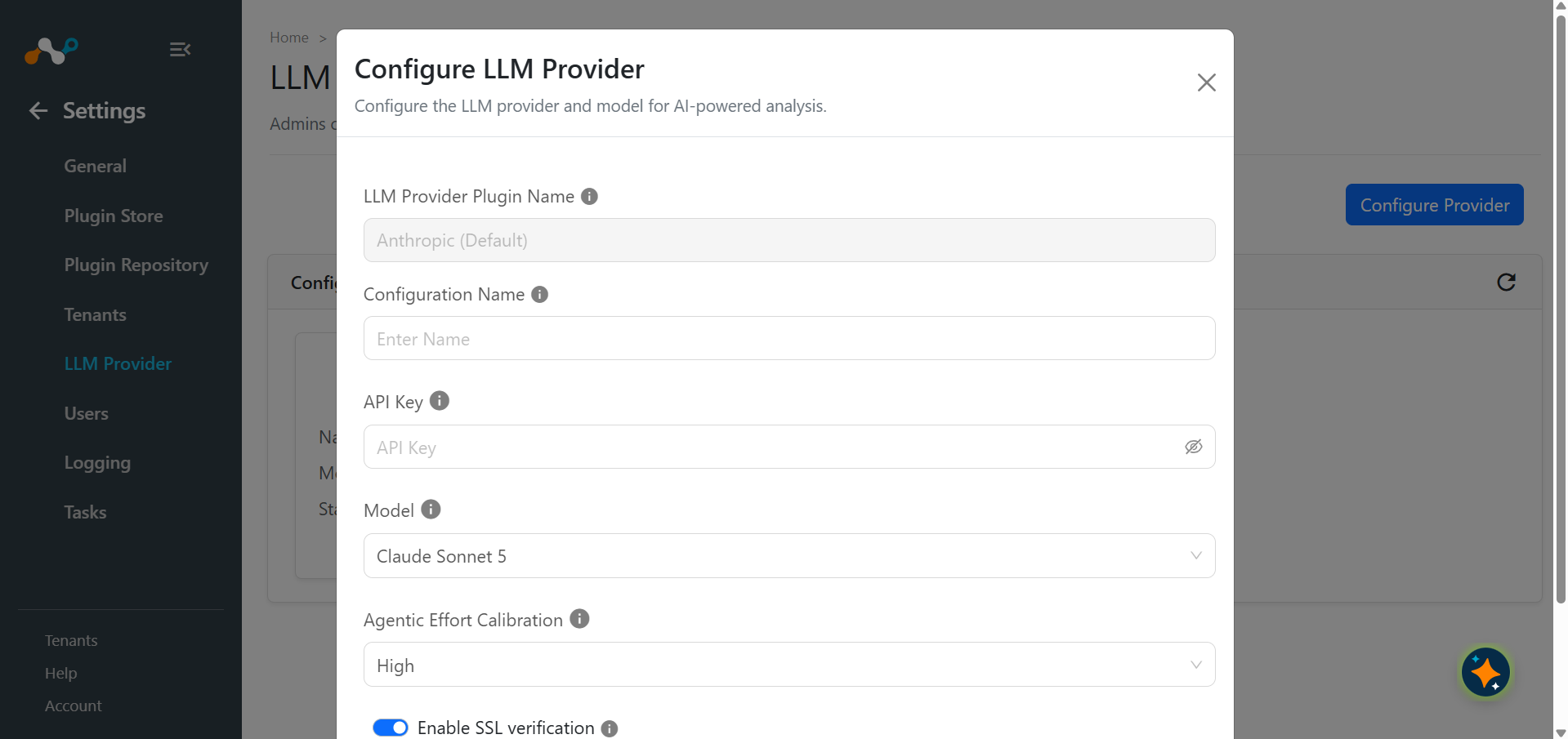
Entrez les paramètres de configuration :
- Configuration Name: Fournissez un nom de configuration de plugin.
- API Key: Clé API Anthropic utilisée pour l'authentification. Allez sur https://console.anthropic.com/settings/keys pour générer ou récupérer votre clé API.
- Model: Modèle par défaut à utiliser pour l’analyse basée sur l’IA. La recherche Web intégrée (qui enrichit l'analyse avec les résultats de docs.netskope.com et du Web) est disponible si elle est activée pour la console Claude de votre organisation.
- Agentic Effort Calibration: Effort pour appliquer les workflows d'agents de Cloud Exchange comme l'analyse de journaux multi-audit. Les niveaux disponibles dépendent du modèle sélectionné.
- Enable SSL verification: Vérifier les certificats SSL pour toutes les requêtes API sortantes vers le fournisseur LLM.
-
Cliquez sur Save.
-
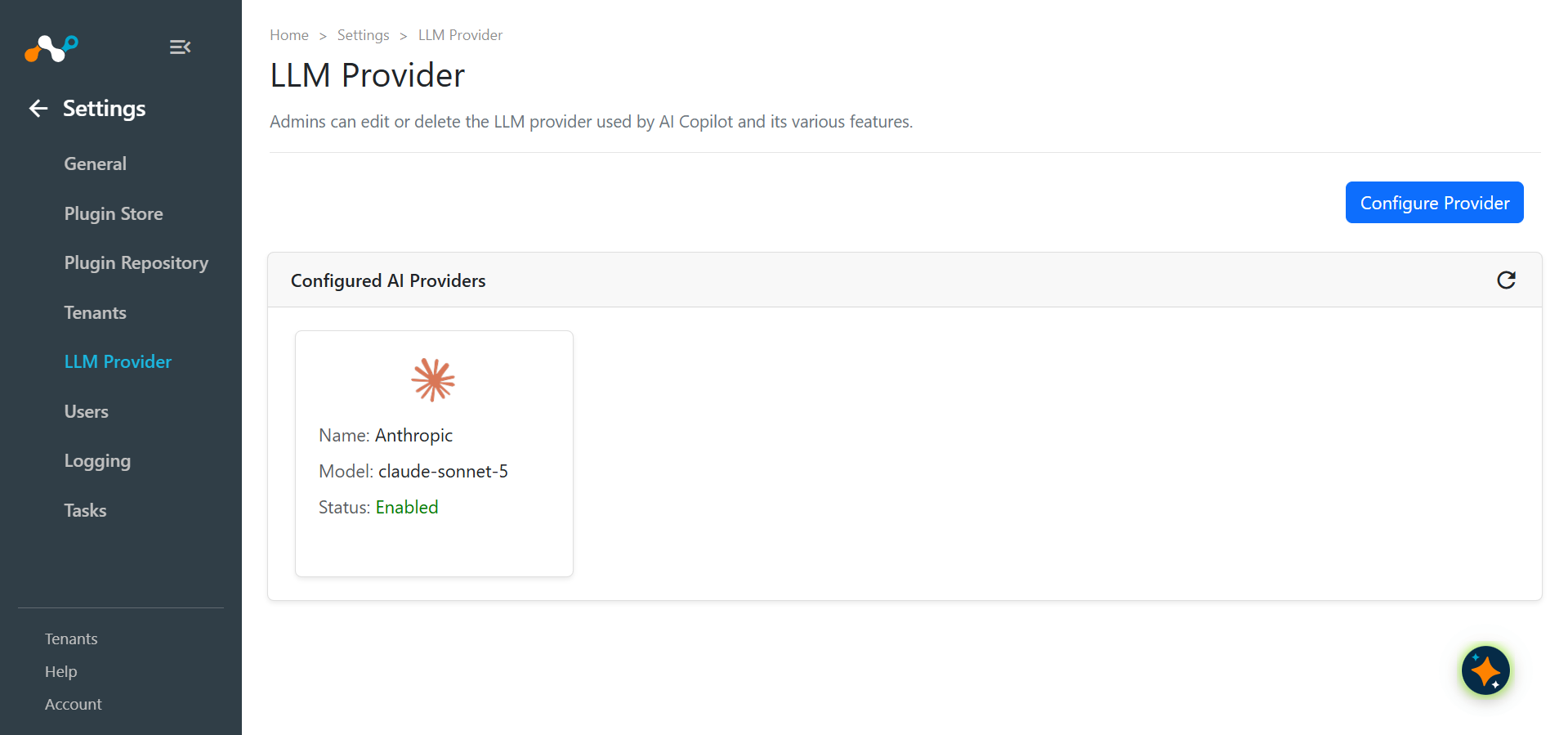
Le fournisseur LLM configuré peut être consulté à Settings > LLM Provider.
Dépannage du plugin de fournisseur de LLM
Erreur lors de la configuration du plugin
Si vous obtenez une erreur lors de la configuration du plugin :
- Vérifiez que vous disposez d'une clé API valide.
- Vérifiez que la recherche Web est activée dans votre compte Anthropic sous Organization settings > Privacy Controls