Les réseaux peuvent avoir un certain nombre d'applications maison qui sont hébergées par un fournisseur de services. Ces applications ne disposent généralement pas d'un connecteur en ligne spécifique permettant de suivre ou de détecter diverses activités (connexion, téléchargement, modification, etc.). Les administrateurs peuvent choisir d'utiliser des connecteurs prédéfinis, universels ou personnalisés. Si votre organisation doit s'appuyer sur des connecteurs universels, qui ne parviennent pas toujours à détecter toutes les activités des applications personnalisées, vous pouvez créer des définitions d'applications afin que le trafic soit dirigé vers Netskope pour une analyse approfondie.
Sur la page Définition de l'application, vous pouvez ajouter des applications cloud, des applications pare-feu, des applications privées et des applications avec certificat épinglé.
À propos de la page Cloud Apps ou Cloud & Firewall Apps
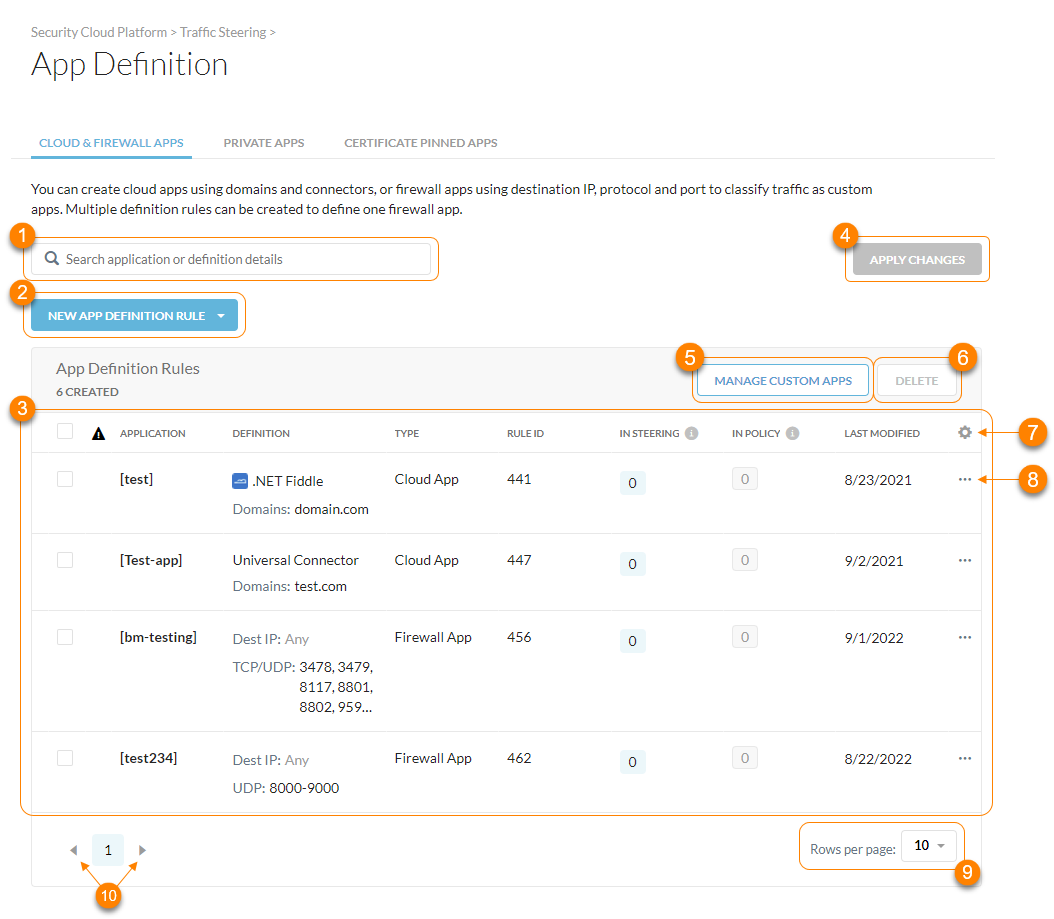
Sur la page Cloud Apps ou Cloud & Firewall Apps (Settings > Security Cloud Platform > App Definition), vous pouvez :
- Recherchez une application en nuage, une application de pare-feu, un domaine, un hôte, un éditeur ou des détails de définition dans le tableau.
- Créez une règle de définition des applications pour les types d'applications suivants :
- Application en nuage
- Application pare-feu (nécessite la licence Cloud Firewall)
- Affichez la liste des règles de définition des applications. Pour chaque règle, vous pouvez voir
- Application: Le nom de la règle de définition de l'application.
- Definition: Les détails de la définition, tels que la configuration du connecteur et du domaine pour les applications en nuage et l'IP, le protocole et le port de destination pour les applications de pare-feu.
- Type: Le type d'application pour lequel la règle a été créée.
- Rule ID: L'ID de la règle.
- In Steering: Le nombre de configurations de direction associées à l'application.
- In Policy: Le nombre de politiques de protection en temps réel associées à l'application.
- Last Modified: La dernière fois qu'un administrateur a apporté des modifications à la règle.
- Cliquez sur ce bouton pour envoyer les modifications de la règle à vos utilisateurs après avoir ajouté ou modifié une règle.
- (Nécessite la licence Cloud Firewall) Cliquez pour afficher la liste de vos applications personnalisées. Vous pouvez supprimer les applications et afficher des informations générales à leur sujet. Si une application nouvellement créée n'apparaît pas dans la liste, cliquez sur Apply Changes. Toute application utilisée dans une politique de protection en temps réel ne peut être supprimée de cette liste. Vous devez retirer l'application de la politique, puis la supprimer.

- Select au moins une règle de définition d'application à l'aide de la case à cocher et cliquez sur Delete pour la supprimer.
- Cliquez
 pour personnaliser les colonnes du tableau ou rétablir celles par défaut.
 - Cliquer sur
 pour choisir l'une des options suivantes :
- Edit: Modifier la règle de définition de l'application et ses paramètres. Pour en savoir plus, consultez la section Création d'une définition d'application cloud ou Création d'une définition d'application pare-feu selon le type d'application.
- Select Steering ConfigSelect les configurations de routage vers lesquelles vous souhaitez diriger le trafic de cette application cloud. Cette option est uniquement disponible pour les applications cloud.
- Delete: Supprimez la règle de définition de l’application.
- Affichez jusqu'à 100 règles par page.
- Afficher plusieurs pages du tableau.