

Pour appliquer des politiques en ligne basées sur les besoins de sécurité et diverses contraintes telles que AD/groupes d'utilisateurs/unité organisationnelle, source de trafic/confiance ou non, réseaux/proxy direct ou indirect, instance d'application, profil de contrainte ou renforcement de l'authentification (authentification multifactorielle), suivez les étapes indiquées ci-dessous :
- Naviguez vers Policies > Real time Protection > New Policy > Cloud App access.
- Dans la section "Source", sélectionnez Utilisateurs/groupes d'utilisateurs ou Unité organisationnelle. Les options sélectionnées ici s'appliqueront à la politique en cours de création.

- Dans la section "Source", sélectionnez l'option déroulante "ADD CRITERIA".
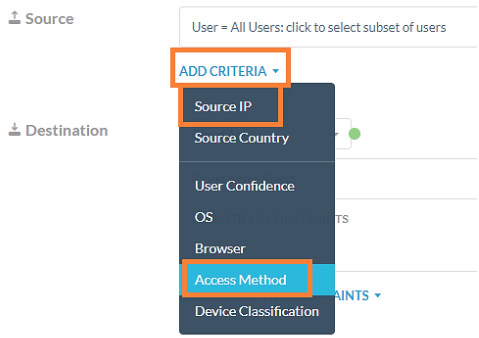
- Select l'option "Access method" et sélectionnez la source de trafic et le type de proxy requis (forward, reverse).

- Pour les réseaux de confiance ou non, sélectionnez "IP source" et indiquez les détails.

- Pour appliquer des politiques basées sur l'instance d'application, accédez à la section "Destination" du modèle de création de politique et sélectionnez l'option "App Instance".

- La sélection d'une application en nuage ou d'une instance d'application active la section "Activités et contraintes" où les activités qui doivent agir comme des contraintes peuvent être placées dans la politique.

- Pour inclure l'authentification multifactorielle dans les politiques, assurez-vous que l'authentification multifactorielle est activée pour le locataire.
- Dans la section Profils & Action du modèle de création de politique, sélectionnez l'action = Authentification multifactorielle. Cela permettra d'assurer une sécurité à plusieurs niveaux pour les activités à haut risque.

Pour en savoir plus : Polices de protection en temps réel