

Ce document explique comment configurer le plugin Azure Service Bus v1.0.1 avec le module Ticket Orchestrator de la plateforme Netskope Cloud Exchange. Ce plugin est utilisé pour envoyer des messages dans les files d'attente disponibles sur la plateforme Azure Service Bus. Ce plugin ne prend en charge que l'ajout (la création) de messages dans les files d'attente ; il ne prend pas en charge la mise à jour ou la synchronisation des messages dans les files d'attente.
Conditions préalables
Pour compléter cette configuration, vous avez besoin de :
- Un locataire Netskope (ou plusieurs, par exemple des instances de production et de développement/test) qui est déjà configuré dans Cloud Exchange.
- A Netskope Cloud Exchange tenant with the the Tenant plugin and Ticket Orchestrator plugin already configured.
- A Namespace Primary String.
- Connectivité avec l'espace de noms Azure.
Support du plugin Azure Service Bus
Ce plugin est utilisé pour envoyer des messages dans les files d'attente disponibles sur la plateforme Azure Service Bus. Ce plugin ne prend en charge que l'ajout (la création) de messages dans les files d'attente. Il ne prend pas en charge la mise à jour ou la synchronisation des messages dans les files d'attente.
| Types d'alerte pris en charge pour les incidents | Types d'événements pris en charge pour les incidents | Types d'alertes pris en charge par le plugin Cloud Exchange |
|---|---|---|
| Compromised Credentials, Policy, Malsite, Malware, DLP (Prévention des pertes de données), Security Assessment, Watchlist, Quarantine, Remediation, UBA, CTEP, périphérique, Content | Point final, incident | Information, Avertissement, Erreur, Débogage |
Mises en file d'attente
| Champs CE de Netskope | Champs de tiers |
|---|---|
| Message | Message personnaliséAlert ID : $id , App : $app , Alert Name : $alertName , Alert Type : $alertType , App Category : $appCategory , User : $user |
Permissions
Une politique d'accès partagé qui revendique la gestion, l'envoi et l'écoute est nécessaire.
Détails de l'API
Ce plugin utilise des bibliothèques Python pour ajouter des alertes dans la file d'attente d'Azure Service Bus.
Bibliothèque : Le SDK Azure Service Bus pour Python (azure-servicebus)
Utilisation : Le SDK Azure Service Bus pour Python (azure-servicebus) permet de créer, de configurer et de gérer les services Azure Service Bus, tels que Azure Service Bus Queue (service bus). Il prend également en charge d'autres services de messagerie tels que Topics et Subscriptions. Les sujets permettent le modèle publication-abonnement, où plusieurs abonnés peuvent recevoir des messages d'un seul sujet. Le SDK Azure Service Bus permet d'accéder aux fonctionnalités d'Azure Service Bus, offrant ainsi flexibilité et contrôle dans l'élaboration de solutions de messagerie.
Creating the Azure Service Bus Client and Sender
servicebus_client = ServiceBusClient.from_connection_string(conn_str=CONNECTION_STR, logging_enable=True)
with servicebus_client:
    sender = servicebus_client.get_queue_sender(queue_name=QUEUE_NAME)
    with sender:
	# code
Adding a message to Azure Service Bus Queue
def send_single_message(sender):
    message = ServiceBusMessage("Single Message")
    sender.send_messages(message)

servicebus_client = ServiceBusClient.from_connection_string(conn_str=CONNECTION_STR, logging_enable=True)
with servicebus_client:
    sender = servicebus_client.get_queue_sender(queue_name=QUEUE_NAME)
    with sender:
        send_single_message(sender)
To list queues present in service bus namespace
def list_queues(servicebus_mgmt_client):
    print("-- List Queues")
    for queue_properties in servicebus_mgmt_client.list_queues():
        print("Queue Name:", queue_properties.name)
    print("")
Getting Namespace Connection String URL
Allez à Resource Group > Namespace > Shared Access Key.
Agent utilisateur
netskope-ce-5.1.2-cto-microsoft-azure-service-bus-v1.0.1
Workflow
- Créez un espace de noms dans Microsoft Azure.
- Obtenir la chaîne de connexion de l'espace de nommage.
- Créez une file d'attente dans l'espace de nommage créé.
- Configurez le plugin Azure Service Bus.
- Configurez une règle de gestion de Ticket Orchestrator.
- Configurez une file d'attente Ticket Orchestrator.
- Validez le plugin Azure Service Bus.
Regardez une vidéo
Cliquer sur « play » pour regarder une vidéo.
Créer un espace de noms dans Microsoft Azure
- Pour créer un espace de noms, allez à Home > All Services.

- Cliquez sur Integration > Service Bus.

- Cliquez sur Create.

- Saisissez les informations requises dans les champs et cliquez sur Review+Create.

Obtenir la chaîne de connexion de l'espace de nommage
Créez une politique SAS personnalisée.
- Va sur Home > Service Bus Namespace > Shared Access Policies > Add.

- Saisissez le nom de la politique et cochez les cases Gérer, Envoyer et Écouter.

- Click Create.
Obtenez la chaîne de connexion de votre espace de nommage.
- Pour créer une chaîne de connexion d'espace de noms, accédez à Home > Service Bus Namespace > Shared Access Policies.

- Cliquez sur votre politique et copiez la chaîne de connexion primaire/secondaire. Sauvegardez la chaîne dans un endroit sûr pour l'utiliser dans la configuration du plugin.

Créer une file d'attente d'espace de noms dans Microsoft Azure
- Allez dans l'onglet Overview et cliquez sur +Queue.

- Saisissez les valeurs de la file d'attente et cliquez sur Create.

- Faites défiler vers le bas pour afficher la file d'attente créée.

Configurer le plugin Azure Service Bus
Avant de continuer, assurez-vous que le module Ticket Orchestrator est activé. Si ce n'est pas le cas, rendez-vous sur Settings > General et activez le module Ticket Orchestrator.
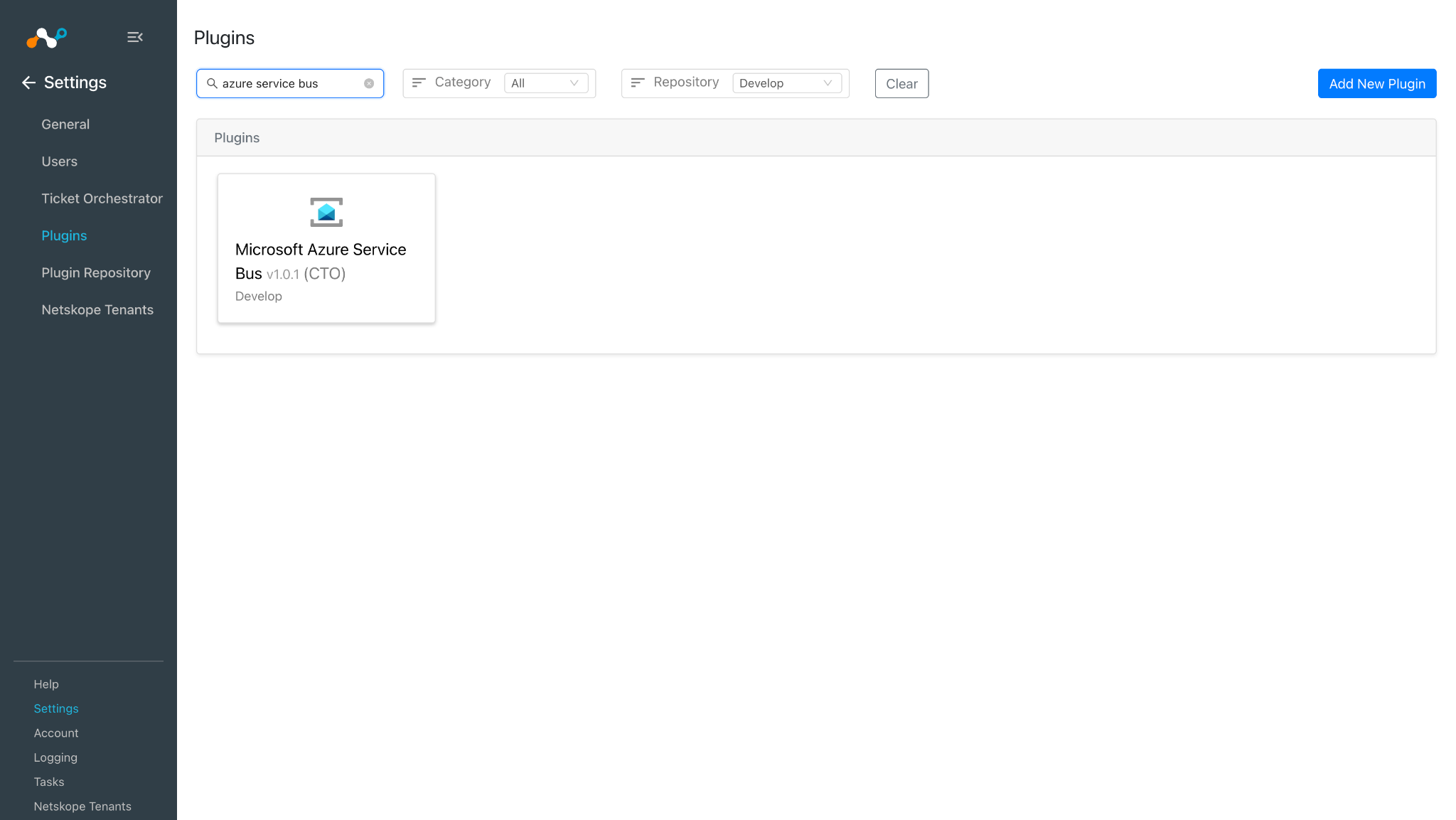
- Allez dans Settings > Plugins. Recherchez et sélectionnez la case du plugin Microsoft Azure Service Bus v1.0.1 .
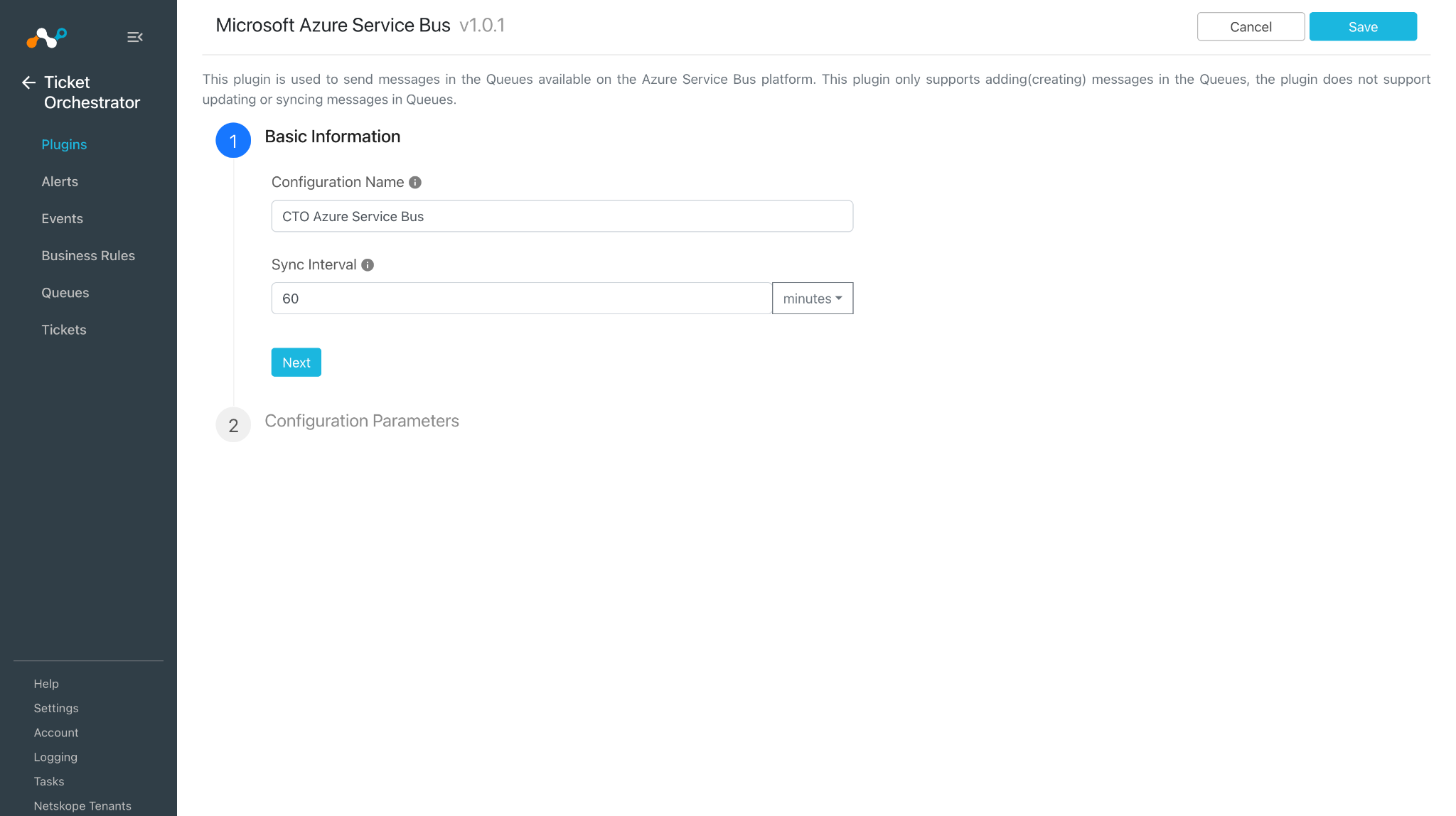
- Saisissez un nom de configuration et réglez l'intervalle de synchronisation sur la valeur appropriée : La valeur recommandée est de 5+ minutes.
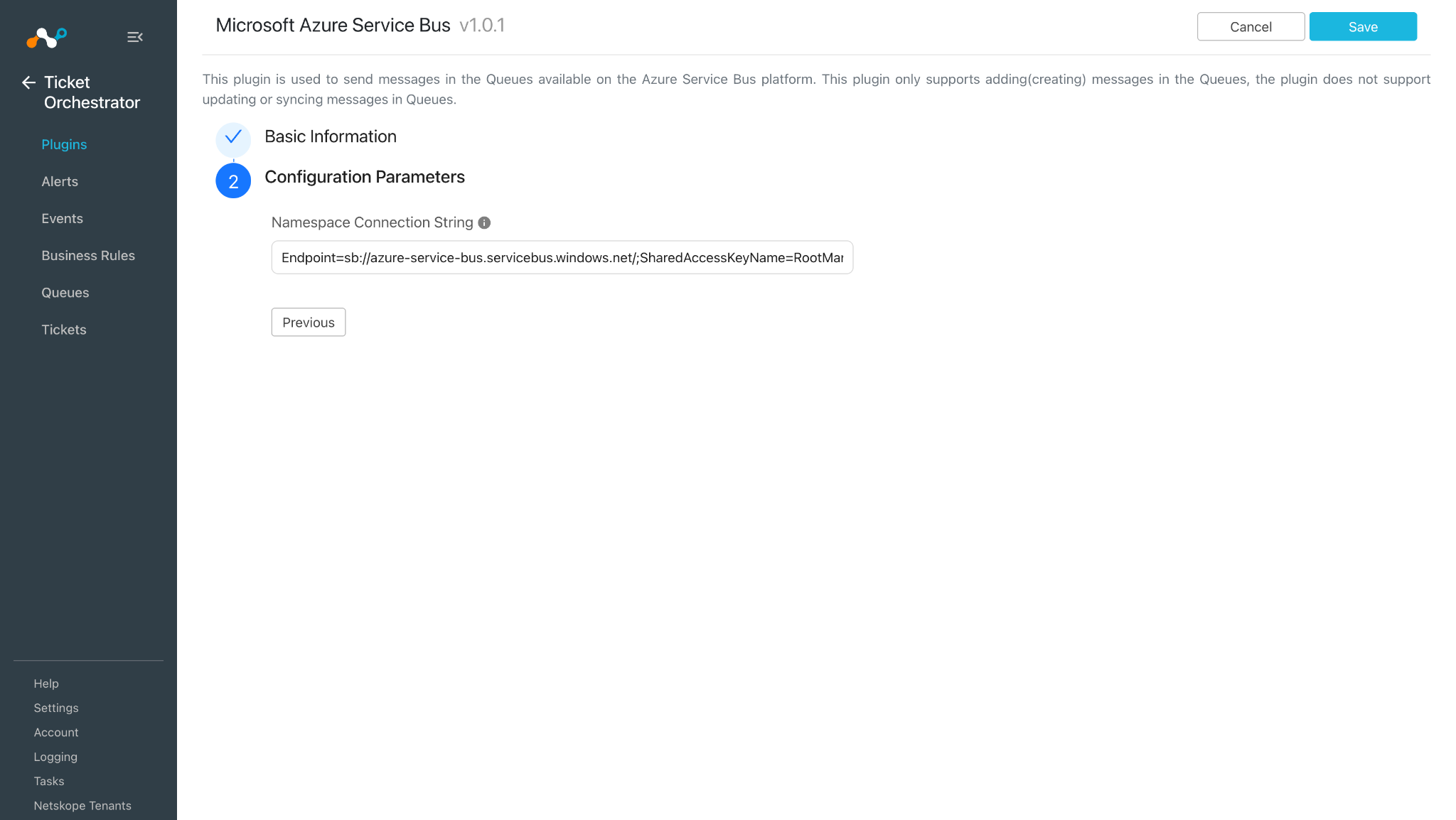
- Cliquez sur Next. Saisissez votre chaîne de connexion à l'espace de noms.
- Cliquez Save. Votre New plugin apparaîtra sur la page Ticket Orchestrator > Plugins .

Configurer une règle métier Ticket Orchestrator pour Azure Service Bus
Créez une règle de gestion basée sur les filtres dont vous avez besoin pour générer des tickets dans le plugin Azure Service Bus.
- Sous le module Ticket Orchestrator , sélectionnez Business Rules dans la barre de navigation.

- Cliquez sur Create new rule.
- Entrez le nom de règle approprié dans la boîte de texte et construisez la condition de requête de filtre appropriée sur le(s) champ(s) de la règle métier. Vous pouvez aussi construire la requête manuellement en appuyant sur le bouton Filter Query .

- Cliquez sur Save.
- Pour tester la nouvelle règle métier, cliquez sur l’icône Sync
 et entrez la période (en jours), puis cliquez sur Fetch. Cela indiquera le nombre d’alertes éligibles à la création d’incident/contravention.
Configurer une file d'attente Ticket Orchestrator pour Azure Service Bus
- Dans Ticket Orchestrator, cliquez sur Queues.

- Cliquez sur Add Queue Configuration.
- Select la règle de gestion précédemment créée dans la liste déroulante.
- Select le plugin de la liste déroulante pour laquelle la file d'attente est configurée.
- Select Queues dans la liste déroulante. Les alertes seront ajoutées à la file d'attente sélectionnée.

- Ajoutez/mettez en correspondance les valeurs appropriées entre les alertes et les attributs dans la section Champs cibles. Les attributs de l'alerte sont accessibles via $ dans le champ du message personnalisé.
Note
Vous devez fournir la valeur du champ au format JSON : {"text" : "$url"}.
- Cliquez sur Save.

- Selon la(s) règle(s) métier(s), des messages seront ajoutés aux files d’attente du bus de service Azure pour les alertes entrantes. automatiquement. Pour ajouter des alertes historiques dans la file d’attente Azure Service Bus, cliquez sur l’icône Synchronisation
 pour la file configurée, entrez la période (en jours) et cliquez sur Fetch. Cela indiquera le nombre d’alertes éligibles à la création de billets. Cliquez sur Sync pour ajouter des alertes à la file d’attente du bus de service Azure.
Valider le plugin Azure Service Bus
Valider dans Cloud Exchange
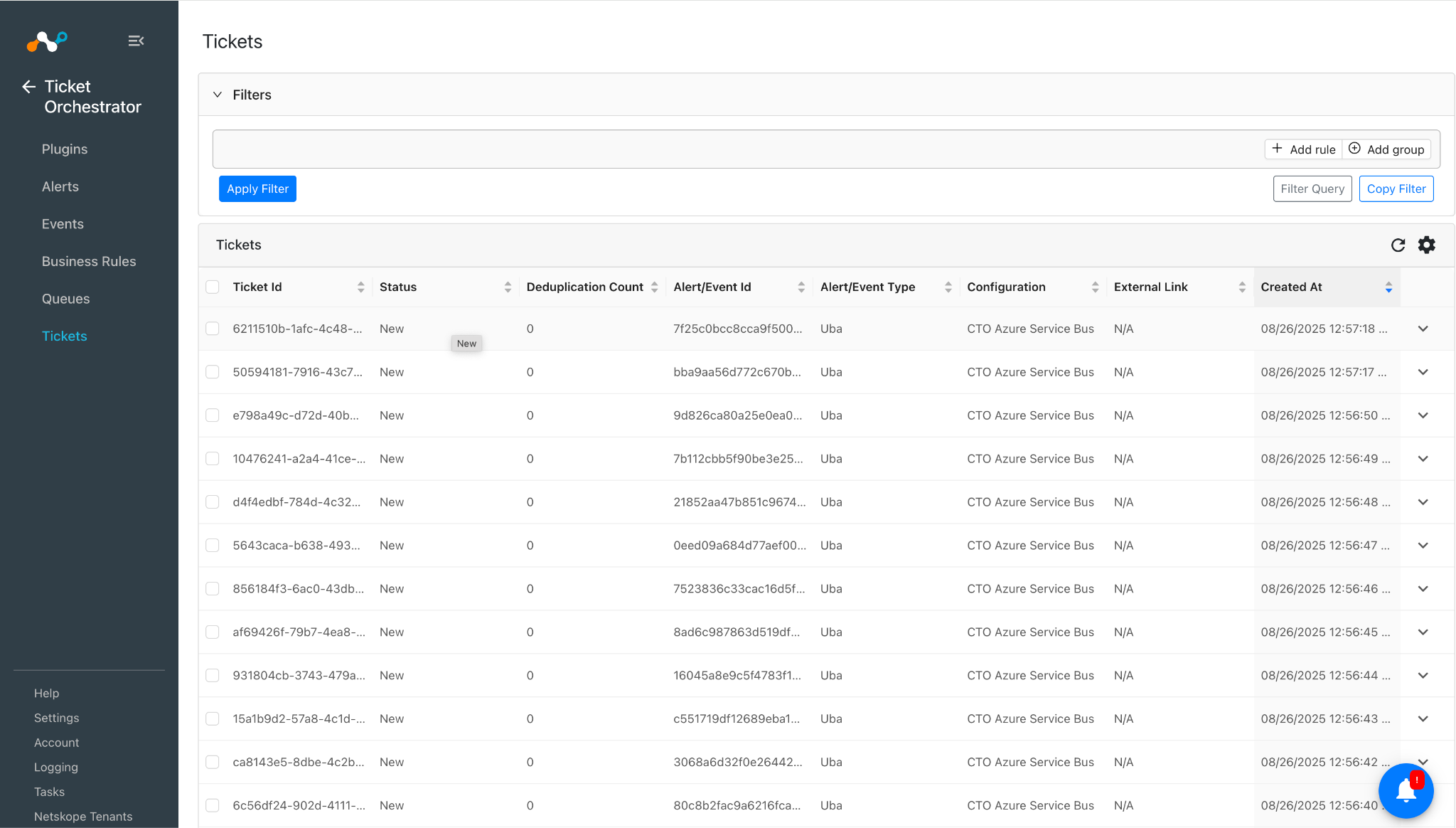
Afin de valider le site workflow, vous devez avoir Netskope Alerts/Events pour envoyer les messages dans la file d'attente du Service Bus. Une fois les tickets créés, vous pouvez les valider à partir de la page Logging en filtrant les logs sur la base du nom du plugin : message Like "CTO Azure Service Bus"
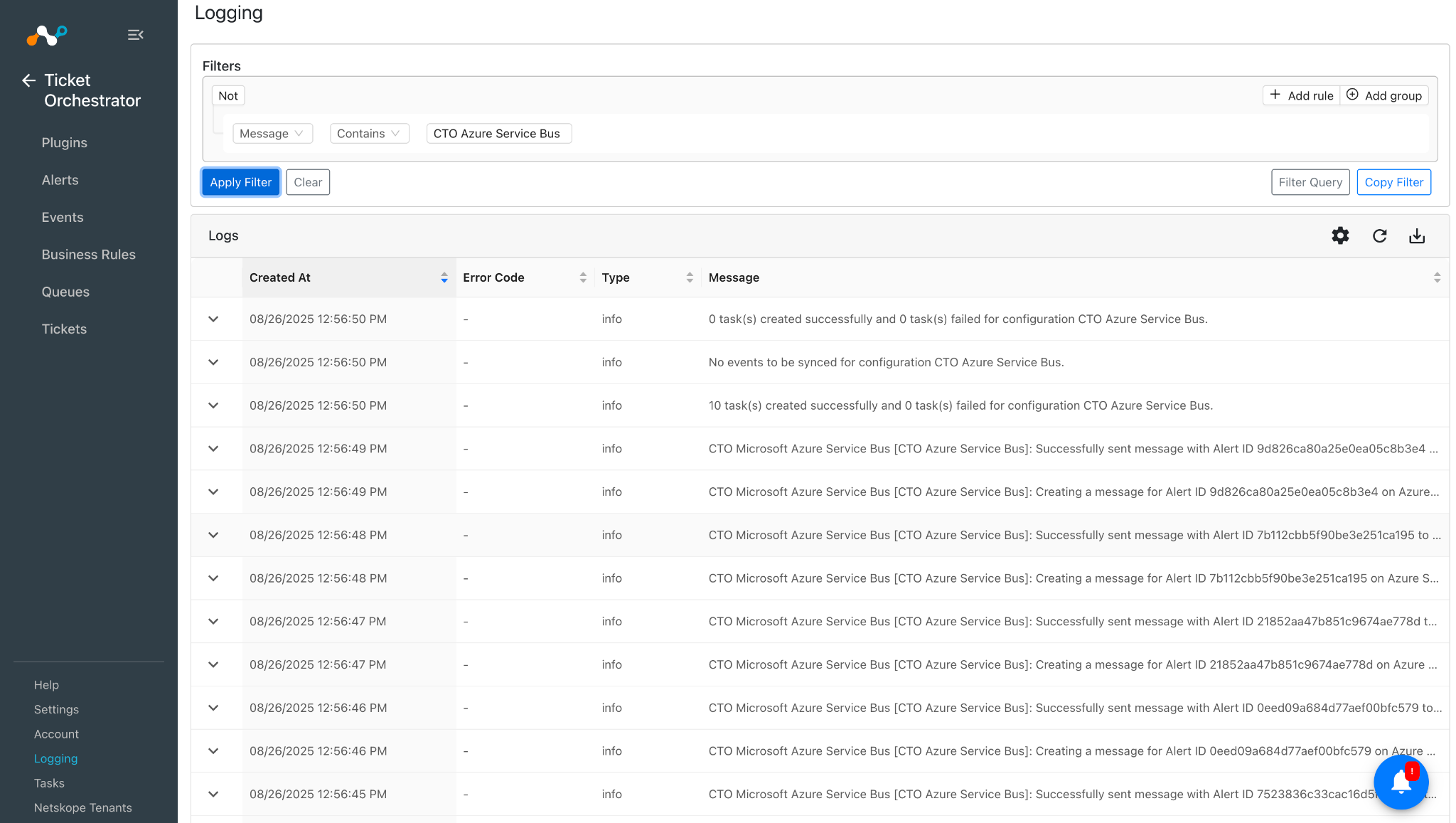
Pour confirmer les tickets/messages créés, vous pouvez également aller sur la page Tickets sous Ticket Orchestrator et vérifier les tickets.
Valider dans Azure
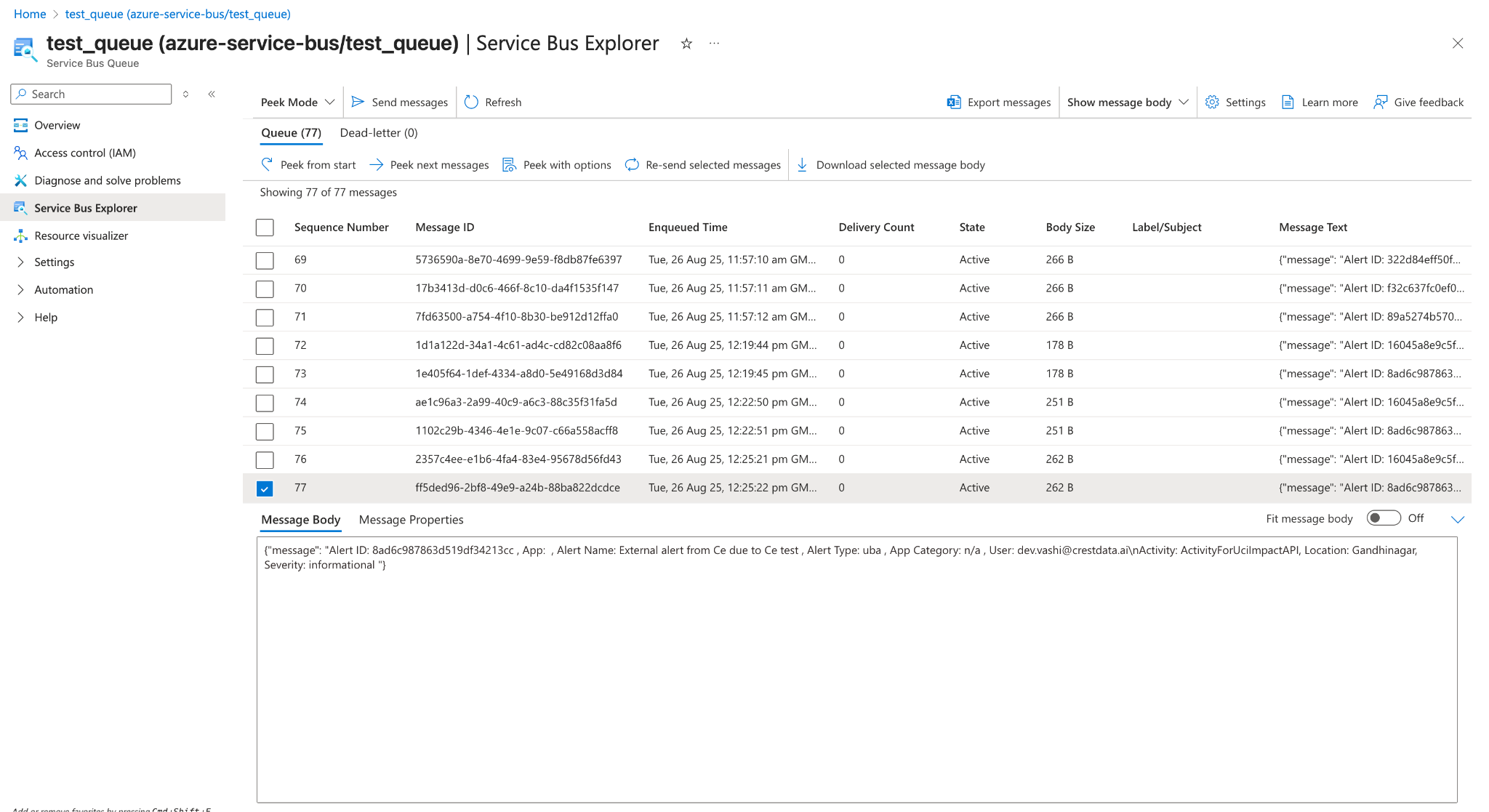
- Allez dans l'espace de noms Azure Service Bus et recherchez la file d'attente créée.
- Cliquez sur le bouton Azure Service bus queue > Service Bus Explorer > Peek from Start.
- Cliquez sur l'un des messages pour en vérifier le contenu (il s'agit des mêmes attributs que ceux définis lors de la configuration de la file d'attente sur la plateforme Netskope Cloud Exchange).
Dépannage
Impossible de configurer le plugin/la file d'attente/désactiver le plugin
Si vous ne pouvez pas enregistrer le plugin/configurer la file d'attente/désactiver le plugin Azure Service Bus, cela peut être dû à un échec de la vérification du certificat SSL.
What to do: Si vous exécutez Cloud Exchange sur votre périphérique local et que vous recevez l' erreur [SSL: CERTIFICATE_VERIFY_FAILED] échec de la vérification du certificat : impossible d'obtenir le certificat de l'émetteur local , contactez l'équipe informatique de votre organisation. Ce problème peut également être résolu en utilisant des plateformes cloud, telles qu’EC2 ou Azure.
Impossible d'ajouter des messages à la file d'attente
Si vous ne parvenez pas à ajouter des messages (alertes) dans la file d'attente d'Azure Service Bus, cela peut être dû à l'une des raisons suivantes :
- La file d'attente est supprimée dans l'espace de noms Azure Service Bus.
- L'espace de noms est supprimé sur la plateforme Azure
What to do: Assurez-vous que les espaces de noms et les files d'attente utilisés sur la plateforme Cloud Exchange sont disponibles sur la plateforme Azure.