

Ce document explique comment configurer le système BMC Helix v2.1.0. avec le module Ticket Orchestrator de la plateforme Netskope Cloud Exchange. Ce plugin est utilisé pour créer des incidents sur la plateforme BMC Helix ITSM. Il prend également en charge la synchronisation de l'état et de l'impact des incidents de BMC Helix en tant que gravité.
Conditions préalables
Pour compléter cette configuration, vous avez besoin de :
- Un locataire Netskope (ou plusieurs, par exemple des instances de production et de développement/test).
- Un locataire Netskope Cloud Exchange avec le plugin Tenant et le plugin Ticket Orchestrator déjà configurés.
- Connectivité à la plateforme BWAN avec le type de licence Fixed.
- Connectivité avec l'hôte suivant :https://<instance>.onbmc.com.
Prise en charge du plugin BMC Helix
Ce plugin est utilisé pour créer des incidents sur la plateforme BMC Helix ITSM. Il prend également en charge la synchronisation de l'état et de l'impact des incidents de BMC Helix en tant que gravité.
| Type de données | Support |
|---|---|
| Types d'alerte pris en charge pour les incidents | Compromised Credentials, Policy, Malsite, Malware, DLP (Prévention des pertes de données), Security Assessment, Watchlist, Quarantine, Remediation, UBA, CTEP, périphérique, Content |
| Types d'événements pris en charge pour les incidents | Point final, incident |
| Types d'alertes pris en charge par le plugin Cloud Exchange | Information, Avertissement, Erreur |
Mises en correspondance
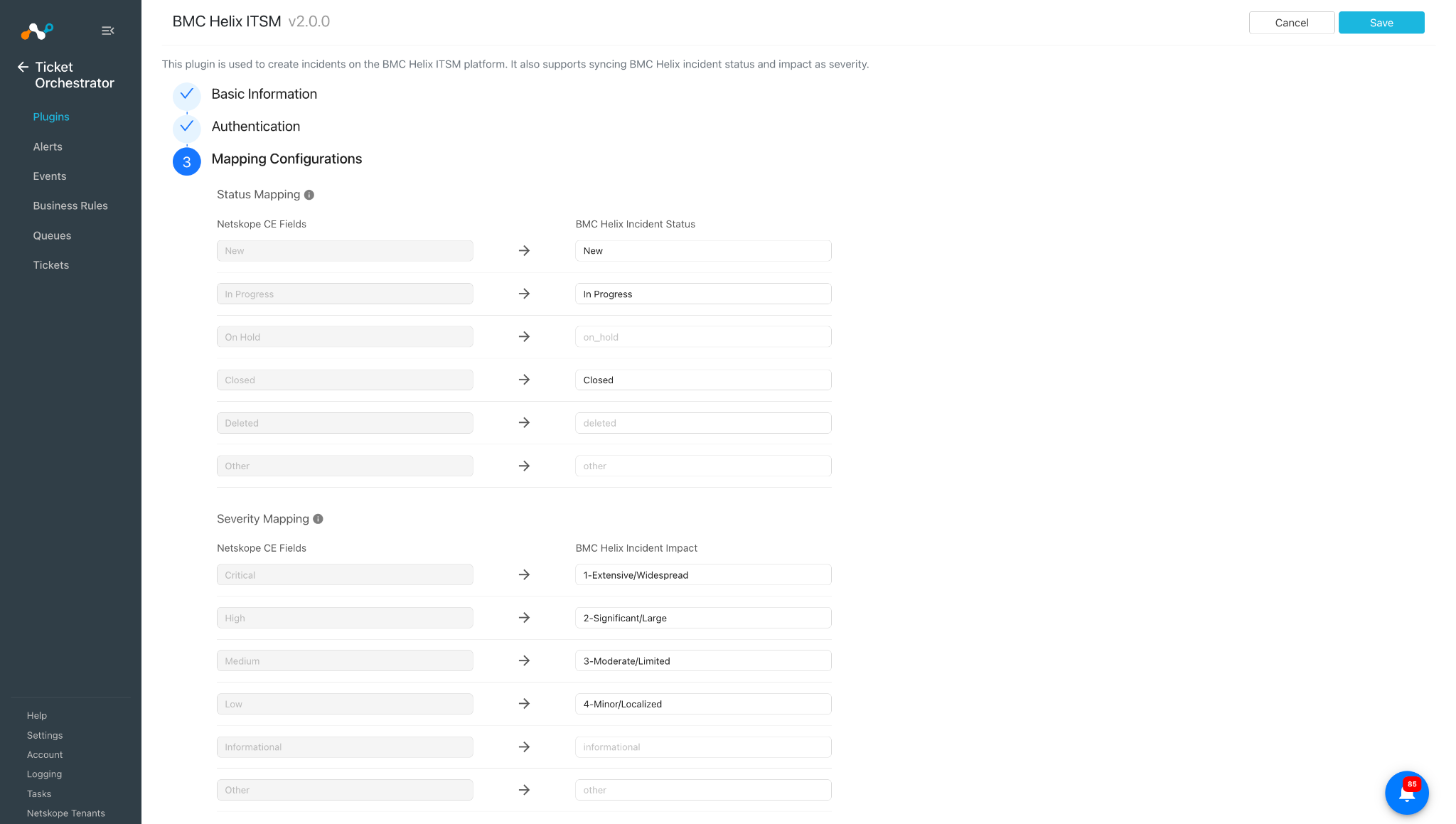
Voici les mappings par défaut ajoutés dans la configuration du plugin. Vous pouvez ajuster les mappings dans Cloud Exchange en fonction des mappings disponibles sur la plateforme BMC.
Mappages d'état
| Champs de Cloud Exchange | Statut de l'incident BMC Helix |
|---|---|
| Nouveau | Nouveau |
| En cours | En cours |
| Closed | Closed |
Correspondance des sévérités
| Champs de Cloud Exchange | Statut de l'incident BMC Helix |
|---|---|
| Critique | 1-Extensive/Widespread |
| Haut | 2-Significant/Large |
| Moyen | 3-Moderate/Limited |
| Faible | 4-Minor/Localized |
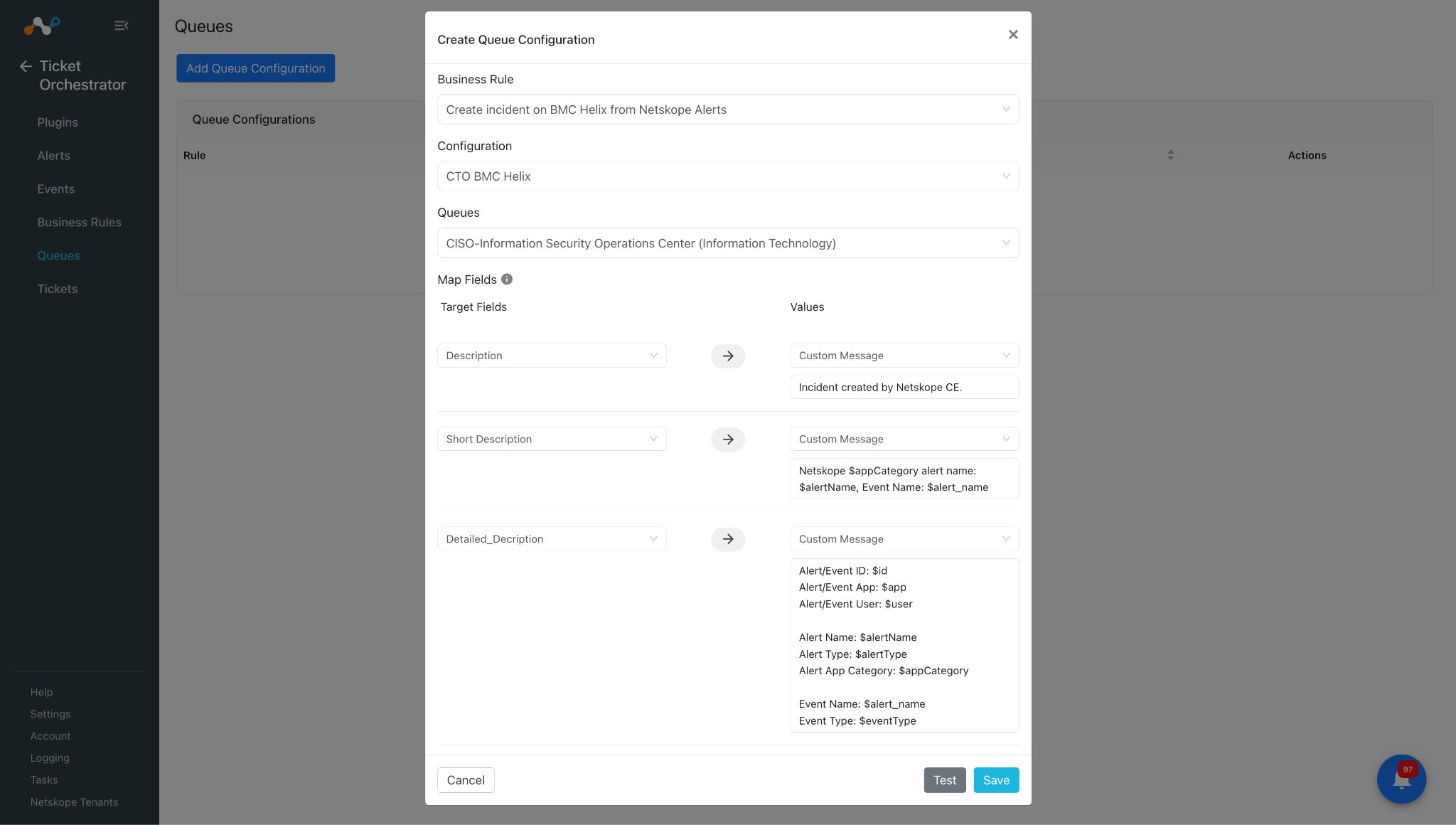
Voici les mappings par défaut disponibles pour la configuration de la file d'attente.
Note
Les champs de mappage par défaut sont obligatoires et doivent être mappés correctement pour créer l'incident.
| Champs cibles | Values |
|---|---|
| Description | Message personnalisé : Incident créé par Netskope CE. |
| Brève description | Message personnalisé : Netskope $appCategory alert name : $alertName, Event Name : $alert_name |
| Detailed_Description | Message personnalisé : Alerte/identification de l'événement : $id Alerte/événement App : $app Utilisateur de l'alerte/événement : $user Nom de l'alerte : Nom de l'alerte : $alertName Type d'alerte : Type d'alerte : $alertType Catégorie de l'application d'alerte : $appCategory Nom de l'événement : $alert_name Type d'événement : $eventType |
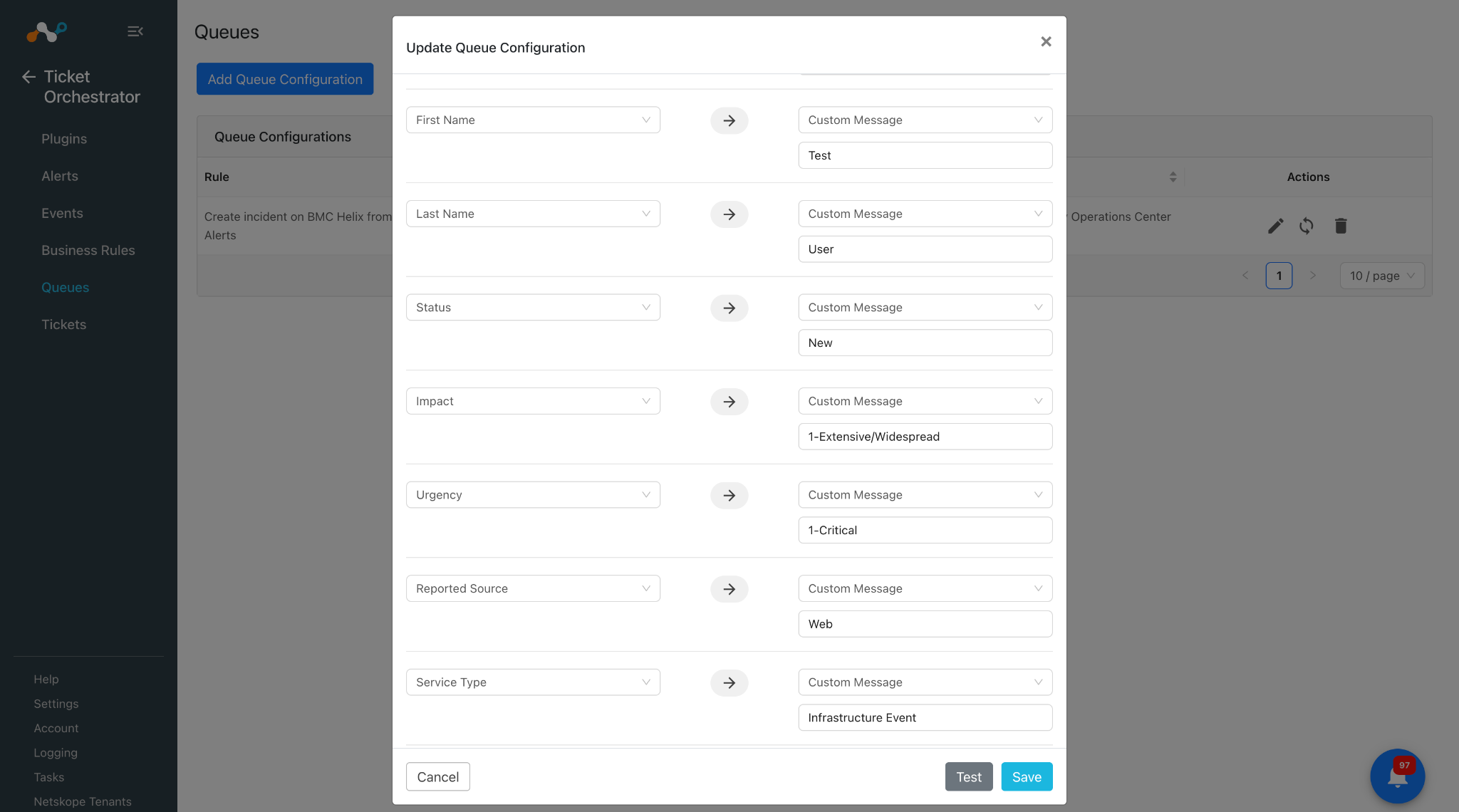
| First_Name | Custom Message: <add value> or select a field from the dropdown to map the value |
| Last_Name | Custom Message: <add value> or select a field from the dropdown to map the value |
| Statut | Custom Message: <add value> or select a field from the dropdown to map the value |
| Impact | Custom Message: <add value> or select a field from the dropdown to map the value |
| Urgency | Custom Message: <add value> or select a field from the dropdown to map the value |
| Source rapportée | Custom Message: <add value> or select a field from the dropdown to map the value |
| Service_Type | Custom Message: <add value> or select a field from the dropdown to map the value |
Permissions
Permissions requises pour l'application :
- Visualisateur d'actifs
- Maître de l'incident
Détails de l'API
Liste des API utilisées
| Point final de l'API | Méthode | Cas d'utilisation |
|---|---|---|
| /api/jwt/login | PUBLIER | Generate Auth Token |
| /api/arsys/v1/entry/HPD:IncidentInterface_Create | PUBLIER | Créer un incident |
| /api/arsys/v1/entry/HPD:IncidentInterface_Create | OBTENIR | Obtenir les détails de l'incident |
| /api/arsys/v1.0/fields/HPD:IncidentInterface_Create | OBTENIR | Obtenir les champs disponibles pour l'incident |
| /api/arsys/v1/entry/CTMGroupe de soutien | OBTENIR | Obtenir les groupes disponibles en tant que file d'attente |
Générer un jeton d'authentification
Endpoint: <API Base URL>/api/jwt/login
Method: POST
Headers
| Clé | Value |
|---|---|
| User-Agent | netskope-ce-6.0.0-cto-bmc-helix-itsm-v2.1.0 |
| Content-Type | application/x-www-form-urlencoded |
Request Body
{ "username": , "password": , }
Sample Response
eyJ0eXAiOiJKV1QiLA0KICJhbGciOiJIUzI1.*********************UiLA0KICJleHAiOjEzMDA4MTkzODAsDQogImh0dHA6Ly9leGFtcGxlLmNvbS9pc19yb290Ijp0cnVlfQ.dBjftJeZ4CVP-mB9
Créer un incident
Endpoint: <API Base URL>/api/arsys/v1/entry/HPD:IncidentInterface_Create
Method: POST
Headers
| Clé | Value |
|---|---|
| User-Agent | netskope-ce-6.0.0-cto-bmc-helix-itsm-v2.1.0 |
| Authorization | AR-JWT <Access_Token> |
| Content-Type | application/json |
Parameters
| Clé | Value |
|---|---|
| champs | valeurs (Request ID, Incident Number, Status, Impact, Urgency, Service_Type, Reported Source, Assigned Group, Assignee) |
Request Body
{ "values": { "z1D_Action": "CREATE", "Description": "Incident created by Netskope CE.", "Short Description": "Netskope $appCategory alert name: $alertName, Event Name: $alert_name", "Detailed_Decription": "Alert/Event ID: $id
Alert/Event App: $app
Alert/Event User: $user

Alert Name: $alertName
Alert Type: $alertType
Alert App Category: $appCategory

Event Name: $alert_name
Event Type: $eventType", "First_Name": "Test", "Last_Name": "User", "Status": "New", "Impact": "4-Minor/Localized", "Urgency": "4-Low", "Reported Source": "Web", "Service_Type": "Infrastructure Event", "Assigned Group": "", "Assigned Support Company": "", "Assigned Support Organization": "" } }
Obtenir les détails de l'incident
Endpoint: <API Base URL>/api/arsys/v1/entry/HPD:IncidentInterface_Create
Method: GET
Headers
| Clé | Value |
|---|---|
| User-Agent | netskope-ce-6.0.0-cto-bmc-helix-itsm-v2.1.0 |
| Authorization | AR-JWT <Access_Token> |
| Content-Type | application/json |
Obtenir les champs disponibles pour un incident
Endpoint: <API Base URL>/api/arsys/v1.0/fields/HPD:IncidentInterface_Create
Method: GET
Headers
| Clé | Value |
|---|---|
| User-Agent | netskope-ce-6.0.0-cto-bmc-helix-itsm-v2.1.0 |
| Authorization | AR-JWT <Access_Token> |
| Content-Type | application/x-www-form-urlencoded |
Obtenir les groupes disponibles sous forme de file d'attente
Endpoint: <API Base URL>/api/arsys/v1/entry/CTM:Support Group
Method: GET
Headers
| Clé | Value |
|---|---|
| User-Agent | netskope-ce-6.0.0-cto-bmc-helix-itsm-v2.1.0 |
| Authorization | AR-JWT <Access_Token> |
| Content-Type | application/x-www-form-urlencoded |
Agent utilisateur
netskope-ce-6.0.0-cto-bmc-helix-itsm-v2.1.0
Workflow
- Donnez des autorisations à un utilisateur de BMC Helix.
- Configurez le plugin BMC Helix.
- Ajouter une règle de gestion.
- Add a Queue.
- Validez le plugin.
Donner des autorisations à un utilisateur de BMC Helix
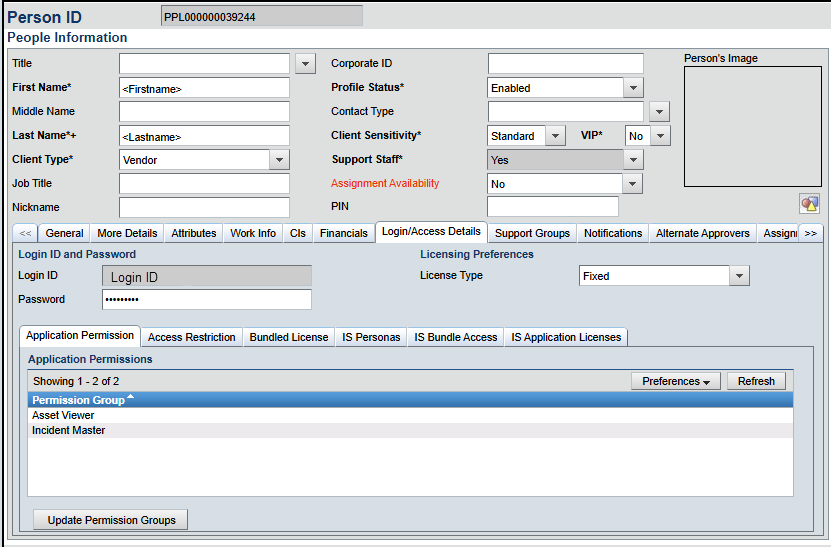
- Dans BMC Helix, accédez au profil de l'utilisateur.
- Cliquez sur Login/Access Details puis sur Application Permission.
- Ajoutez les autorisations nécessaires :
- Visualisateur d'actifs
- Maître de l'incident
- Cliquez sur Update Permission Groups.
Configurez le plugin BMC Helix
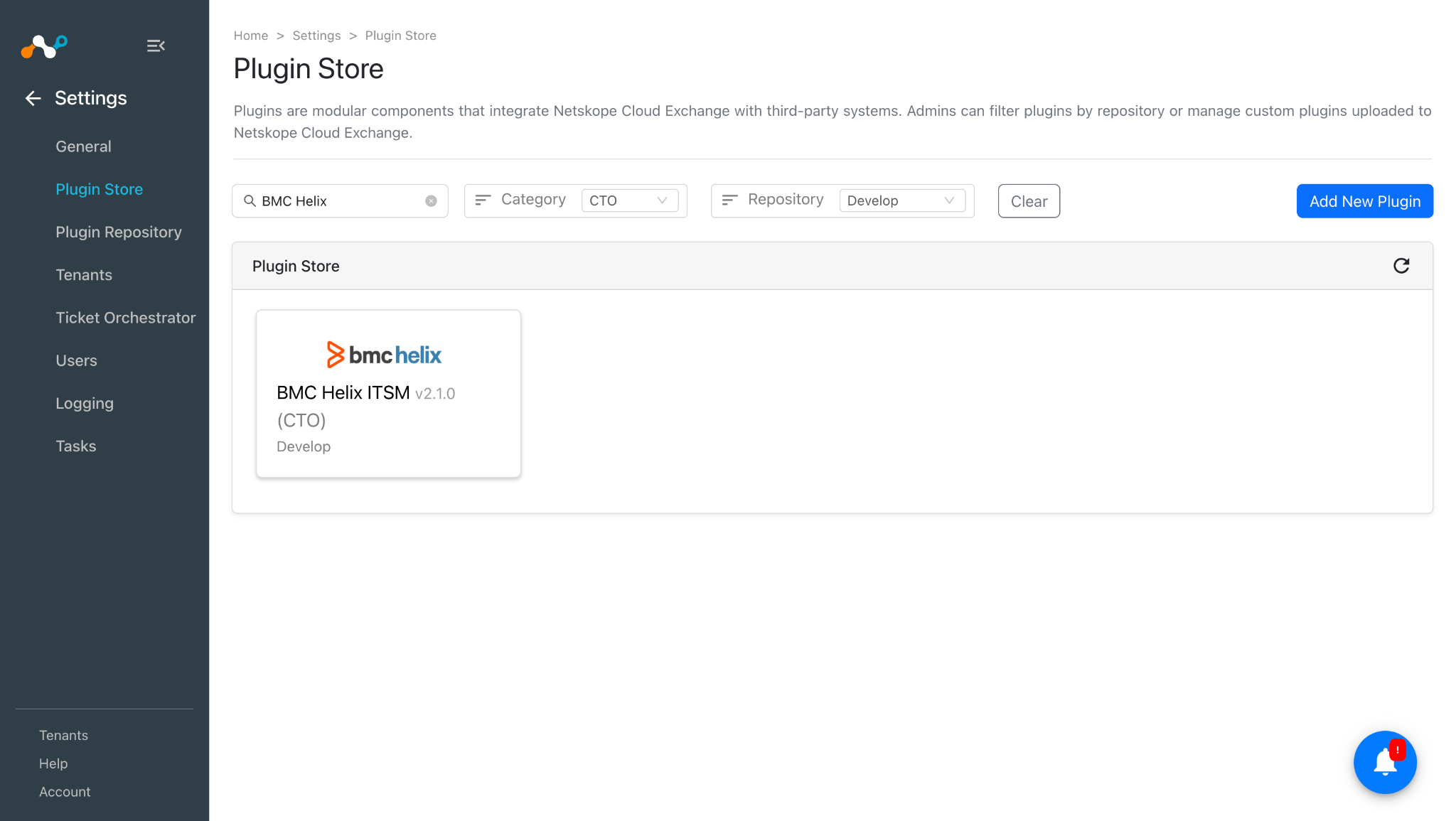
- Dans Cloud Exchange, allez sur Settings > Plugins. Recherchez et sélectionnez le plugin BMC Helix ITSM v2.1.0 (CTO).
- Saisissez les informations de base :
- Configuration Name: Nom unique pour la configuration.Sync Interval: Laissez le défaut.Use System Proxy: Activez si le proxy est nécessaire pour la communication.

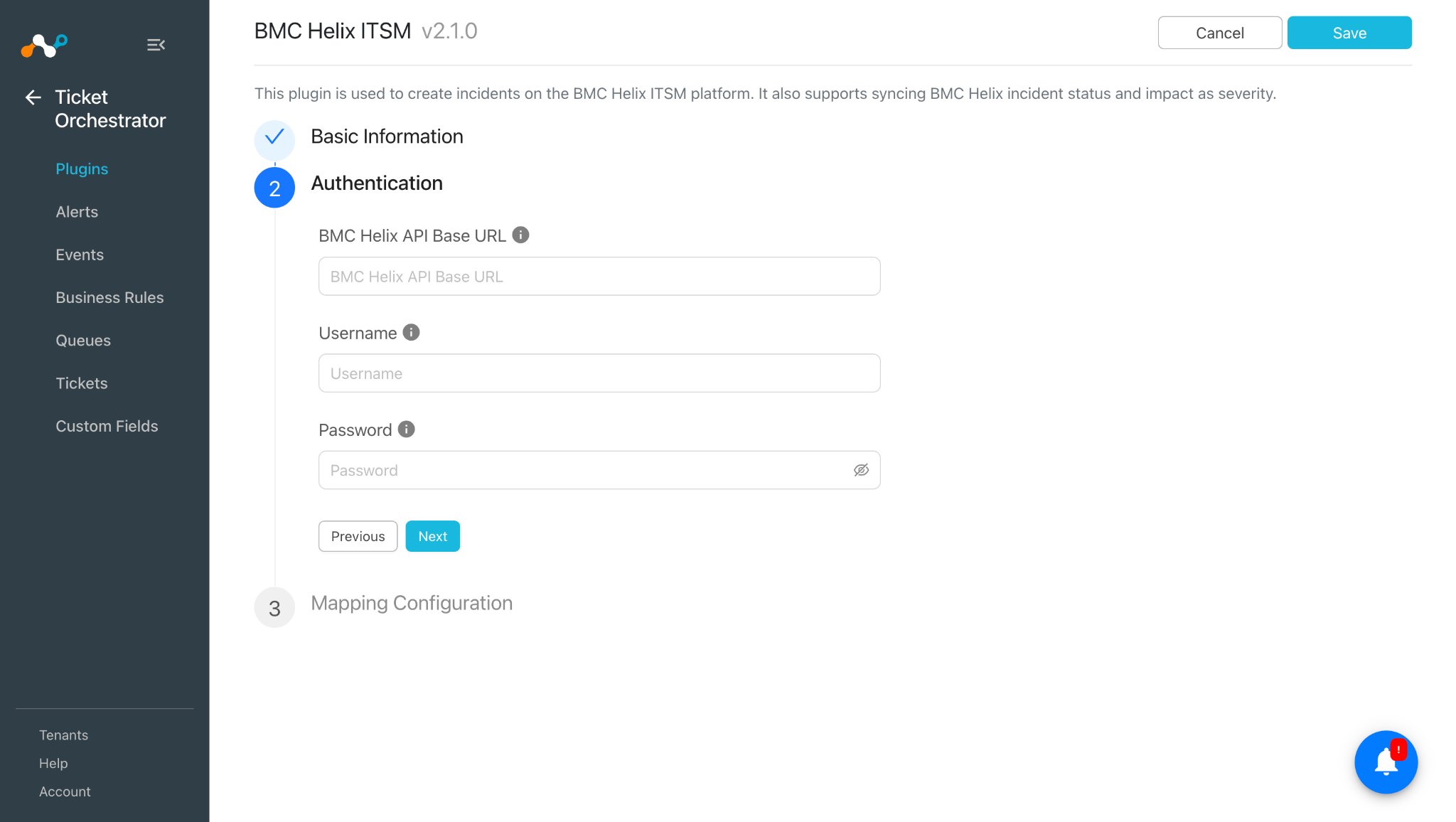
- Cliquez sur Next et entrez les paramètres d'authentification :
- BMC Helix API Base URL: Votre URL de l’API Helix BMC basée sur le cloud ou la configuration On-Local.
Exemple : http(s) ://<instance-name>.comUsername: Le Nom d’utilisateur associé à votre compte BMC Helix.Password: Le mot de passe associé à votre compte BMC Helix.
- BMC Helix API Base URL: Votre URL de l’API Helix BMC basée sur le cloud ou la configuration On-Local.
- Cliquez sur Next et indiquez les correspondances de statut et de gravité. Par défaut, un mappage sera ajouté, mais il peut être modifié avec les mappages BMC selon vos besoins.
- Cliquez sur Save.
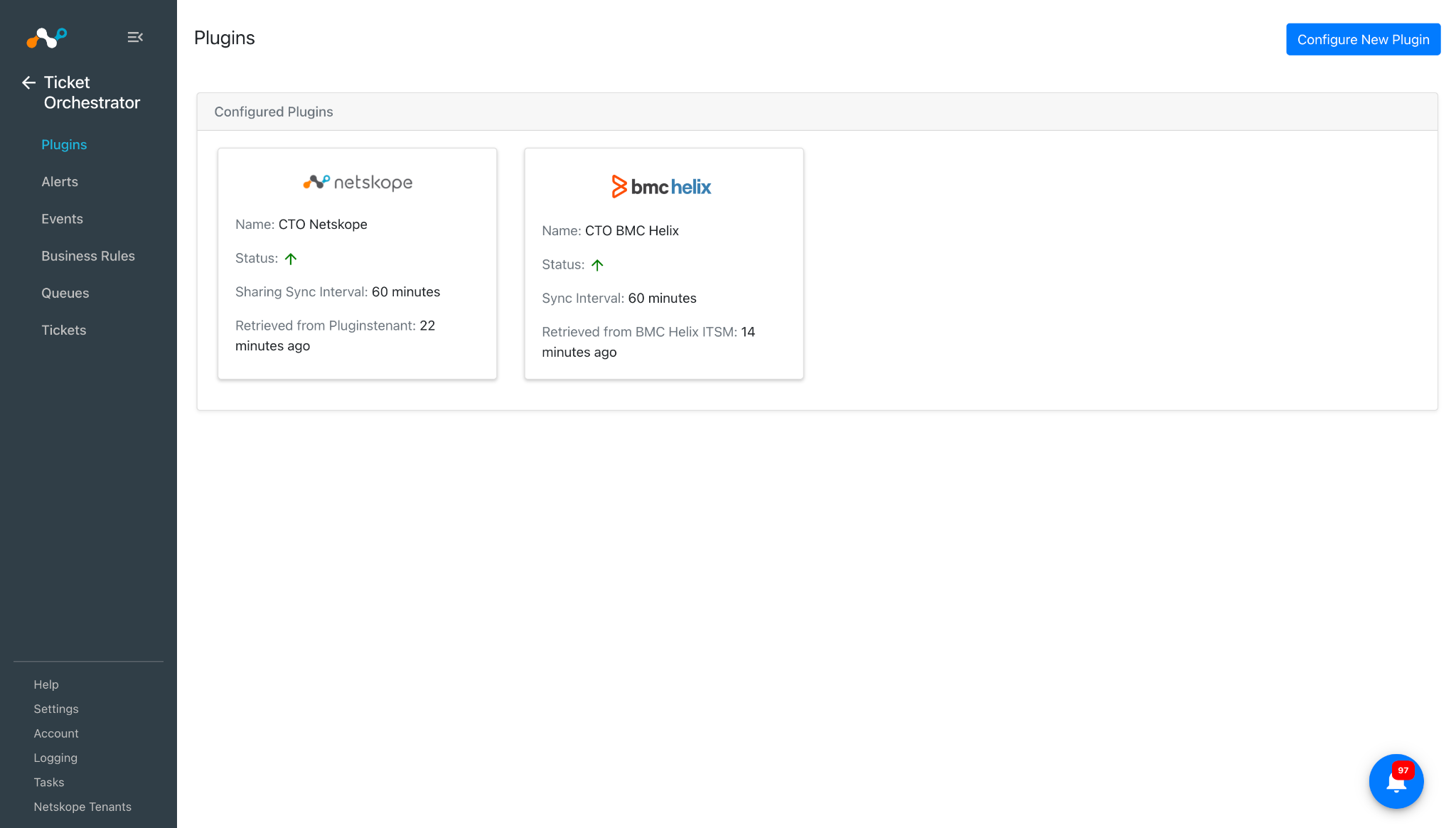
Ajouter une règle de gestion Ticket Orchestrator pour BMC Helix
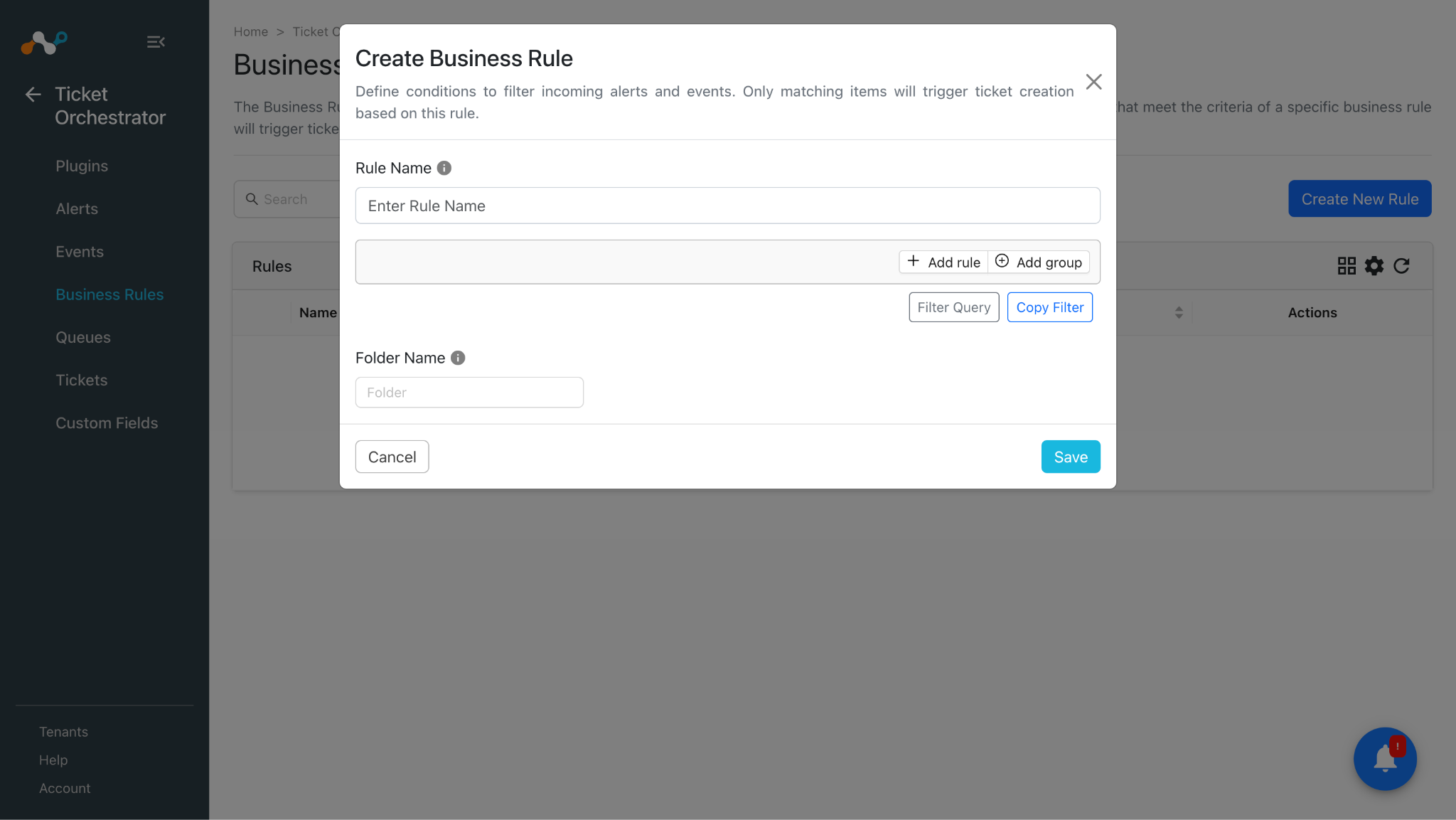
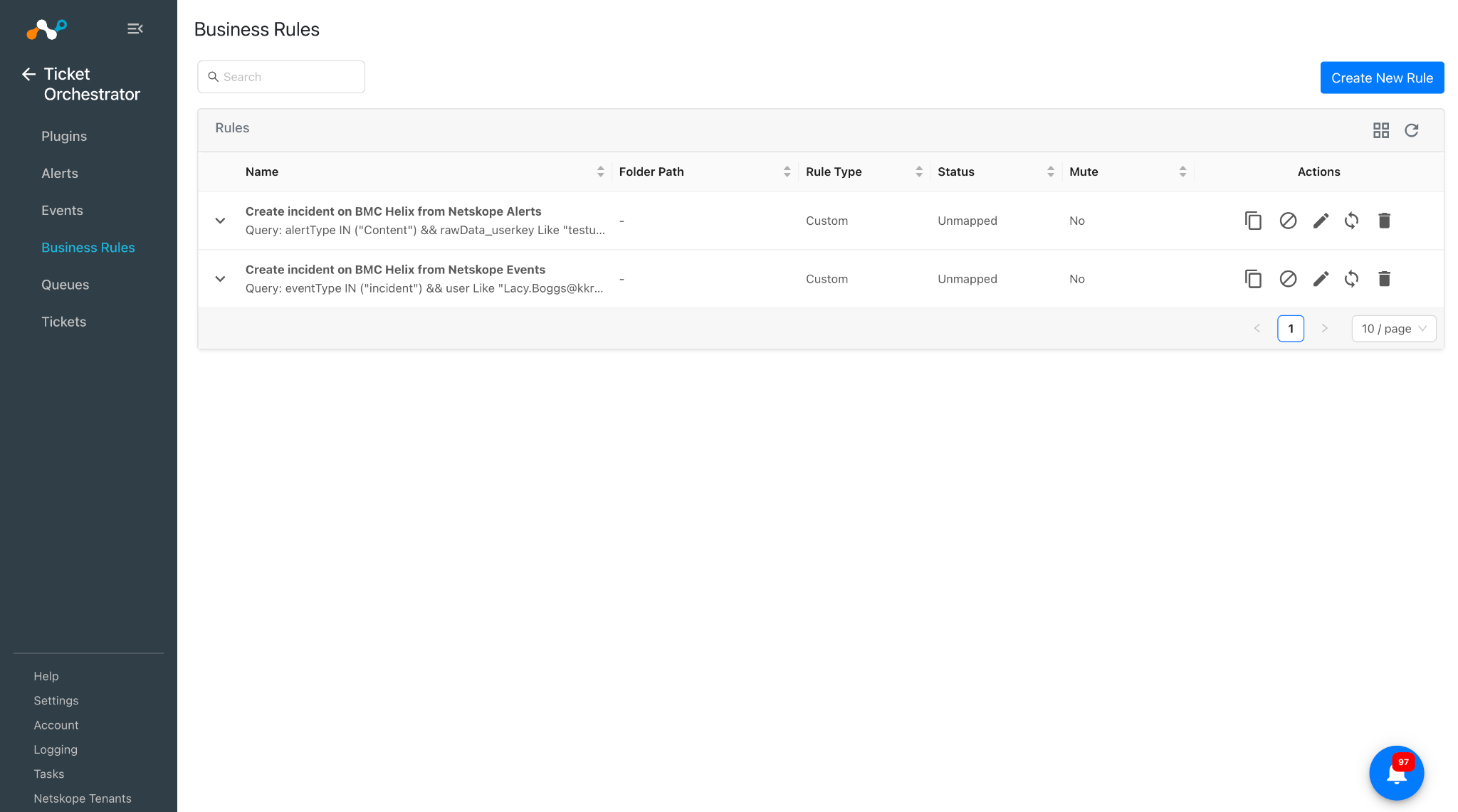
Pour générer des tickets sur la plateforme BMC Helix, vous avez besoin d'une règle métier pour filtrer les alertes/événements que vous souhaitez utiliser pour générer les tickets.
- Dans Ticket Orchestrator, allez à Business Rules et cliquez sur Create New Rule.
- Ajoutez le(s) filtre(s) selon vos besoins dans la règle.
- Cliquez sur Save.
Ajouter une file d'attente Ticket Orchestrator pour BMC Helix
Pour générer le ticket, vous devez ajouter une configuration de file d'attente.
- Dans Ticket Orchestrator, accédez à Queues et cliquez sur Add Queue Configuration.
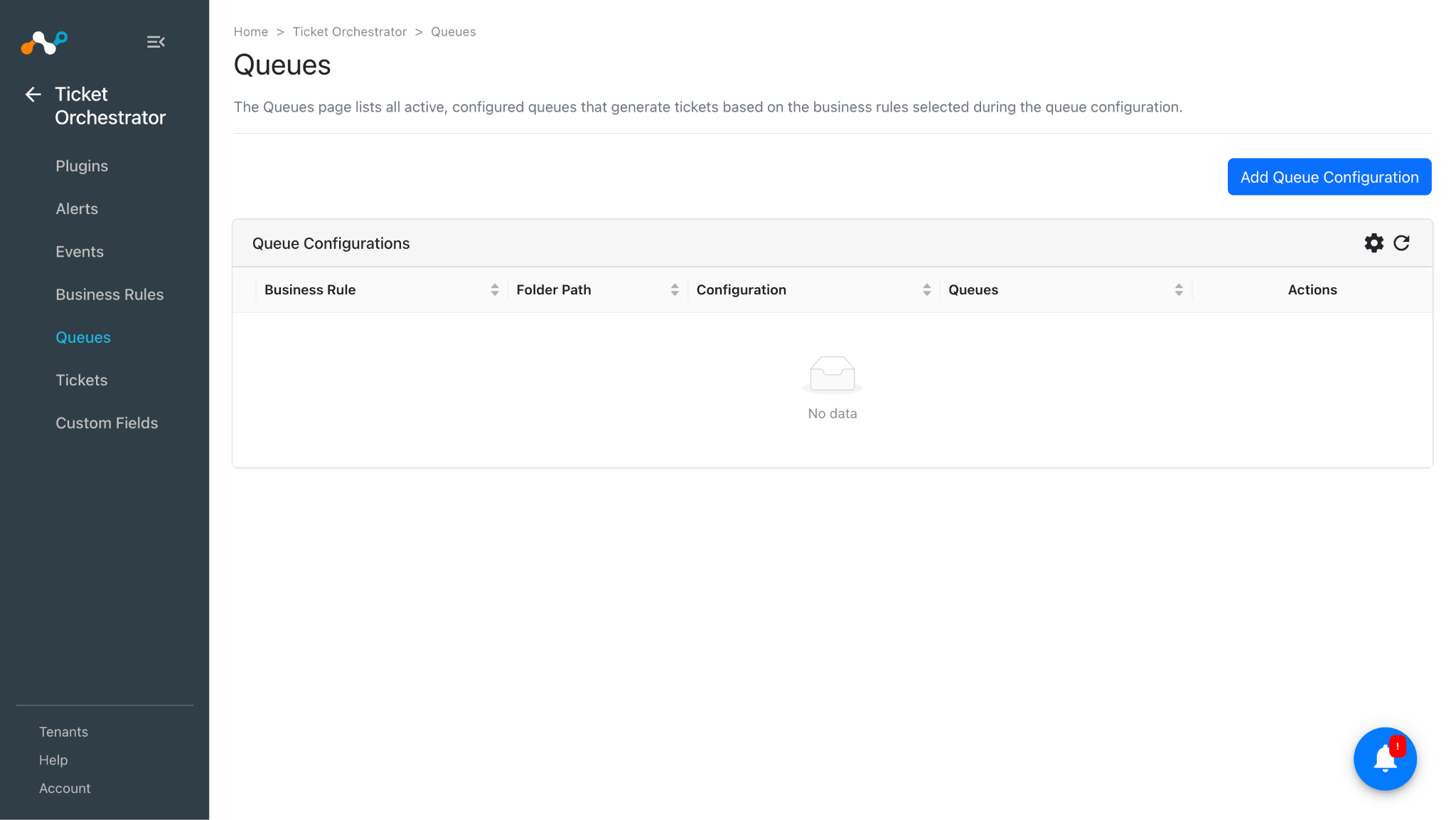
- Select votre règle métier, la configuration de votre plugin (sur lequel vous souhaitez créer/générer des tickets), les files d'attente et les cibles. Une fois terminé, cliquez sur Save.
Notes
- Laissez l'option d'approbation activée si vous souhaitez approuver manuellement l'exécution de chaque action.
- Tous les champs ajoutés dans la file d'attente en tant que champs cibles sont obligatoires pour que l'incident soit créé sur BMC Helix. Toute autre valeur/format mappé n'est pas pris en charge et déclenchera une erreur lors de la création de l'incident.
Voici la liste des champs utilisés pour vérifier la création de l'incident sur BMC Helix. Cela peut varier si d'autres champs sont ajoutés à la plateforme.
|
Fields |
Allowed Values |
|---|---|
|
Statut |
Nouveau Assigned En cours Pending Closed Cancelled |
|
Impact |
1-Extensive/Widespread 2-Significant/Large 3-Moderate/Limited 4-Minor/Localized |
|
Urgency |
1-Critical 2-High 3-Medium 4-Low |
|
Service_Type |
Restauration du service aux utilisateurs Demande de service à l'utilisateur Restauration des infrastructures Événement d'infrastructure (suggéré par le client) Incident de sécurité |
|
Source rapportée |
Chat Web (suggéré par le client) Événement BMC Impact Manager Escalade externe Entrer Phone Entrée directe Autres Gestion des systèmes Libre service Fax Messagerie vocale |
Validez le plugin BMC Helix
Valider sur Cloud Exchange
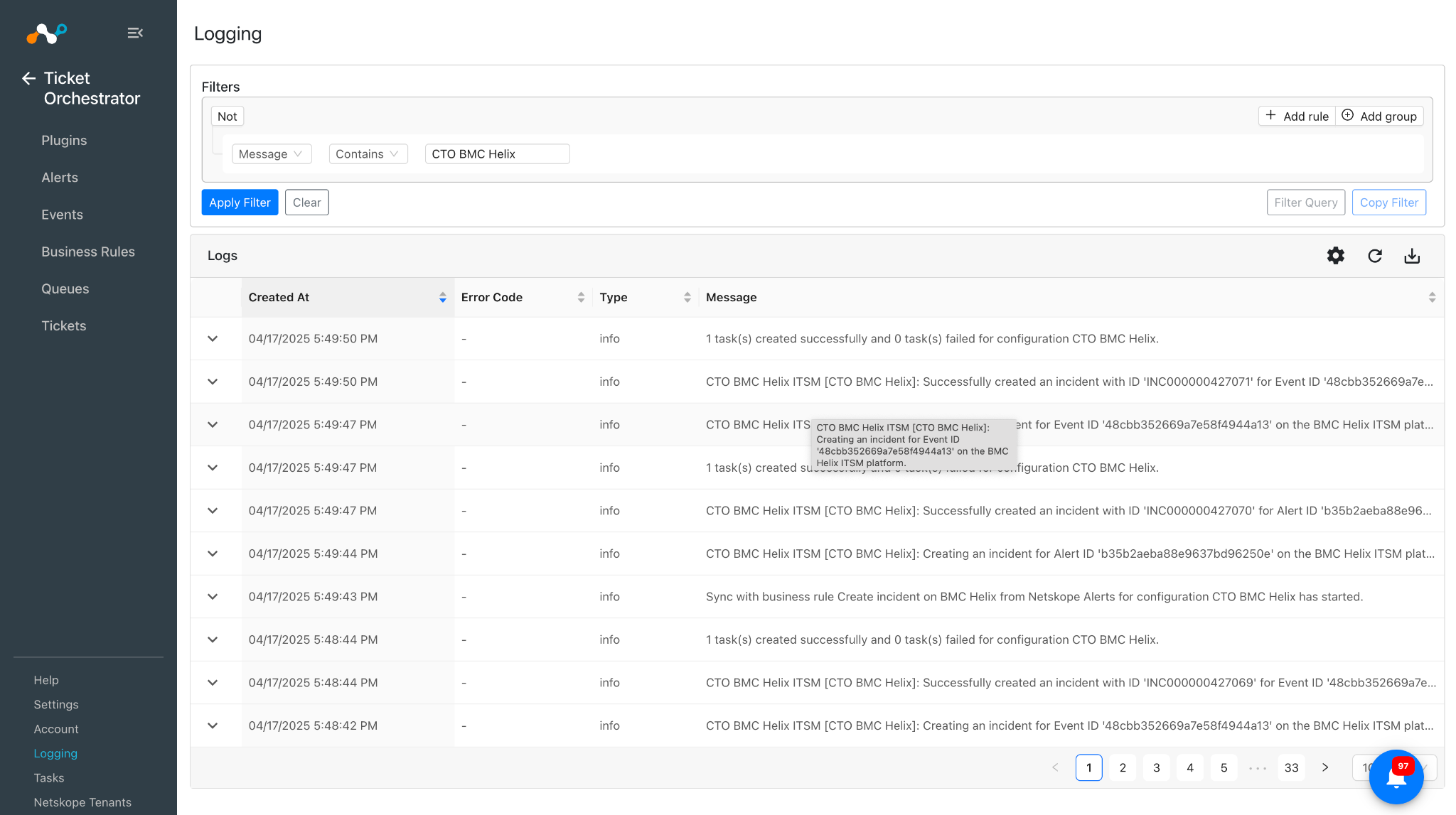
Pour confirmer les incidents créés à partir de BMC, vérifiez les journaux des plugins en allant sur Logging et en recherchant les journaux sur la base du nom du plugin.
Example: message Like “CTO BMC Helix”
 Pour consulter l'incident créé, rendez
à Tickets et consultez-le. 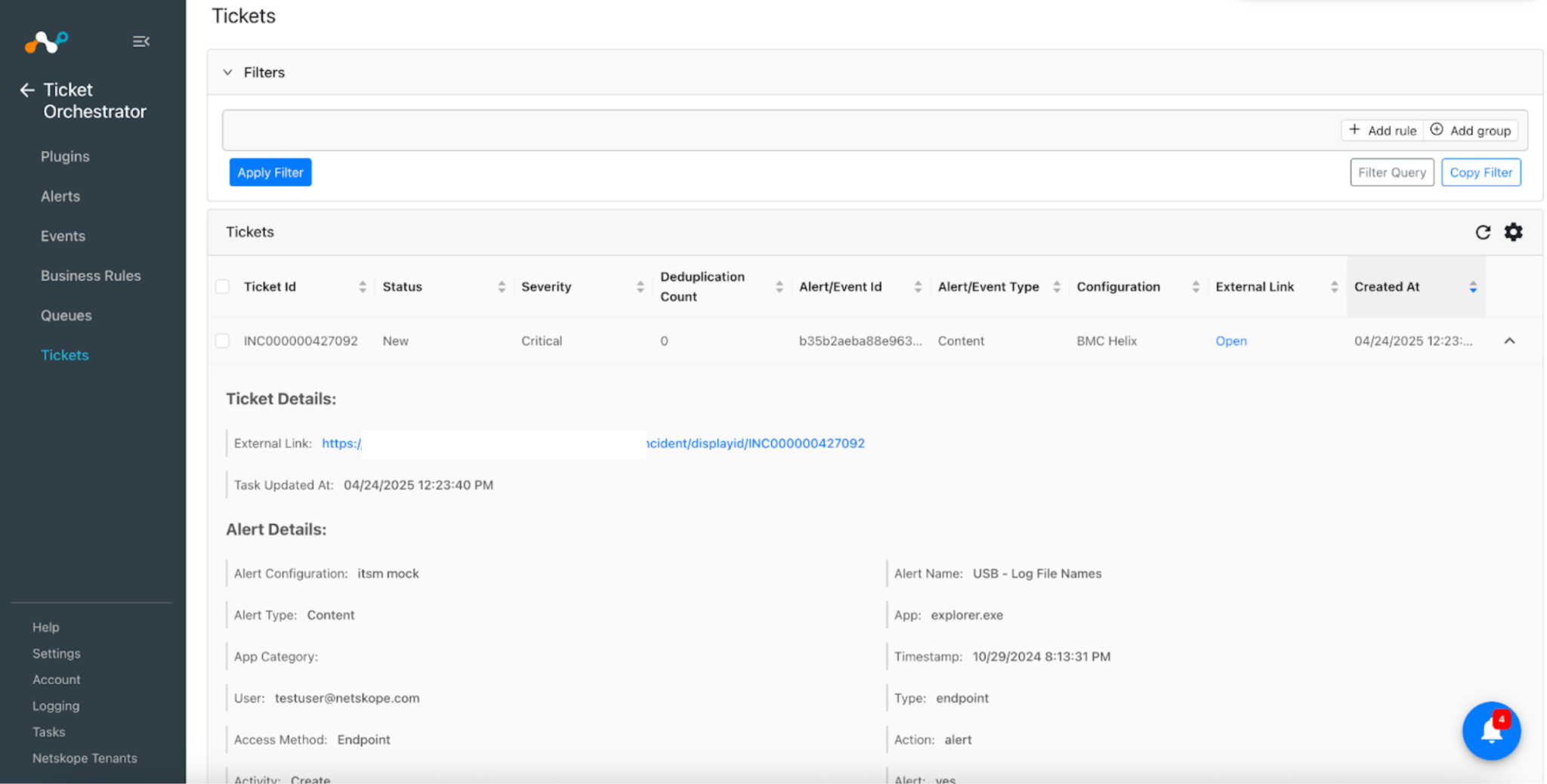
Valider sur BMC Helix
Pour valider la création de l'incident, rendez-vous à Tickets et cliquez sur le lien externe d'un ticket.
Assurez-vous d'être connecté à la plateforme BMC Helix. Vous serez redirigé vers la plateforme BMC Helix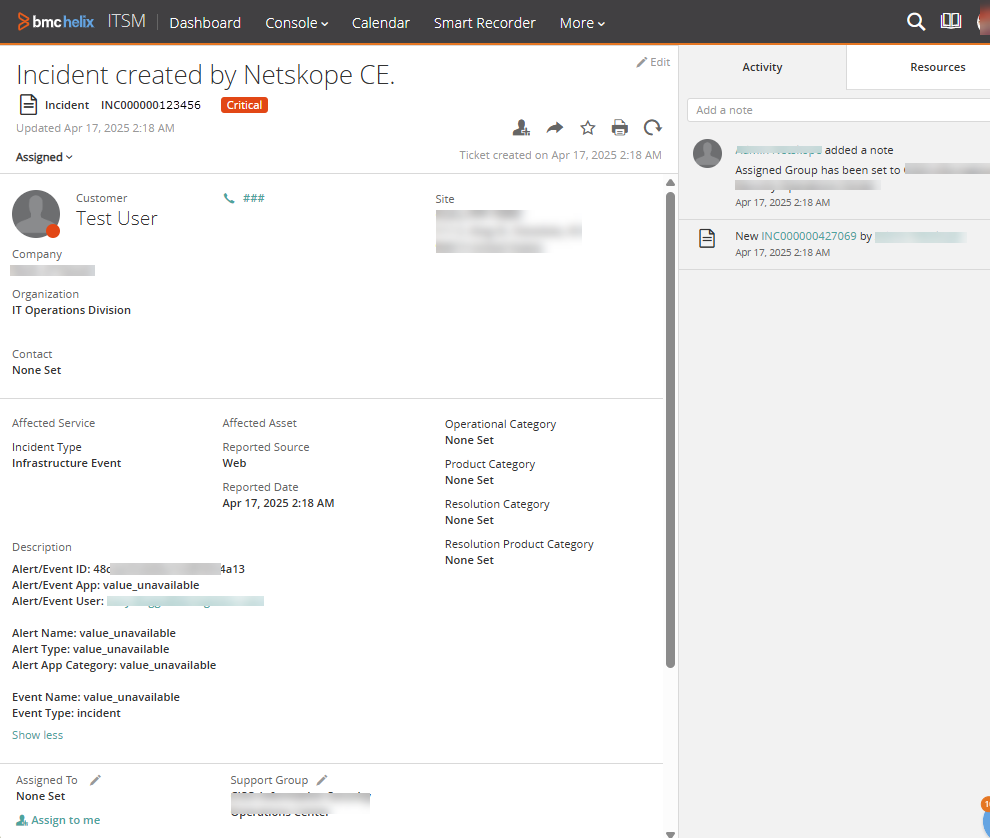
Dépannage du plugin BMC Helix
Réception d'une erreur lors de la création d'un incident
Si vous recevez une erreur lors de la création des incidents sur BMC, cela peut être dû à l'une des raisons suivantes :
- Le mappage ajouté dans la file d'attente n'est pas valide ou est vide.
- La valeur du type de service est mappée en tant qu'incident de sécurité, mais la file d'attente n' a pas de groupe sélectionné.
What to do:
- Si le mappage est ajouté différemment de ce que le BMC attend de sa valeur, le plugin génère une erreur de serveur ou une erreur de valeur non valide. BMC s'attend à ce que le mappage soit dans un format spécifique et que les valeurs des champs soient présentes sur la plate-forme. Vérifiez que les mappings ajoutés pour la file d'attente correspondent à ceux disponibles sur la plate-forme BMC. Tous les champs présents dans la configuration de la file d'attente doivent être mappés, car ils sont obligatoires pour la BMC.
- BMC Helix s'attend à ce qu'il y ait un groupe lorsque le type de service est Security Incident. Par conséquent, si l'option No Group est ajoutée à la file d'attente et que le type de service est Security Incident, l'incident ne sera pas créé et des erreurs apparaîtront dans les journaux.
Comportement connu
Nous avons remarqué que vous n'êtes pas autorisé à créer les incidents lorsque le statut est mappé comme Résolu, et que vous avez reçu cette erreur en le faisant.
[{"messageType":"ERROR","messageText":null,"messageAppendedText":"The Status Reason field requires a value when the status is either pending or resolved. Select the status reason from the menu.","messageNumber":1291220}]
Nous avons également essayé d'ajouter le champ Status_Reason dans la file d'attente, mais l'erreur persiste.
[{"messageType":"ERROR","messageText":null,"messageAppendedText":"You must associate a configuration item to this incident.","messageNumber":45534}]
or
[{"messageType":"ERROR","messageText":null,"messageAppendedText":"Status is not associated with the status reason. Please provide valid combination of Status and Status Reason values.","messageNumber":51310}]