Configurer l'accès par navigateur avec Microsoft Entra
Connectez-vous au centre d'administration de Microsoft Entra à l'aide de vos identifiants d'administrateur.
Allez à Applications > Enterprise Applications et cliquez sur New Application.
Select Create your own application. Sur la page Créer votre propre application, entrez un nom pour l'application (comme Netskope Private Apps), et sélectionnez Integrate any other application que vous ne trouvez pas dans la galerie (Hors galerie), puis cliquez sur Create.
Select Users and Groups.
Cliquez sur Add user/group et sélectionnez Users and Groups (sous Add Assignment).
Saisissez ou sélectionnez le nom du ou des utilisateurs ou du ou des groupes qui devraient avoir la possibilité d'utiliser la fonctionnalité d'accès au navigateur (comme les sous-traitants ou les partenaires tiers). Cliquez sur Select puis sur Assign.
Select Single Sign-on.
Cliquez SAML sur la page Configurer la connexion unique avec SAML.
Dans la section 1 (Basic SAML Configuration), cliquez sur Edit (Entra ID a besoin de ces valeurs pour générer un certificat de signature SAML).
Add identifier: input a temporary value, like https://dummyurl.com.
Add reply URL: input a temporary value, like https://dummyurl.com.
Cliquez sur Save.
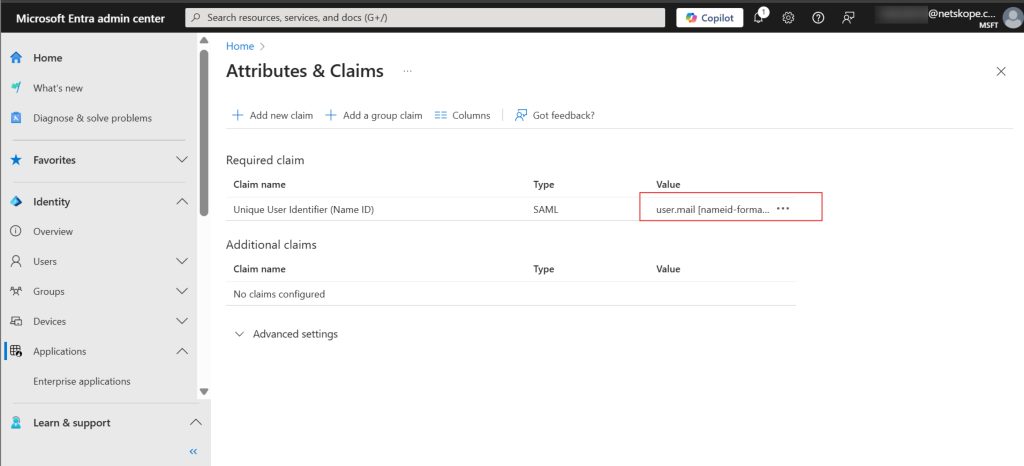
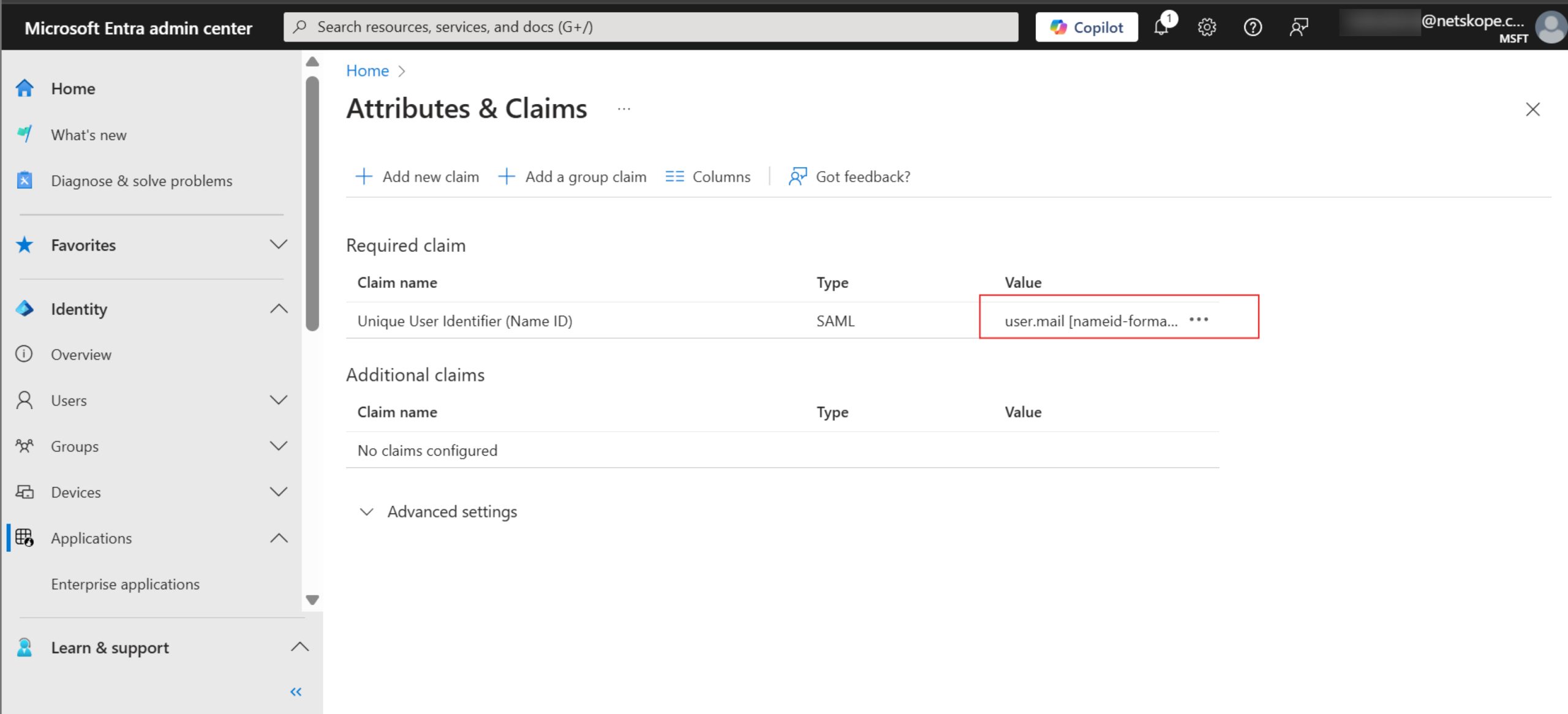
On Section 2 (Attributes and Claims), set the Subject NameID in the SAML Configuration. There are a few steps to this process. Go to Attributes and Claims. Delete all default additional claims.
Les politiques de Netskope RTP et Enterprise Browser Protection sont appliquées sur la base des éléments suivants user email address. Il est donc important que la demande d'identifiant unique de nom fasse référence au champ user.email.
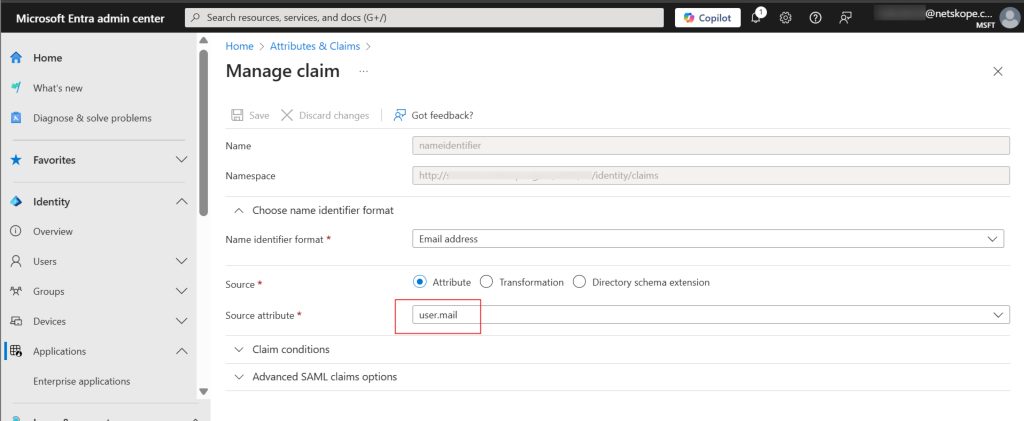
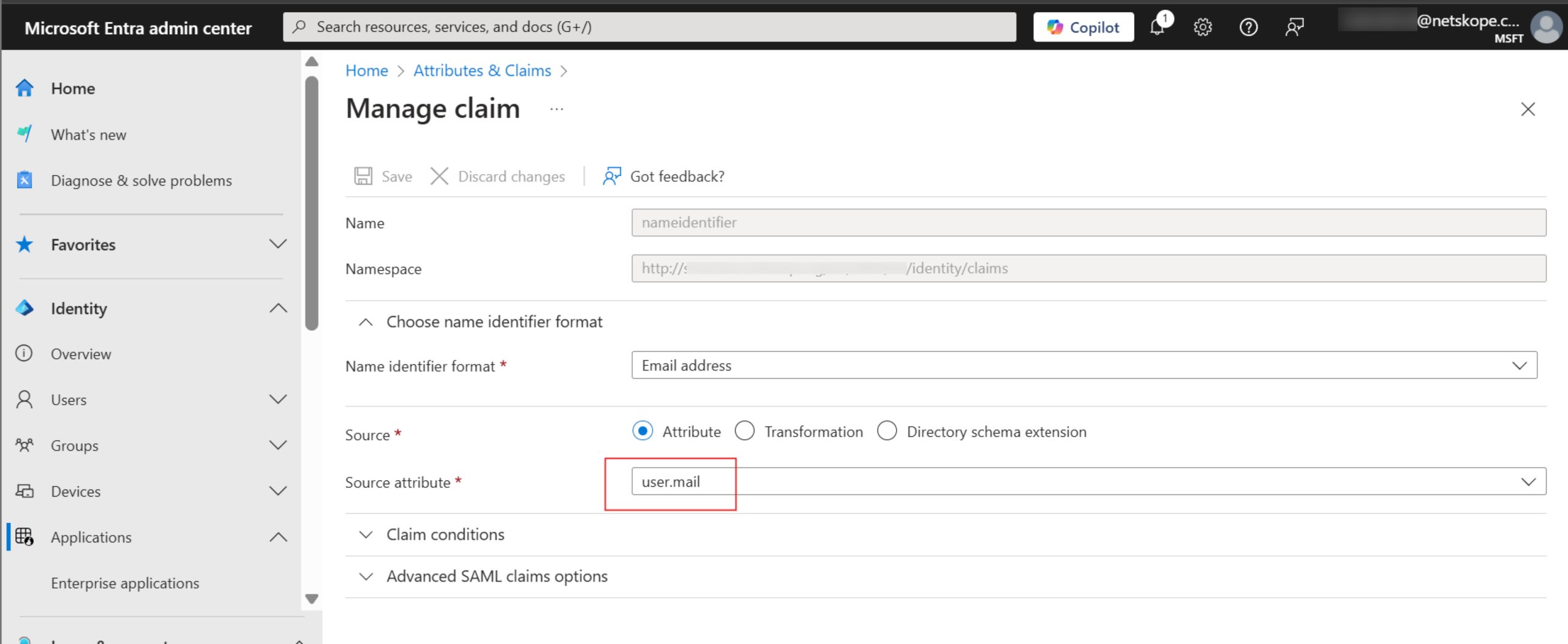
This configuration still allows you to chose a different field name for sign on. Only change the Subject.NameID value that is being transmitted from EntraID to Netskope. Select the value to edit the Unique User Identifier (Name ID) field.
Définissez l'attribut Source sur user.mail et cliquez sur Save. Cette opération attribue à user.mail la valeur de réclamation pour l'identifiant du nom. Cliquez sur x pour fermer cette section.
On Section 3 (SAML Certificates) and download the SAML Certificate (Base64).
Dans la section 4 (configurer ApplicationName), copiez le Login URL et l’identifiant Microsoft Entra.
Log in to your Netskope admin console, go to Settings > Security Cloud Platform > Reverse Proxy > SAML, and then click Add Account. Select Private Apps in the Application dropdown menu and enter the following:
Name: Entrez un nom pour l'application.
IdP SSO URL: Collez les Login URL copiés depuis le centre administratif Entra.
IdP Certificate: Collez le contenu du certificat de signature SAML téléchargé à partir du centre d'administration d'Entra.
Cliquez sur Save.
Cliquez sur l'application Applications privées que vous venez de créer et copiez Audience URL et Browser Access ACS URL depuis la fenêtre Paramètres Netskope.
Go back to the Entra admin center. Ensure that you are in the Single Sign-on configuration page for the application you created previously and enter the following: On Section 1, click Edit.
Identifier (Entity ID): Paste the Audience URL copied in the previous step.
Reply URL: Paste the Browser Access ACS URL copied in the previous step. (See below).