

Une plateforme basée sur le cloud qui héberge des bureaux et des applications hébergés dans le cloud. Avec Citrix Cloud, vous pouvez déployer des produits Citrix, des bureaux de travail et d’autres applications en utilisant n’importe quel type de cloud, privé, public ou hybride. Vous pouvez installer Netskope Client dans les applications virtuelles Citrix en utilisant les options de déploiement prises en charge par Netskope.
Environnement
Ce document a été créé à l'aide des éléments suivants :
-
Citrix Workspace Version :
-
Citrix Virtual Apps and desktops 7 2402 LTSR CU2
-
2106 - Citrix Studio
-
Citrix - DaaS
-
Espace de travail Citrix : 2503(25.3.10.69)
-
-
Version de Netskope Client : 141.0.0.
-
OS : Windows 11, Windows Server 2019 (Multi Session), Windows Server 2022, Windows Server 2025
Exigences de configuration
Des configurations spécifiques dans l'interface utilisateur Web du locataire Netskope permettent de garantir que les processus ou le trafic provenant de l'une ou l'autre des applications ne sont pas bloqués et sont dirigés vers le cloud Netskope. Vous devez ajouter des exceptions à la configuration de pilotage Netskope. Pour en savoir plus, consultez la section Exceptions.
Configurations en Netskope Client
Ajoutez des exceptions à la configuration de pilotage (type d'exception Certificate Pinned Application) sur l'interface WebUI du locataire Netskope pour permettre au trafic Citrix Workspace de contourner Netskope et d'atteindre sa destination.
Pour ajouter l'espace de travail Citrix en tant qu'application épinglée de certificat dans l'interface utilisateur Netskope :
- Allez sur Settings > Security Cloud Platform > Steering Configuration et sélectionnez une configuration.
- Sur la page de configuration, cliquez sur EXCEPTIONS > NEW EXCEPTION > Certificate Pinned Applications.
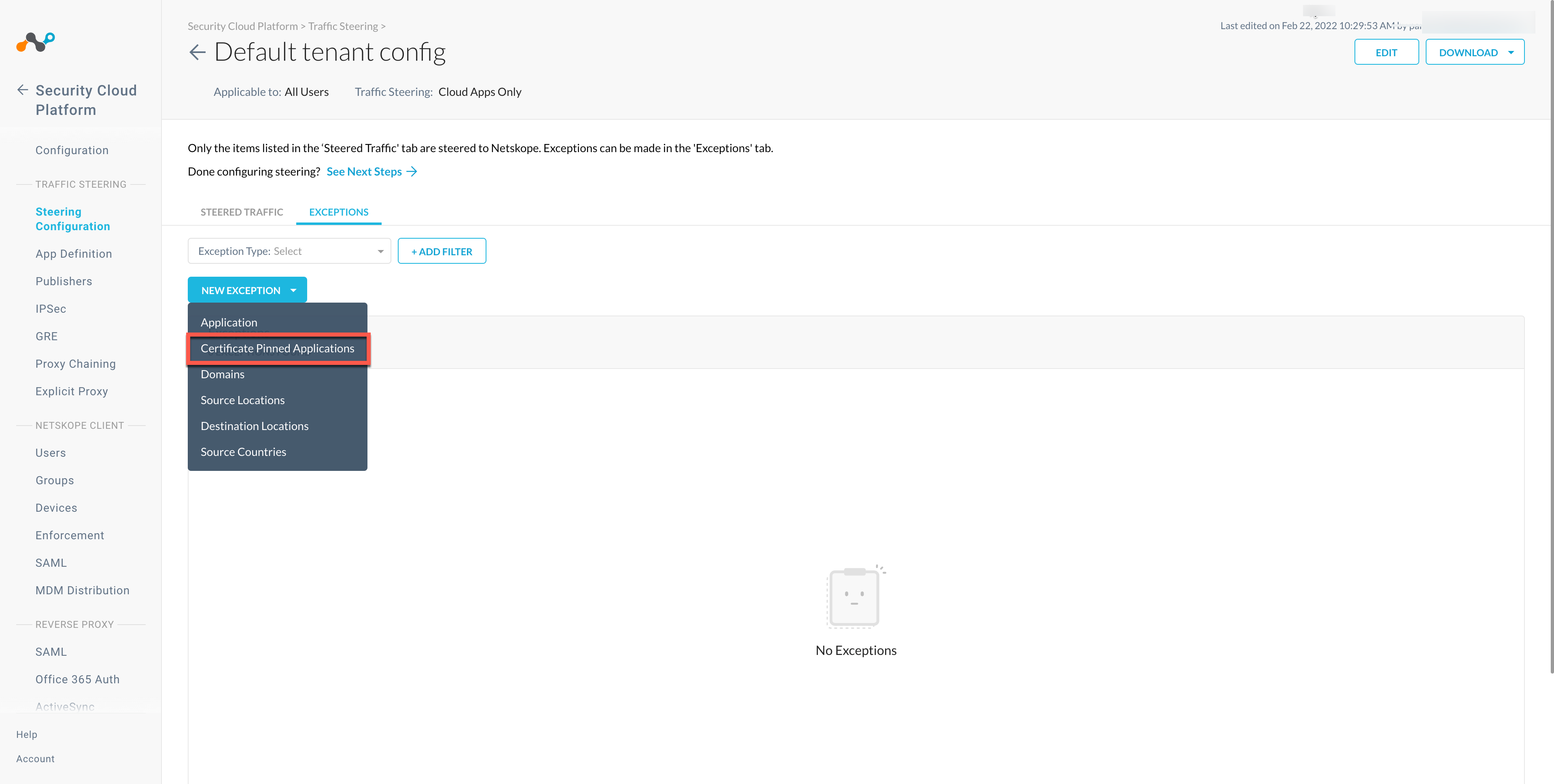
- Dans la fenêtre New Exception, procédez comme suit :
- Sur Certificate Pinned App, sélectionnez l'application. Pour ajouter une application épinglée au certificat New dans la fenêtre New Certificate Pinned Application, procédez comme suit :
- Nom de l'application : Saisissez le nom de l'application.
- Plate-forme : Select le système d'exploitation dans lequel l'application est gérée.
- Définition : Fournir les processus et .exe Liste que vous souhaitez contourner. Pour en savoir plus, consultez la section Exclusions.
- À partir de Custom App Domains, ajoutez * pour autoriser tous les URL.
- À partir de Actions, sélectionnez Bypass for all operating systems that you want to allow directly to the destination.
- Cliquez sur ADD.
- Sur Certificate Pinned App, sélectionnez l'application. Pour ajouter une application épinglée au certificat New dans la fenêtre New Certificate Pinned Application, procédez comme suit :