

Ce document explique comment configurer le logiciel Cloud Exchange Logs v2.1.0. avec le module Log Shipper de la plateforme Netskope Cloud Exchange. Ce plugin est utilisé pour extraire les logs de type Debug, Information, Warning et Error des Logs de Cloud Exchange. Ce plugin peut être utilisé comme un plugin source qui peut être utilisé pour ingérer des données dans les plateformes tierces.
Conditions préalables
Pour compléter cette configuration, vous avez besoin de :
- Un locataire Netskope (ou plusieurs, par exemple des instances de production et de développement/test) avec le service AWS Netskope Log Streaming activé.
- Un locataire Cloud Exchange avec le plugin Tenant et le plugin Log Shipper déjà configurés.
- Un locataire Cloud Exchange avec un plugin tiers (comme Syslog) déjà configuré.
Support du plugin Cloud Exchange Logs
Ce plugin est utilisé pour extraire les logs de Cloud Exchange et les partager avec des plugins tiers.
| Type de données | Support |
|---|---|
| Journal de bord CE | Oui (Erreur, Avertissement, Info, Débogage) |
Workflow
- Configurez le plugin Cloud Exchange Logs.
- Configurez une règle de gestion.
- Configurez le Log Delivery (SIEM Mapping) avec le plugin Cloud Exchange Logs comme Source et un plugin 3rd-Party comme Destination.
- Validation du plugin.
Cliquer sur « play » pour regarder une vidéo.
Configurer le plugin Cloud Exchange Logs
- Dans Cloud Exchange, allez sur Settings > General et activez le module Log Shipper.
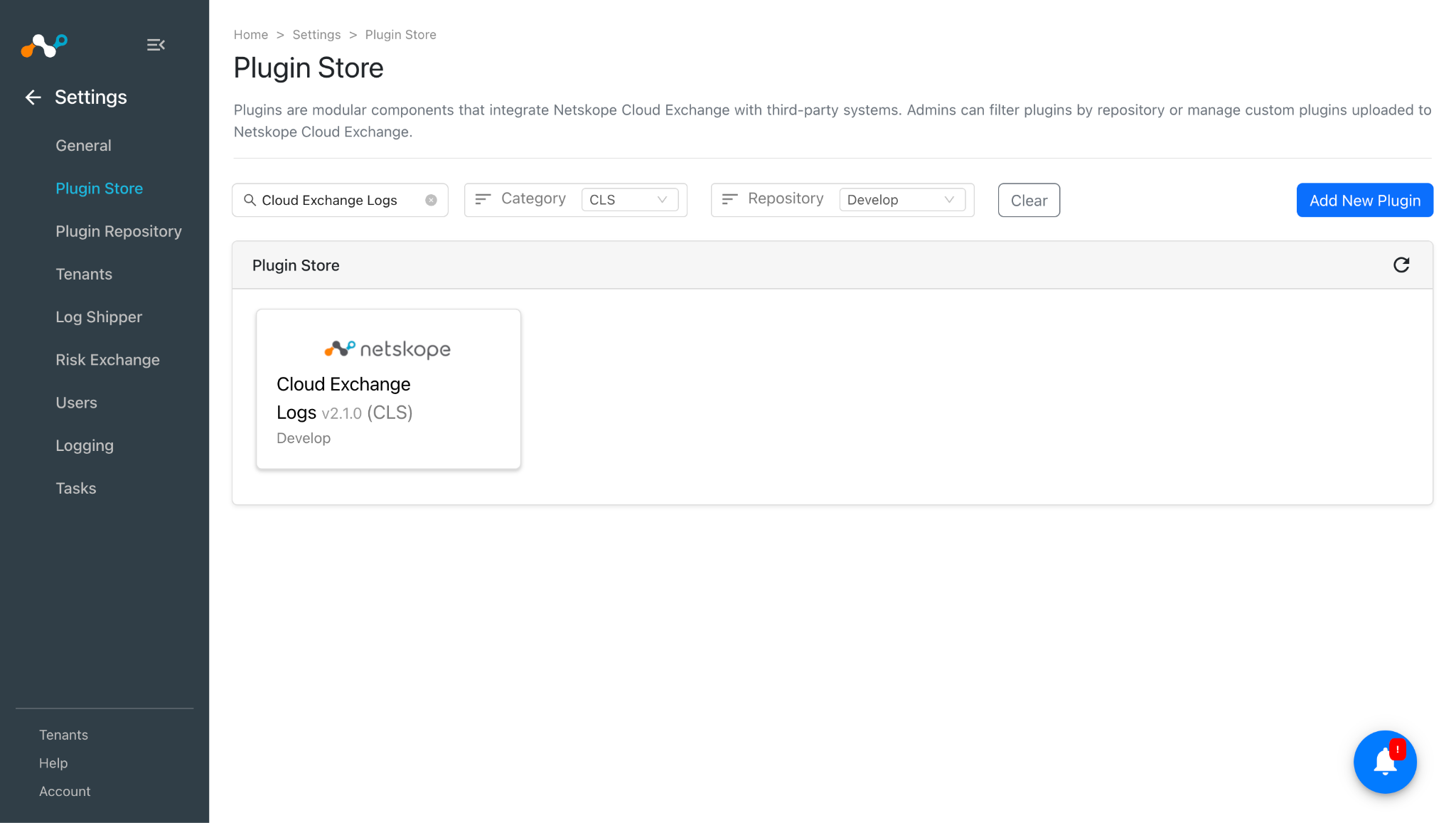
- Dans Settings, allez à Plugin Store. Recherchez et sélectionnez la case du plugin Cloud Exchange Logs .
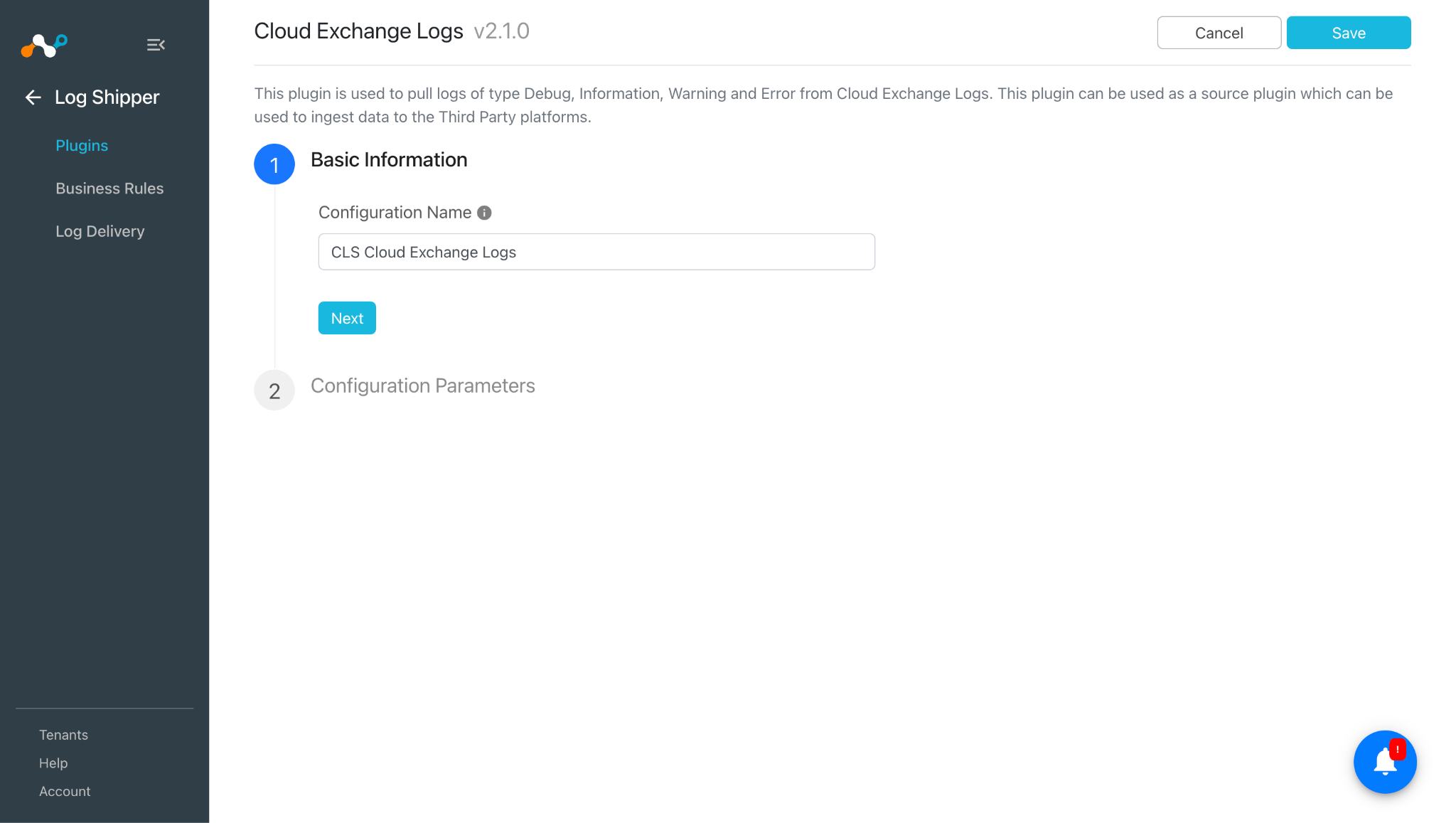
- Saisir un nom de configuration.
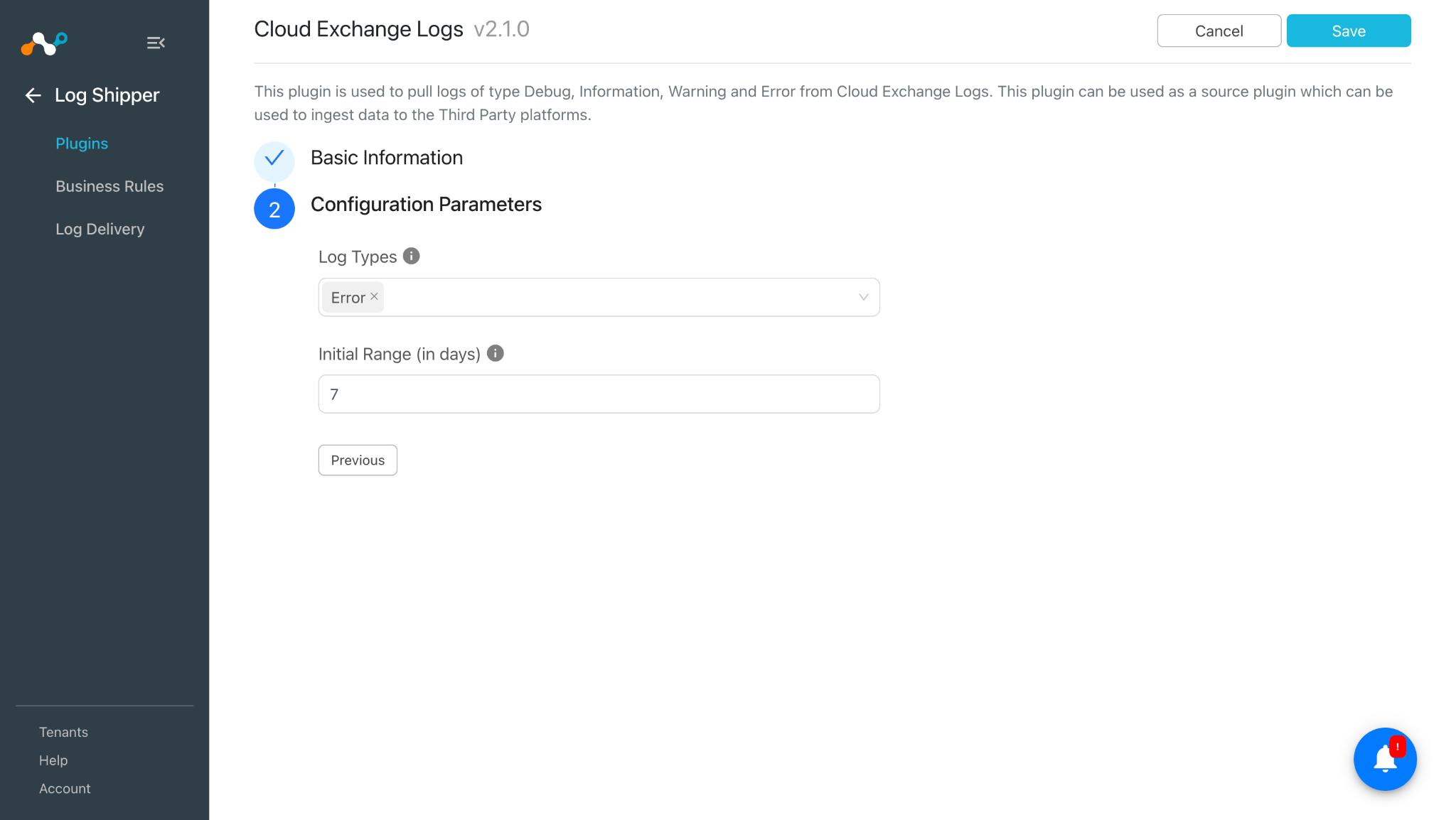
- Cliquez sur Next et entrez les paramètres de configuration :
- Log Types: Types de journaux à récupérer.
- Initial Range (in days): Nombre de jours nécessaires pour extraire les données de journalisation de l'exécution initiale.
- Cliquez sur Save.

Configurer une règle de gestion de l'expéditeur de logs pour le plugin Cloud Exchange Logs
- Dans Log Shipper, allez à Business Rules.
- Par défaut, une règle métier filtre toutes les alertes et tous les événements. Si vous souhaitez filtrer un type d'alerte ou d'événement spécifique, cliquez sur Create New Rule et configurez une New règle métier en ajoutant le nom de la règle et le filtre.

- Cliquez sur Save.
Configure a Log Delivery (SIEM Mapping) pour Cloud Exchange Logs Plugin
Pour configurer la livraison des journaux (mappages SIEM), un plugin de destination Log Shipper tiers, tel que Syslog, doit être configuré avant de procéder. Vous avez besoin d'un plugin source et d'un plugin destination (configurations) pour créer les mappages SIEM.
- Accédez à Log Delivery (Cartographie SIEM) et cliquez sur Add Log Delivery Configuration.

- Select le plugin source (CLS Cloud Exchange Logs), le plugin de destination (CLS Syslog) et la règle métier, puis cliquez sur Save.


Note
Une fois que le Log Delivery (mappage SIEM) est configuré, les données commencent à être extraites des Logs Netskope CE, transformées et ingérées dans la plateforme de destination.
Valider le plugin Cloud Exchange Logs
Valider le retrait
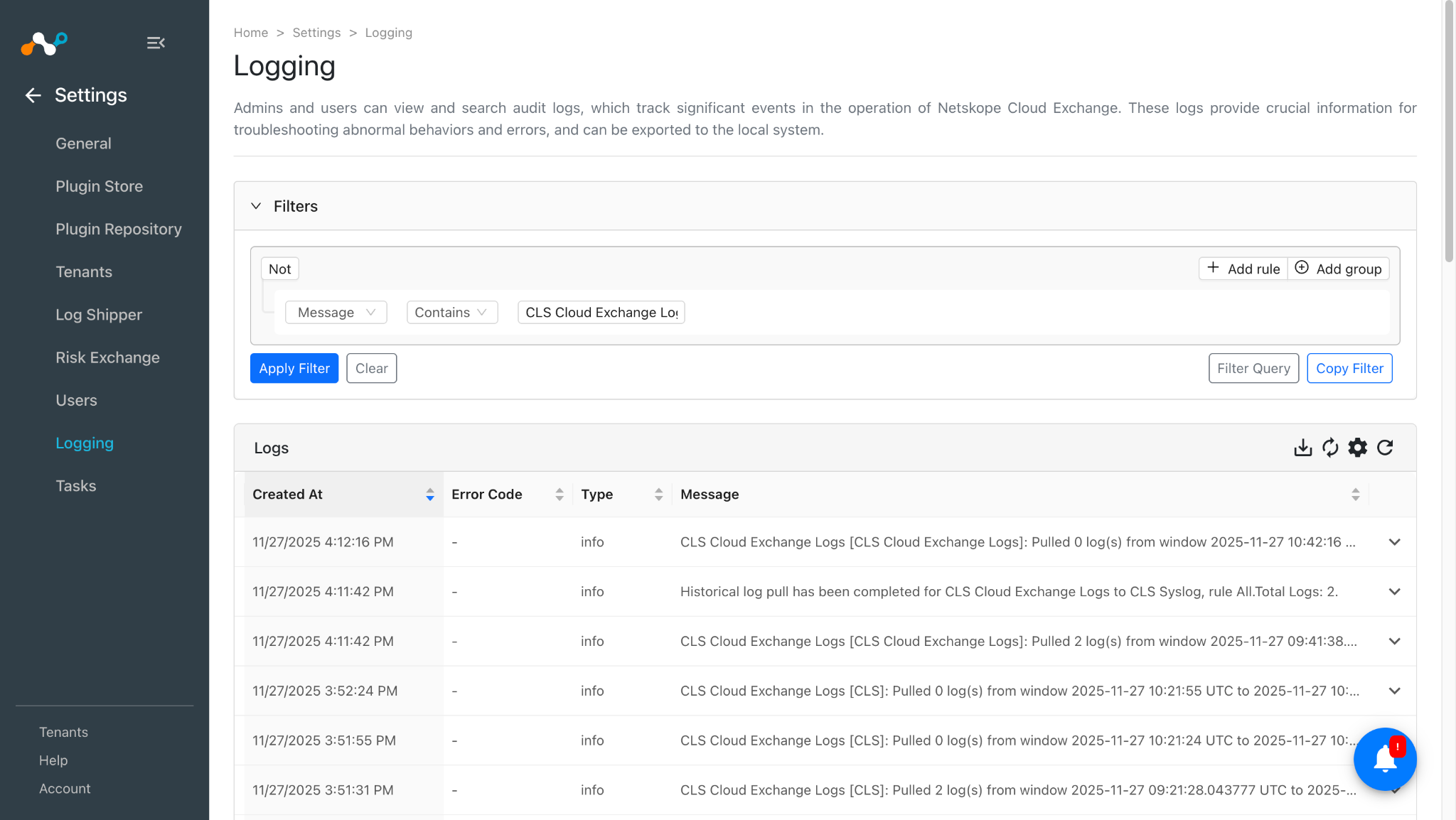
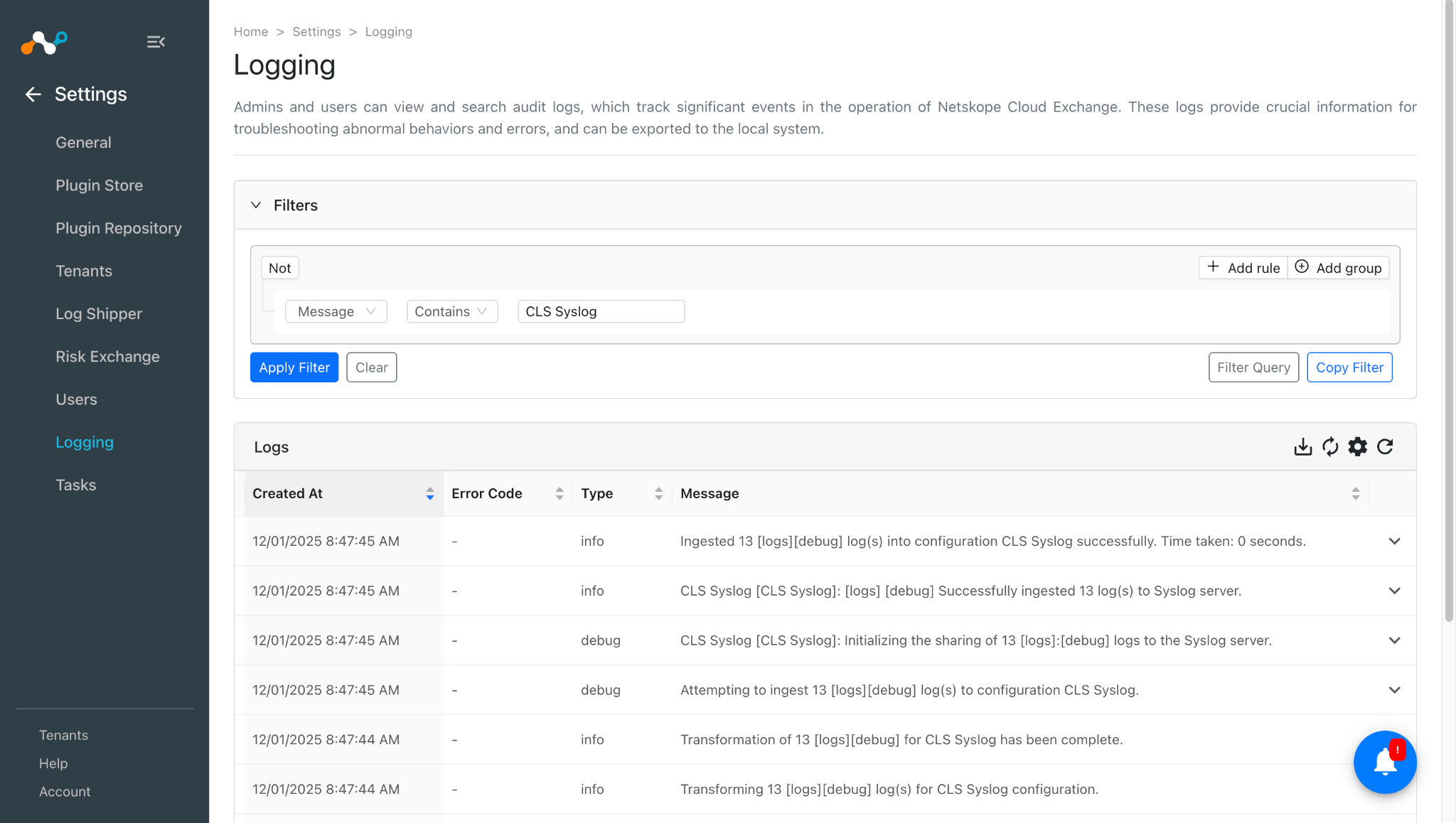
Vous devez être en mesure de récupérer les logs de la plateforme Cloud Exchange. Vous pouvez le vérifier sur la page Logging. Allez sur Settings > Logging. Appliquez un filtre avec le nom de la configuration du plugin.
Valider le push
Pour valider le plugin workflow dans Netskope Cloud Exchange:
- De même, vous pouvez vérifier les journaux pour l'ingestion de données vers les plateformes tierces en utilisant le nom de configuration du plugin de destination.


Note
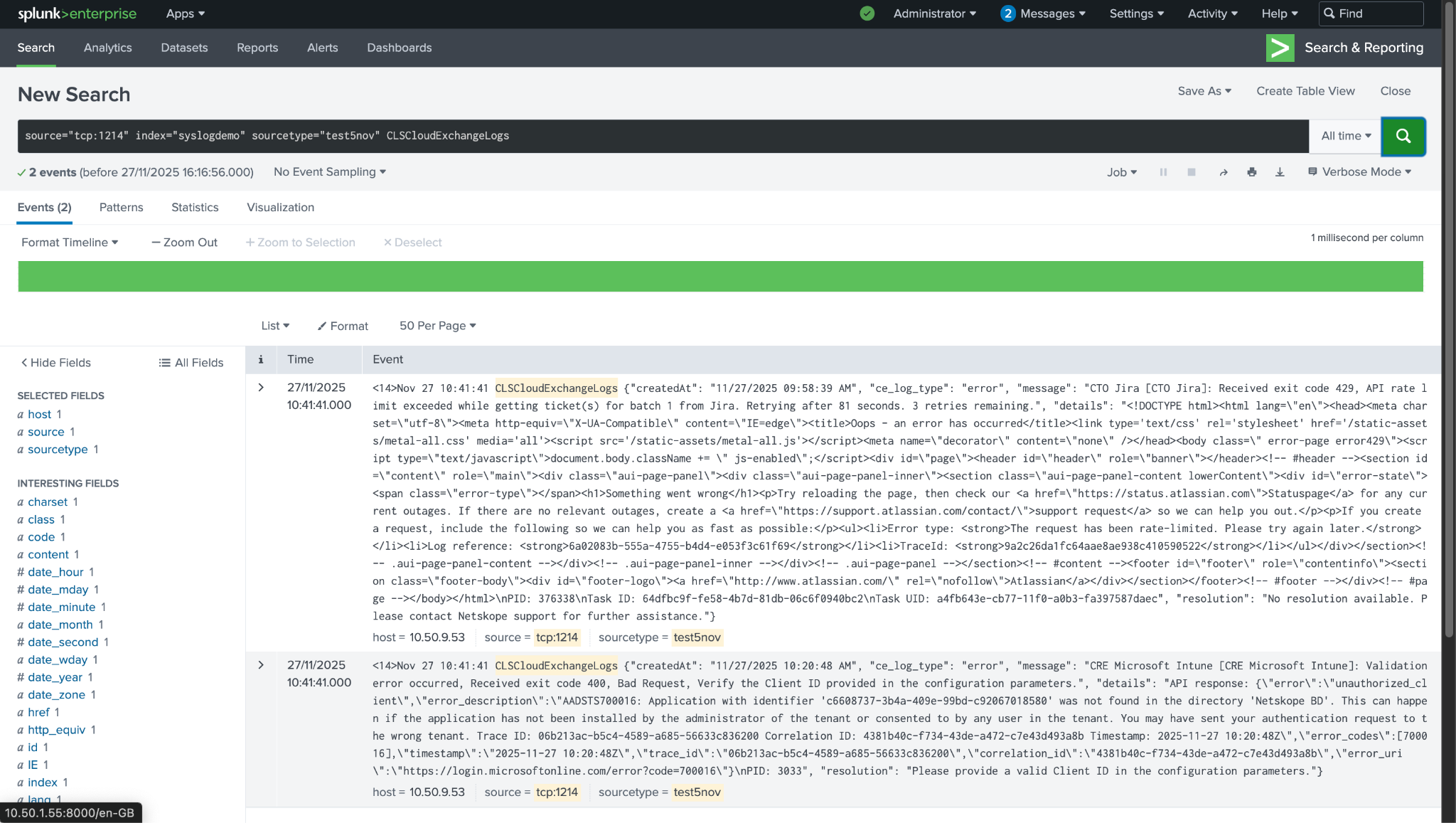
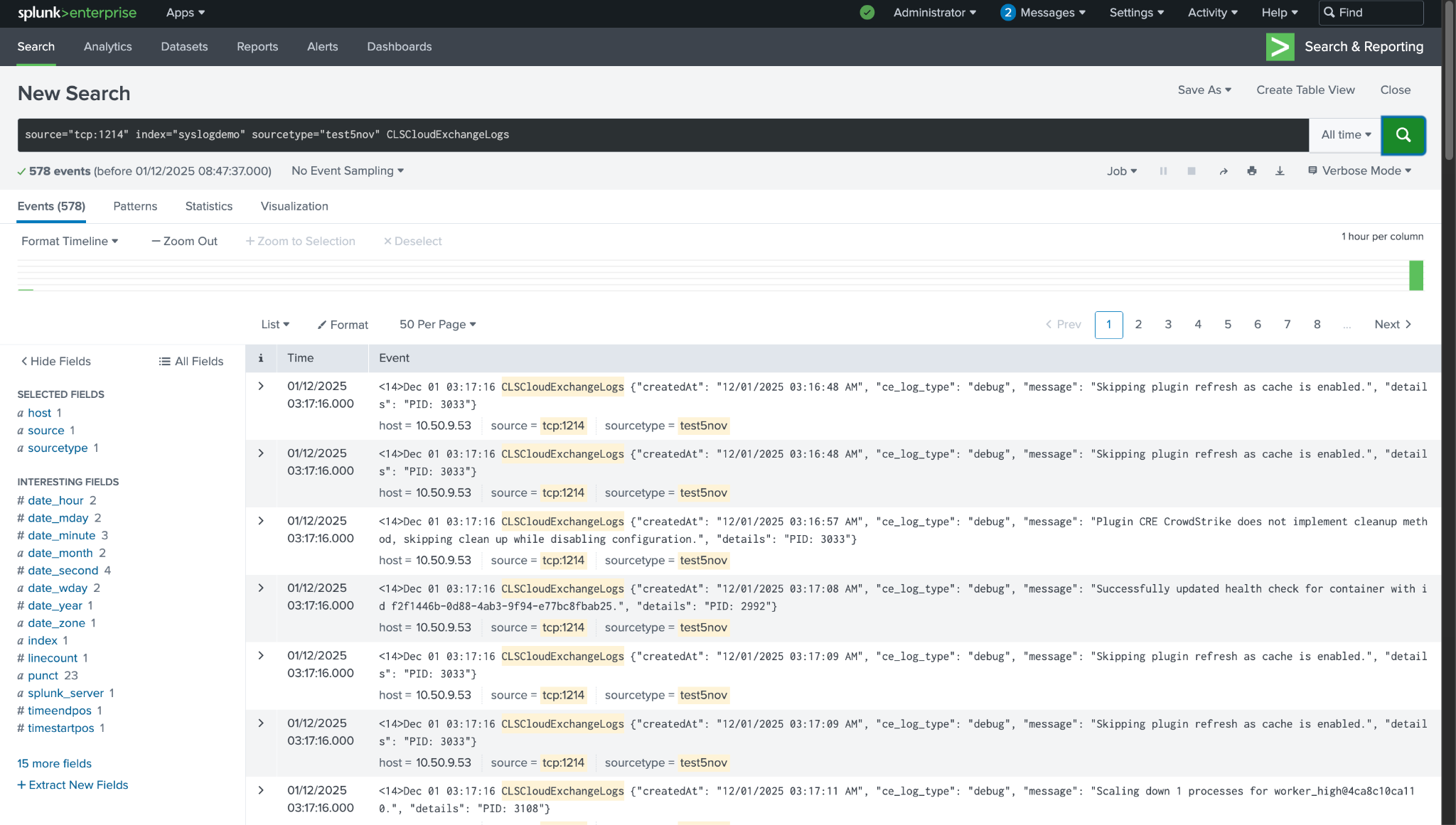
Nous avons configuré le plugin Syslog avec l'entrée Splunk TCP données pour illustration.
Pour valider le plugin workflow sur Splunk :
Vous pouvez rechercher les données ingérées à l'aide de l'identifiant de la source du journal utilisé lors de la configuration du plugin Syslog. Pour plus de détails concernant le plugin Syslog, reportez-vous au guide du plugin.

Note
La résolution est prise en charge dans Cloud Exchange v6.0.0 et plus.