

Pour configurer Box pour la protection des données de l'API de nouvelle génération, vous devez autoriser Netskope en tant que client d'application Web à accéder à votre instance Box. Suivez les instructions ci-dessous.
Prérequis
-
A Box account with Business, Business Plus, Enterprise, Enterprise Plus, or Enterprise Advanced license.
-
Un compte d'utilisateur administrateur ou co-administrateur de la boîte.
Attribuer un utilisateur co-administrateur pour Netskope
Cette section décrit les étapes à suivre pour attribuer un utilisateur co-administrateur à Netskope. Si vous n'avez pas l'intention d'utiliser le compte administrateur de la boîte, vous pouvez accorder un accès co-administrateur à la place. Si vous accordez l'accès à Netskope en tant qu'administrateur, sautez cette section et passez à la suivante.
Voici les étapes à suivre pour créer et attribuer un utilisateur co-administrateur à Netskope.
-
Connectez-vous à votre compte Box en tant qu'utilisateur administrateur de l'entreprise.
-
Click Admin Console and navigate to Users and Groups > Managed Users. Click a co-admin user from the list.
-
Dans la section Role and Access Permissions, cliquez sur Edit. Sous Reports and Settings, activez les autorisations suivantes :
-
View settings and apps for your company: Enable this permission to allow the co-admin to grant Netskope access to your Box account.
-
Edit settings and apps for your company: Activez cette permission pour permettre au co-administrateur d'installer et d'autoriser l'application JSON Web Token (JWT) et Event Stream.

-
-
Cliquez sur Save.

Vous pouvez continuer à vous connecter en tant qu'utilisateur administrateur ou vous reconnecter en tant qu'utilisateur co-administrateur et passer aux étapes suivantes.
Autoriser l'application Netskope sur la console d'administration Box
En tant qu'administrateur/co-administrateur, vous devez autoriser l'application Netskope sur Box afin que Netskope puisse effectuer des appels API vers Box. Vous pouvez utiliser un compte administrateur de boîte ou un compte co-administrateur pour accorder l'accès à la protection des données de l'API.
-
Connectez-vous à votre compte Box en utilisant l'utilisateur admin ou co-admin.
-
Cliquez sur Admin Console et naviguez jusqu'à Integrations > Platform Apps Manager et cliquez sur + Add Platform App. Sous Client ID, entrez les clés API suivantes :
-
6id7lc5mv8j4eultjlo9d45z88qmv5xk– This is the Netskope JWT app. -
cjm7eo3a8w6ukc7c22m9lyj4r8ppx7r6- Voici l'application Netskope Event Stream.- Si vous connectez un compte FedRAMP américain, entrezvhfjvk8v1o40qxb3xlv1z3so24kdse9qcomme clé API pour le flux d'événements.
- Si vous vous connectez à un compte FedRAMP canadien, entrezxguwcwhdzobxlkifmuqw8ubbqrakksq8comme clé API pour le flux d'événements.
La clé API JWT de Netskope reste la même pour les deux comptes.Cliquez sur Next et Authorize.
Si vous rencontrez un message d'erreur du type Désactivé par l'administrateur, passez à l'étape 3.
-
-
Naviguez jusqu'à Integrations > Platform Apps Manager et cliquez sur Platform App Settings. Vérifiez l'état du réglage de Disable unpublished platform apps by default.
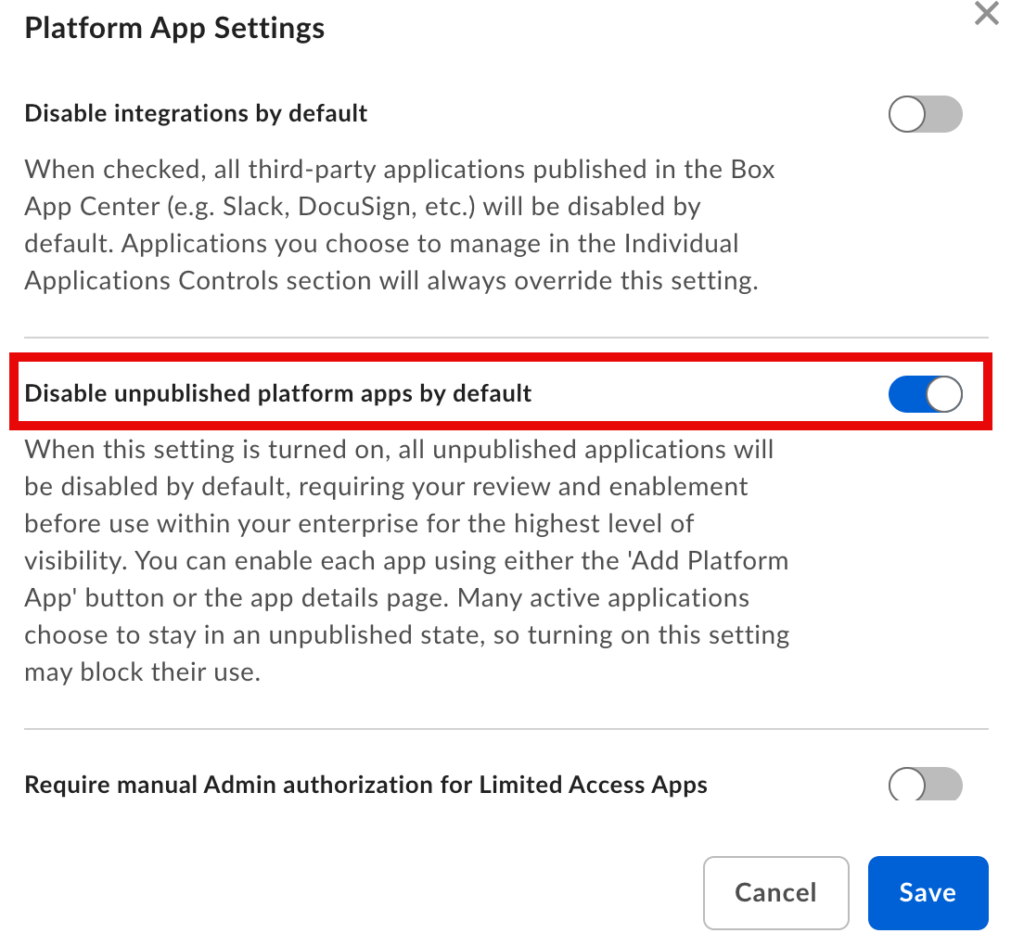
Si l'option est activée, retournez à Integrations > Platform Apps Manager et cliquez sur + Add Platform App. Sous Client ID, entrez l'ID client suivant :
3f1v9ccezmyxytgxq8lce6zy9ut3o3dv

Désactiver les règles de détection des marchandises dans la boîte
Les règles de détection de bouclier sont utilisées pour surveiller les événements et activités dans votre compte Box pour une sécurité avancée. En savoir plus. Si vous avez activé la règle de détection de bouclier Malicious Content , assurez-vous que l’option Restrict download of malicious content est désactivée. Cette option est disponible sous Admin Console > Shield > Detection Rules > Malicious Content. Si activé, Box bloquera Netskope pour qu’il ne scanne pas les fichiers.

Configure Netskope to Access your Box Account
Pour autoriser Netskope à accéder à votre compte Box, suivez les étapes ci-dessous :
-
Connectez-vous à l'interface utilisateur du locataire Netskope et accédez à Settings > Configure App Access > Next Gen > CASB API.
-
Sous Apps, sélectionnez Box et cliquez sur Setup CASB API Instance.
La fenêtre Setup Instance s'ouvre.
-
Sous Administrator Email, saisissez l'adresse électronique de l'utilisateur qui recevra une notification par courrier électronique lorsqu'une violation de la politique ou un événement se déclenche. Cette étape est facultative.
-
(optional) You can select this Centralized Model checkbox.
Box propose un modèle optionnel de propriété centralisée, dans lequel un ou plusieurs administrateurs peuvent créer des dossiers individuels au sein de leur dossier d'accueil centralisé pour chaque utilisateur, puis partager ces dossiers avec les utilisateurs respectifs. Dans ce modèle, l'administrateur reste propriétaire de tous les fichiers et dossiers au sein de l'organisation, tandis que les utilisateurs sont désignés comme copropriétaires. Toutefois, cette configuration peut imposer des limites aux opérations de Netskope en raison des limites de débit de l'API, étant donné que Box applique ces limites par utilisateur. Par conséquent, les opérations de Netskope peuvent connaître des ralentissements lorsque les limites de taux sont atteintes. Pour pallier ce problème, Netskope propose une fonction opt-in qui garantit une protection des données API transparente et évolutive dans les environnements Box utilisant le modèle de propriété centralisée.
Pour activer cette fonction, suivez les étapes ci-dessous :
-
Sur votre compte Box, allez dans le dossier racine de l’utilisateur et partagez les dossiers de premier niveau pertinents avec l’utilisateur interne, en leur attribuant le rôle de co-owner.
Box enforces API rate limits on a per-user basis. To work around this limitation, Netskope recommends assigning multiple internal users as co-owners across different top-level folders. Netskope recommends sharing each top-level folder with no more than 10 co-owners.Par exemple, dans la structure de dossiers illustrée ci-dessous, vous devez partager les dossiers de premier niveau - tels que
top_level_folder_aettop_level_folder_b- avec des utilisateurs internes (par exemple,user1,user2) en tant que copropriétaires. Cela permet à Netskope de récupérer les fichiers de ces dossiers grâce à l'accès accordé à chaque copropriétaire.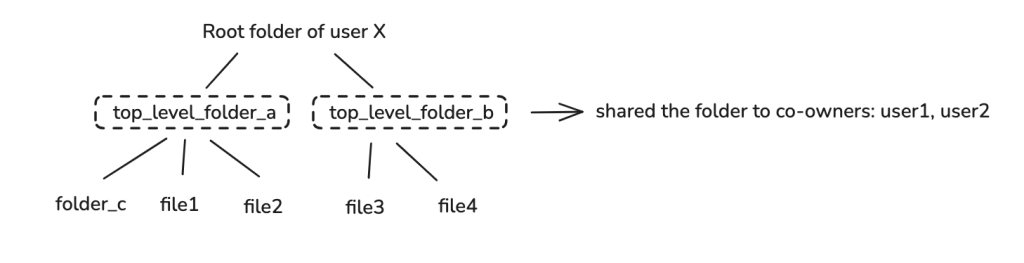
Go back to the Netskope tenant UI.
-
Select the Centralized Model checkbox on the instance creation page.
-
-
Sous Instance Name, entrez le nom de l'instance de l'application SaaS. Cette étape est facultative et si elle est laissée vide, Netskope déterminera le nom de l'instance de l'application après l'octroi.
-
Cliquez sur Grant Access.
You will be redirected to the Box sign-in page.
-
Connectez-vous avec le compte d'administrateur ou de co-administrateur Box et cliquez sur Authorize.
Vous serez sollicité avec un ensemble d’autorisations. Cliquez Grant access to Box.

Lorsque la page des résultats de configuration s’ouvre, cliquez sur Close.

Rafraîchissez votre navigateur et vous verrez une icône verte à côté du nom de l'instance.
Ensuite, vous pouvez consulter la page Protection de la Inventory de la Next Generation API données pour obtenir des informations approfondies sur les différentes entités de votre compte Box. Pour plus d’informations sur la page Inventory , voir Inventaire de Protection des données API de nouvelle génération.
Vous pouvez recevoir des événements d'audit et des alertes analytiques standard sur le comportement des utilisateurs dans Skope IT. Pour en savoir plus : Événements informatiques Skope sur la protection des données des API de nouvelle génération.
Ensuite, vous devez configurer une politique de protection des données pour l'API de nouvelle génération. Pour ce faire, consultez l’assistant de stratégie de protection des données des API de nouvelle génération.