Ce document explique comment configurer Google Workspace en tant qu'IdP pour qu'il fonctionne avec Browser Access afin d'effectuer l'authentification dans un navigateur.
Conditions préalables
Pour effectuer cette procédure, vous avez besoin de
- Une compréhension de base de SAML, comme la connaissance de la relation entre le fournisseur de services (SP) et le fournisseur d'identité (IdP).
- Un compte Google Workspace. Si vous n’en avez pas, utilisez ces instructions pour en créer un.
- Une application privée configurée pour l'accès par navigateur.
Pour plus d’informations sur la création d’une application SAML dans Google, cliquez ici.
Workflow
- Get your Google Workspace SSO information.
- Configurez Google Workspace avec une application SAML personnalisée.
Configurez d'abord Google Workspace avec une application SAML personnalisée, puis terminez par la connexion d'une application privée sans client.
Obtenez vos informations SSO pour l'espace de travail Google
- Connectez-vous à Google Workspace et allez sur la page SSO des paramètres de sécurité.
- Copiez l'URL SSO et le certificat.

Créer un compte SAML Reverse Proxy Netskope
- Dans le locataire Netskope, allez dans Settings > Security Cloud Platform > Reverse Proxy > SAML et cliquez sur Add Account.
- Saisissez un nom et sélectionnez Apps privées dans la liste déroulante Application.

- Saisissez l'URL et le certificat SSO de Google Workplace.
- Cliquez sur Save.
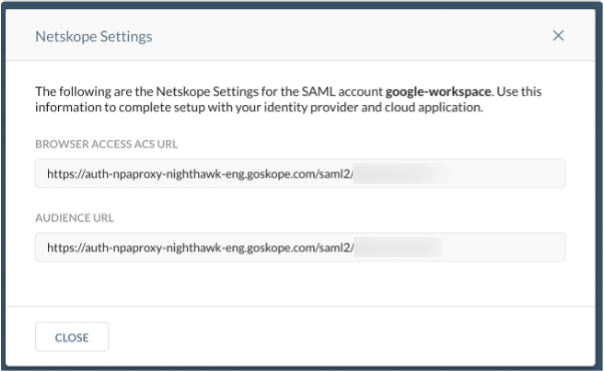
- Cliquez sur Network Settings à côté du nom du compte.

- Copiez l'URL de l'ACS et l'URL de l'audience.
Créer une application SAML
- Retournez sur Google Workspace
 , cliquez sur Add App, puis cliquez sur Add Custom SAML App.
 - Saisissez un nom d’application et cliquez Continue.

- À la page suivante, cliquez simplement sur Continue.

- Pour l'URL ACS, entrez l'URL ACS à partir de l'interface utilisateur Netskope. Pour l'ID de l'entité, entrez l'URL de l'audience dans l'interface utilisateur de Netskope.
- Cliquez sur Finish.
Test Browser Access
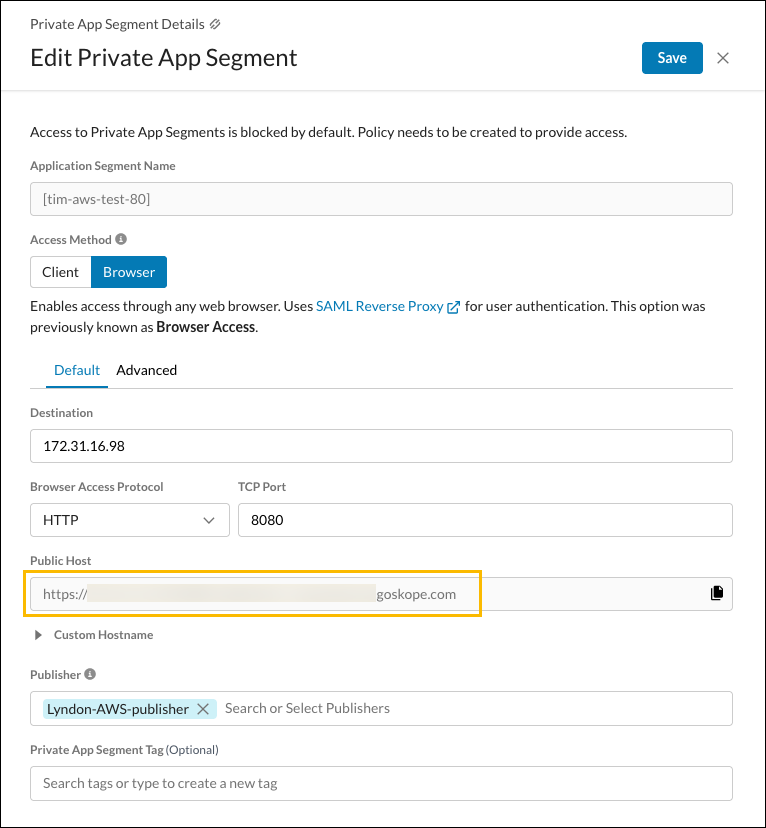
- To get the Public Host address, go to Settings > Security Cloud Platform > App Definition > Private App Segments and click on your Application Segment. Copy the Public Host.

- Utilisez votre compte Google Workspace pour vous authentifier et vous connecter.