Netskope DSPM prend en charge l'envoi de notifications vers un ou plusieurs canaux différents, vous permettant d'utiliser les méthodes de communication préférées de votre organisation ou les vôtres pour surveiller l'activité au sein de la plateforme Netskope DSPM.
Les méthodes de communication suivantes sont prises en charge :
- Webhook
- AWS SNS
- GCP Pub/Sub
Les canaux que vous définissez sont ensuite utilisés ailleurs dans Netskope DSPM :
| Workflows | Politiques | Résumés d'analyse | Administrateurs Netskope |
|---|---|---|---|
| Le flux de travail fournit des noms et des descriptions conviviaux que vous associez aux canaux. Cela aide vos utilisateurs lors de la configuration des politiques. | Les politiques sont liées à un ou plusieurs flux de travail. Lorsque la politique est déclenchée avec succès, elle envoie des notifications aux canaux concernés. | Vous pouvez vous abonner aux résumés réguliers des résultats d'analyse de la base de données, qui peuvent être envoyés sur le canal de votre choix. | Les administrateurs Netskope peuvent définir les canaux qu'ils préfèrent utiliser pour recevoir les notifications importantes du système Netskope DSPM. |
Suivez les instructions ci-dessous pour configurer les canaux individuels. La plupart des méthodes de communication permettent de configurer plusieurs canaux par méthode.
Lorsque vous enregistrez les paramètres de votre canal, Netskope DSPM envoie une notification de test à la destination définie dans votre canal. Si vous ne recevez pas cette notification de test, veuillez vérifier la configuration de votre destination en dehors de Netskope DSPM et essayez à nouveau d'enregistrer vos paramètres de canal.
Configurer les notifications Webhook
Avant de configurer votre canal générique de webhook, vérifiez que vous avez déjà défini les URLs de webhooks entrants dans les systèmes récepteurs. Consultez ces instructions pour connaître les solutions les plus courantes :
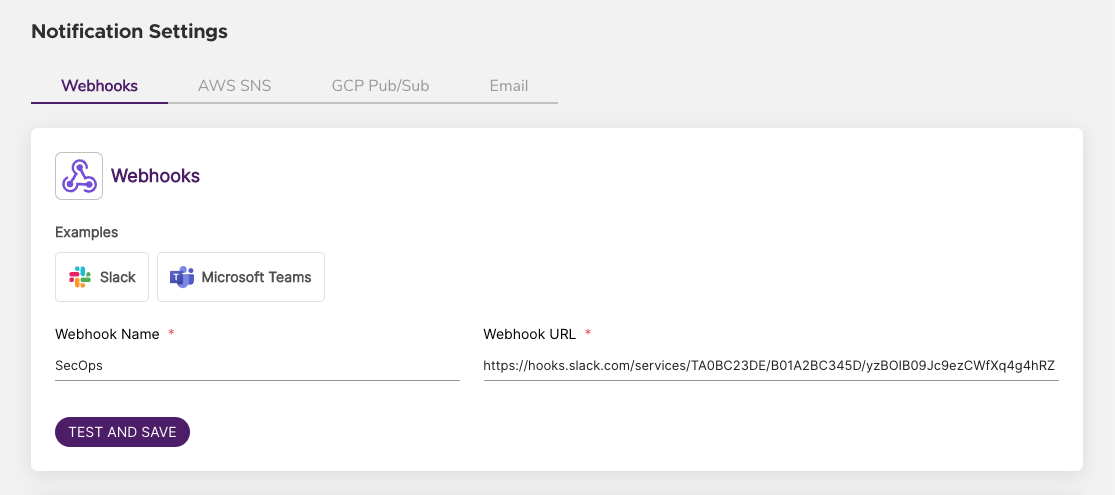
- Accédez à Administration > Notification Settings screen.
- Cliquez sur le Webhooks tab.
- Dans les Webhooks section, complétez les champs suivants :
a. Webhook Name: fournir un nom amical pour décrire ce canal, qui est affiché dans d’autres écrans Netskope DSPM tels que Gestion des politiques et flux de travail.
b. Webhook URL: fournir l’URL du webhook entrant configurée dans votre système récepteur. - Cliquez sur le TEST AND SAVE button.
Configurer les notifications AWS SNS
Avant de configurer votre canal AWS SNS, vérifiez que vous avez bien défini votre sujet AWS SNS et les autorisations requises pour la publication sur ce sujet. Consultez notre article « Publication sur AWS SNS » pour plus d'informations.
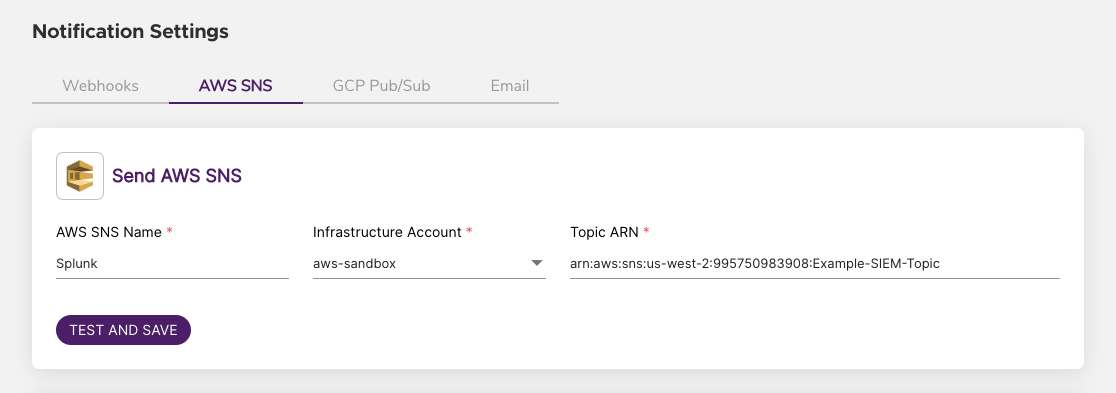
- Accédez à Administration > Notification Settings screen.
- Cliquez sur le AWS SNS tab.
- Dans les Send AWS SNS section, complétez les champs suivants :
a. AWS SNS Name: fournir un nom amical pour décrire ce canal, qui est affiché dans d’autres écrans Netskope DSPM tels que Gestion des politiques et flux de travail.
b. Infrastructure Account: Sélectionnez la connexion d'infrastructure AWS que vous souhaitez utiliser pour la publication des messages.
c. Topic ARN: la valeur ARN du sujet AWS SNS de destination auquel vous souhaitez recevoir vos messages - Cliquez sur le TEST AND SAVE button.
Déclenchement des fonctions Lambda
Vous pouvez également utiliser Amazon SNS pour déclencher des fonctions AWS Lambda lorsque Netskope DSPM détecte une violation de politique. Cette configuration vous permet d'automatiser les réponses aux violations de politiques, telles que les actions correctives ou les alertes, en utilisant la puissance et la flexibilité d'AWS Lambda.
Les configurations suivantes doivent être mises en place dans votre console AWS pour tirer parti de cette fonctionnalité.
- Créer un sujet Amazon SNS
- Inclure un abonnement au protocole Lambda

- La fonction Lambda est configurée avec le déclencheur SNS correspondant et les ARN correspondants.

- Dans Netskope DSPM, les paramètres de notification décrits dans la section ci-dessus peuvent être mis en miroir, avec le nom du SNS et l’ARN du sujet pertinents créés à l’étape 2.

- Cliquez sur TEST AND SAVE.
Les violations de politiques peuvent maintenant être configurées pour déclencher ces fonctions Lambda à partir de Policies → Workflows dans la navigation de gauche.
Configuration des notifications Google Pub/Sub
Google Pub/Sub exige que le compte de service DSPM Netskope associé au projet GCP publiant dispose de permissions supplémentaires. Consultez notre article « Publication sur Google Pub/Sub » pour plus d'informations.
Avant de configurer votre canal Pub/Sub GCP, vérifiez que vous avez déjà défini au moins une connexion d'infrastructure GCP que vous souhaitez utiliser pour la publication des messages. Consultez notre article « Configuration requise pour intégrer des projets GCP » pour plus d'informations.
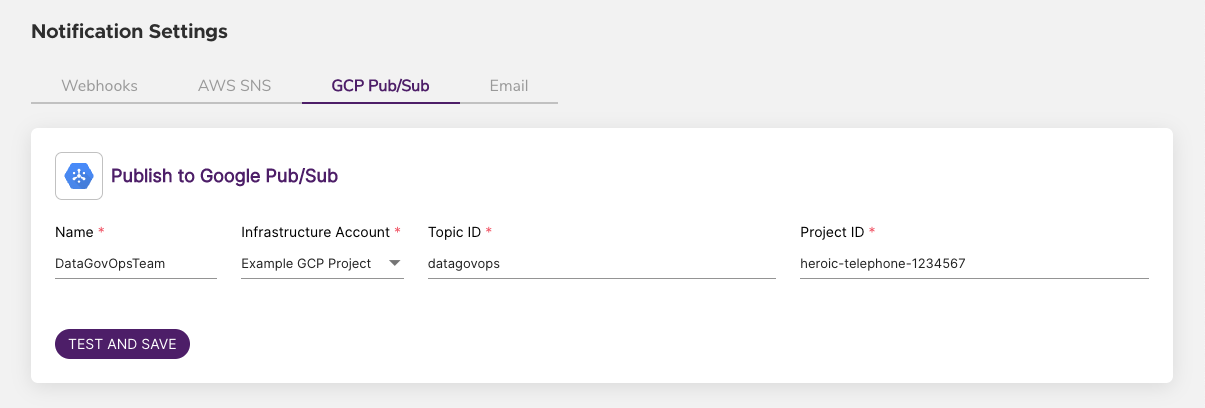
- Accédez à Administration > Notification Settings screen.
- Cliquez sur le GCP Pub/Sub tab.
- Dans Publish to Google Pub/Sub section, complétez les champs suivants :
a. Name: Indiquez un nom convivial pour décrire ce canal, qui sera affiché dans d’autres écrans Netskope DSPM tels que la gestion des stratégies et le flux de travail.
b. Infrastructure Account: Sélectionnez la connexion d'infrastructure GCP que vous souhaitez utiliser pour la publication des messages
c. Topic ID: le sujet Pub/Sub GCP de destination dans lequel vous souhaitez recevoir vos messages.
d. Project ID: le projet GCP source auquel vous souhaitez envoyer les messages. - Cliquez sur le TEST AND SAVE button.
Configurer les notifications par courrier électronique
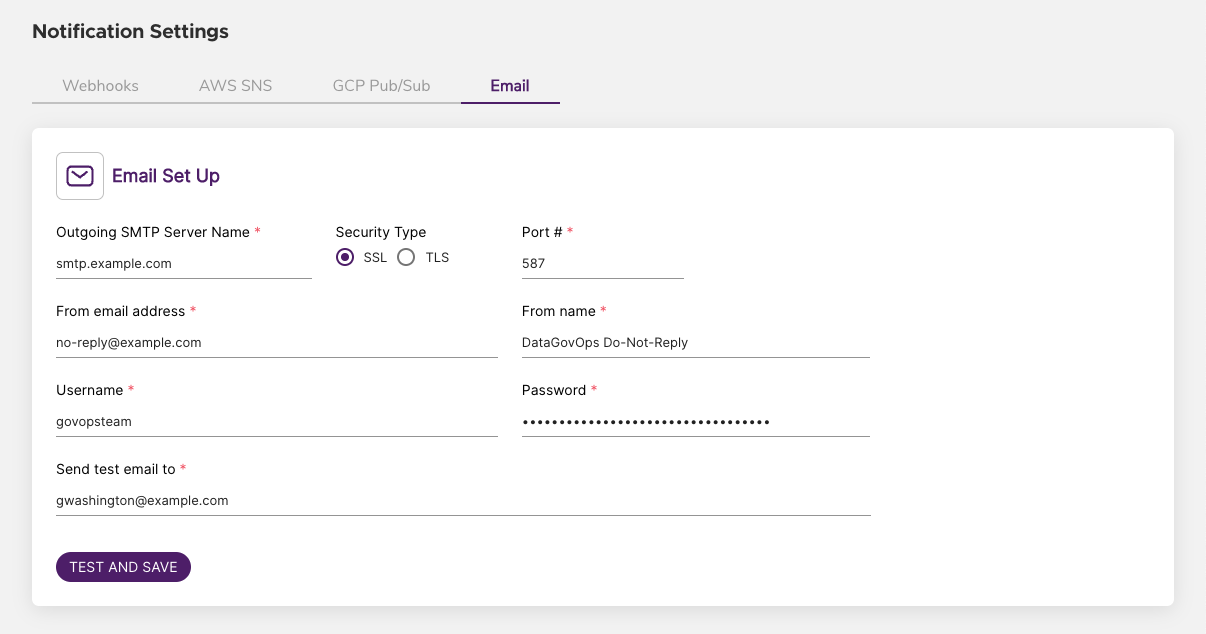
Avant de configurer votre canal d’email, validez que vous avez déjà configuré votre serveur de messagerie SMTP en dehors du DSPM Netskope.
- Accédez à Administration > Notification Settings screen.
- Cliquez sur le Email tab.
- Dans les Email Setup section, complétez les champs suivants :
A. Outgoing SMTP Server Name: fournir l’adresse de domaine de votre serveur de messagerie
b. Security Type: sélectionner le protocole de chiffrement de votre serveur de messagerie
c. Port #: confirmez le numéro de port de votre serveur de messagerie utilisé pour les e-mails sortants. Nous utilisons par défaut le 587 — le port standard pour les emails sécurisés — que vous pouvez contourner si nécessaire.
d. Username and Password: fournir les identifiants que Netskope DSPM devrait utiliser pour s’authentifier à votre serveur de messagerie.
par exemple, From email address: fournir l’adresse que les destinataires des emails verront comme expéditeur.
F. From name: fournir le nom que les destinataires des emails verront comme expéditeur. Il est recommandé d’inclure « Netskope DSPM » quelque part dans cette valeur
g. Sent test email to: pour valider la configuration de ce canal, saisissez une adresse e-mail qui pourra éventuellement recevoir une notification de test. - Cliquez sur le TEST AND SAVE button.