

Overview
This article guides you through configuring Entity Data Types (EDT) and Entity Sensitivity Levels (ESL) for your Data Loss Prevention (DLP) entities. These settings enable Netskope DSPM to group data effectively and prioritize risk in your dashboard reporting.
Comprendre l'approche de l'inventaire de la DSPM
Contrairement au DLP traditionnel (Prévention des pertes de données), Netskope DSPM adopte une approche "Inventory-First". L'objectif de la configuration d'EDT et d'ESL est d'établir une carte complète de votre paysage de données, et pas seulement de déclencher des alertes de violation. Même si aucune politique n'est violée, ces paramètres vous permettent de visualiser exactement où se trouvent vos données sensibles.
Accès aux paramètres de l'entité
Pour configurer les métadonnées spécifiques à DSPM(EDT et ESL), vous devez éditer l'entité DLP (Prévention des pertes de données) individuelle.
-
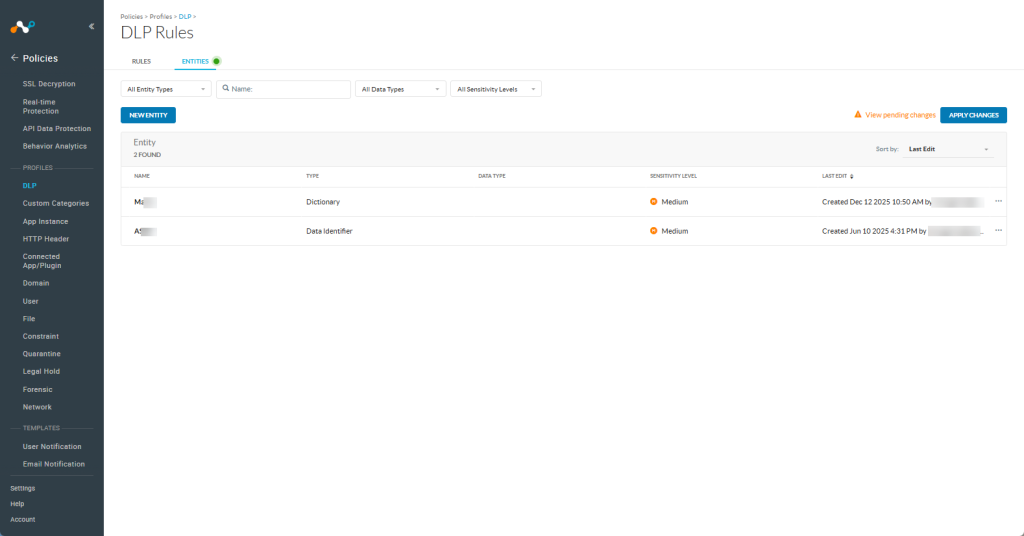
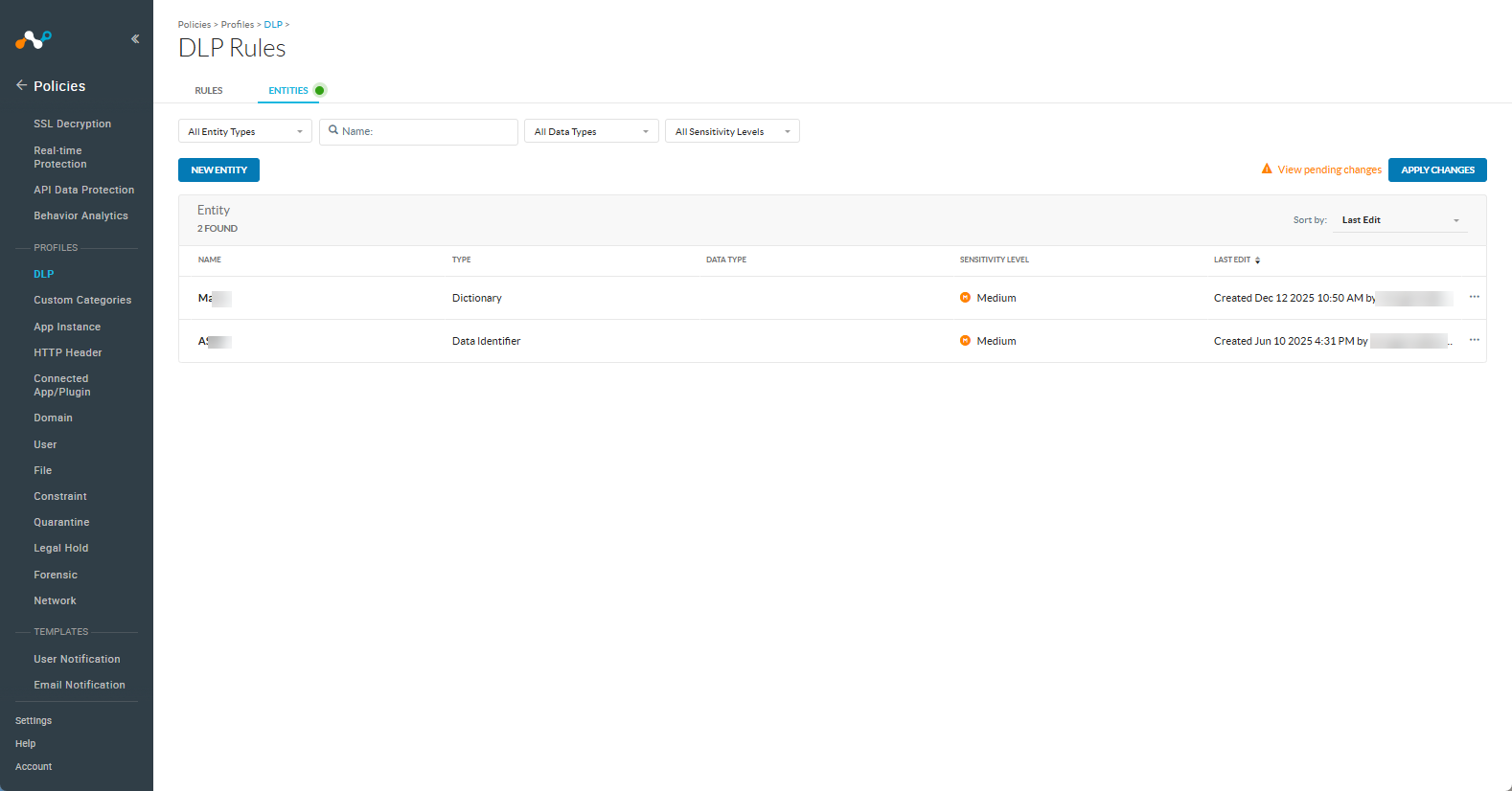
Allez à Policies > DLP > DLP Rules > Select Entities.
-
Cliquez sur un nom d'entité personnalisé existant pour le modifier ou cliquez sur New Entity pour en créer un.
Configurer le type de données de l'entité
The Entity Data Type (EDT) unifies structured and unstructured rules that detect similar content to simplify reporting and policy creation. For example, instead of selecting every individual rule that looks for a Social Security Number (SSN), you can assign the “National ID” EDT to those entities. This allows you to filter reports or build policies using a single data type rather than managing multiple distinct rules.
To configure the EDT:
- Dans la fenêtre de configuration de l'entité, localisez le champ Data Type.
- Select la catégorie qui correspond le mieux à votre entité (par exemple, sélectionnez "Adresse" pour toute entité liée à des emplacements géographiques).
Entity Data Type Display for SaaS Data Stores
When DSPM classifies data from SaaS applications (such as OneDrive, SharePoint, or Google Drive), each classified item displays an EDT that identifies the category of sensitive data detected.
In some cases, the classification source may not provide an explicit EDT value. When this occurs, DSPM applies the following fallback logic to determine the displayed value:
- Entity name: Si l’EDT n’est pas disponible, le DSPM affiche le nom de l’entité appariée (par exemple,
US-SSN-Nameoupersons/proper_names/us/last). - Rule name: Si ni l’EDT ni le nom de l’entité ne sont disponibles, DSPM affiche le nom de la règle correspondante DLP (Prévention des pertes de données) (par exemple,
Name-Credit Card (CC)).
As a result, you may see entity names or rule names in the Entity Data Types column for SaaS data stores on the Classification Management, Data Store Inventory, and Deep Privilege Analysis pages. These values represent valid classification matches and can be used for filtering and policy configuration.
Set the Entity Sensitivity Level (ESL)
The Entity Sensitivity Level (ESL) defines the severity of the risk if this specific data is exposed. DSPM uses the ESL to filter incidents and highlight the most critical risks on your dashboard:
To set the ESL:
- Dans la fenêtre de configuration de l'entité, localisez le menu déroulant Sensitivity Level.
- Select Critical, High, Medium, Low, or Not Sensitive based on the risk definitions below.
Sensitivity Levels Reference
| Level | Description | Priorité à la DSPM |
|---|---|---|
| Critical | les données présentant le risque le plus grave ou l'impact réglementaire le plus élevé. | Priorité absolue. Une attention immédiate est requise. |
| High | Les données qui comportent un risque important ou des amendes réglementaires (par exemple, PHI, SSN). | Priorité élevée. Déclenche des alertes importantes. |
| Medium (Default) | Données sensibles à risque modéré. Il s'agit de la valeur par défaut si vous ne sélectionnez pas de niveau. | Priorité standard. Contrôle standard. |
| Low | Données à faible risque ou internes uniquement (par exemple, codes de projets internes). | Priorité moindre. Apparaît dans les rapports mais déclenche rarement des alertes critiques. |
Non sensible | Les données qui ne nécessitent pas de contrôle de sécurité ou qui sont publiques. | Exclues de la hiérarchisation des risques. |
Appliquer les changements
Après avoir enregistré une configuration DLP (Prévention des pertes de données), vous devez cliquer sur Apply Changes pour que vos paramètres soient pris en compte dans DSPM. Cette action pousse vos configurations New vers l'appliance DLP (Prévention des pertes de données) et vers DSPM pour SaaS Apps.
You can apply changes at any time; you do not need to wait until a profile is fully configured. For example, you can define a profile, tweak one of its rules, and then apply changes immediately.