

Cette procédure implique l'utilisation simultanée de l'interface utilisateur de Netskope et de Google Console. Utilisez donc des onglets de navigateur distincts pour passer de l'un à l'autre entre certaines étapes. Ayez également un éditeur de texte à portée de main avec les paramètres SAML de Netskope que vous avez copiés précédemment ; vous copierez et collerez également certains paramètres de Google au cours de ce processus.
- Connectez-vous à la console d'administration de l'espace de travail Google en tant que super administrateur.

- Cliquez sur Apps.

- Cliquez sur SAML Apps.

- Select Add App > Add custom SAML app

- Saisissez un nom unique.

Éventuellement, vous pouvez télécharger un logo. Une fois terminé, cliquez sur Continue.
- Copy the SSO URL and paste in a text editor.

- Copiez l'ID de l'entité et collez-la dans un éditeur de texte.

- Copy the Certificate and paste in a text editor.

- In the Netskope tenant, go to Settings > Security Cloud Platform > Forward Proxy > SAML
- Select Add Account et entrez ces paramètres :
- Nom : Saisissez un nom descriptif.
- IDP URL : Collez l'URL SSO copiée depuis Google.
- IDP Entity ID : Collez l'ID de l'entité copiée sur Google.
- IDP Certificate: Paste the Certificate copied from Google.
Lorsque vous avez terminé, cliquez sur Save.
- In the Google console, click Continue and enter these parameters:
- ACS URL: Paste the SAML ACS URL copied from the Netskope UI (in the first section).
- Entity ID : Collez l'ID de l'entité SAML copiée depuis l'interface utilisateur de Netskope.

Laissez tous les autres paramètres par défaut et sélectionnez Continue.
- Sur la page Attributs, sélectionnez Finish.
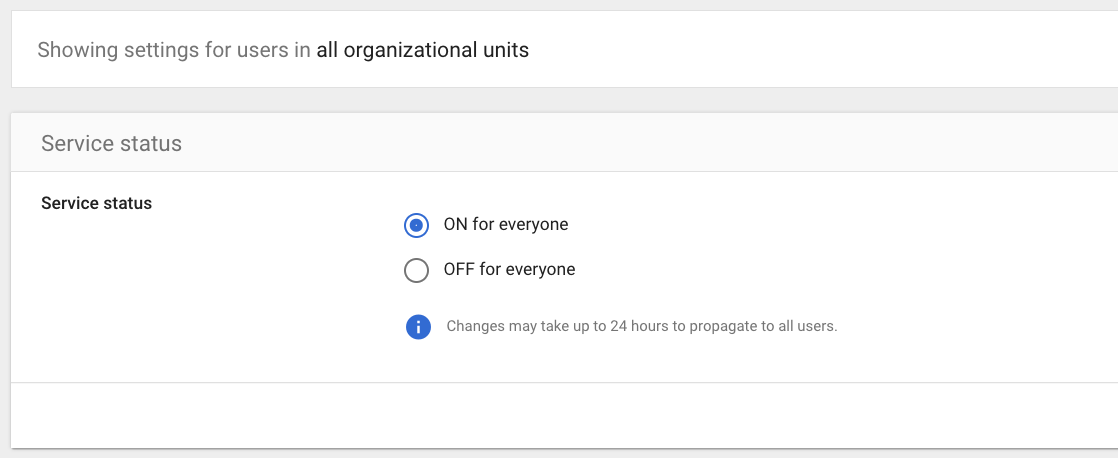
- Assurez-vous que le statut du service est On for Everyone.
- Dans le locataire Netskope, allez dans Settings > Security Cloud Platform > Forward Proxy > Authentication et cliquez sur Enable Authentication.
- Activez le bouton Activer, sélectionnez le compte SAML créé à l’étape 10, puis cliquez sur Save.

