

Les instructions d'installation décrivent comment intégrer votre compte Microsoft 365 Commercial & GCC High avec Netskope. Les étapes de configuration de Microsoft 365 Commercial et GCC High sont les mêmes, sauf mention explicite contraire. Lorsque vous configurez l'instance d'application Microsoft 365 sur le locataire Netskope, elle intègre automatiquement les applications suivantes et permet à Netskope de analyser ces services pour la gestion de la posture de sécurité.
-
Microsoft 365 Entra ID (anciennement Azure AD)
-
Microsoft 365 Exchange
-
Microsoft 365 Defender
-
Microsoft 365 Intune
-
Microsoft 365 SharePoint
-
Microsoft Teams
Considérations
Commercial Licenses
Netskope exige un ensemble minimum de licences Microsoft 365 pour analyser votre environnement Microsoft 365. Les licences suivantes sont prises en charge :
- Microsoft 365 A3, A5
- Microsoft 365 E3, E5
- Microsoft 365 F1, F3
GCC High Licenses
Netskope exige un ensemble minimal de licences Microsoft 365 GCC High pour analyser votre environnement Microsoft 365 GCC High. Les licences suivantes sont prises en charge :
- Microsoft 365 A3, A5 – GCCHIGH
- Microsoft 365 E3, E5 – GCCHIGH
- Microsoft 365 F1, F3 – GCCHIGH
- Office 365 E1, E3, E5 – GCCHIGH
Netskope prend également en charge d'autres licences Microsoft 365 GCC High, à condition que des licences supplémentaires soient obtenues pour Microsoft Intune (Plan 1 – GCCHIGH) et Microsoft Entra ID P1 (ou P2) – GCCHIGH.
Consultez l'article Gérer Microsoft 365 et Office pour connaître vos licences.
Procedure
Suivez la procédure pour intégrer votre compte Microsoft 365 à Netskope.
Étape 1 : Autoriser l'accès au compte Microsoft 365
Pour autoriser Netskope à accéder à votre compte Microsoft 365, suivez les étapes ci-dessous :
-
Connectez-vous à l'interface utilisateur du locataire Netskope et accédez à Settings > Configure App Access > Next Gen > Security Posture.
-
Select l’icône Microsoft 365, puis cliquez sur Setup Security Posture Instance.
-
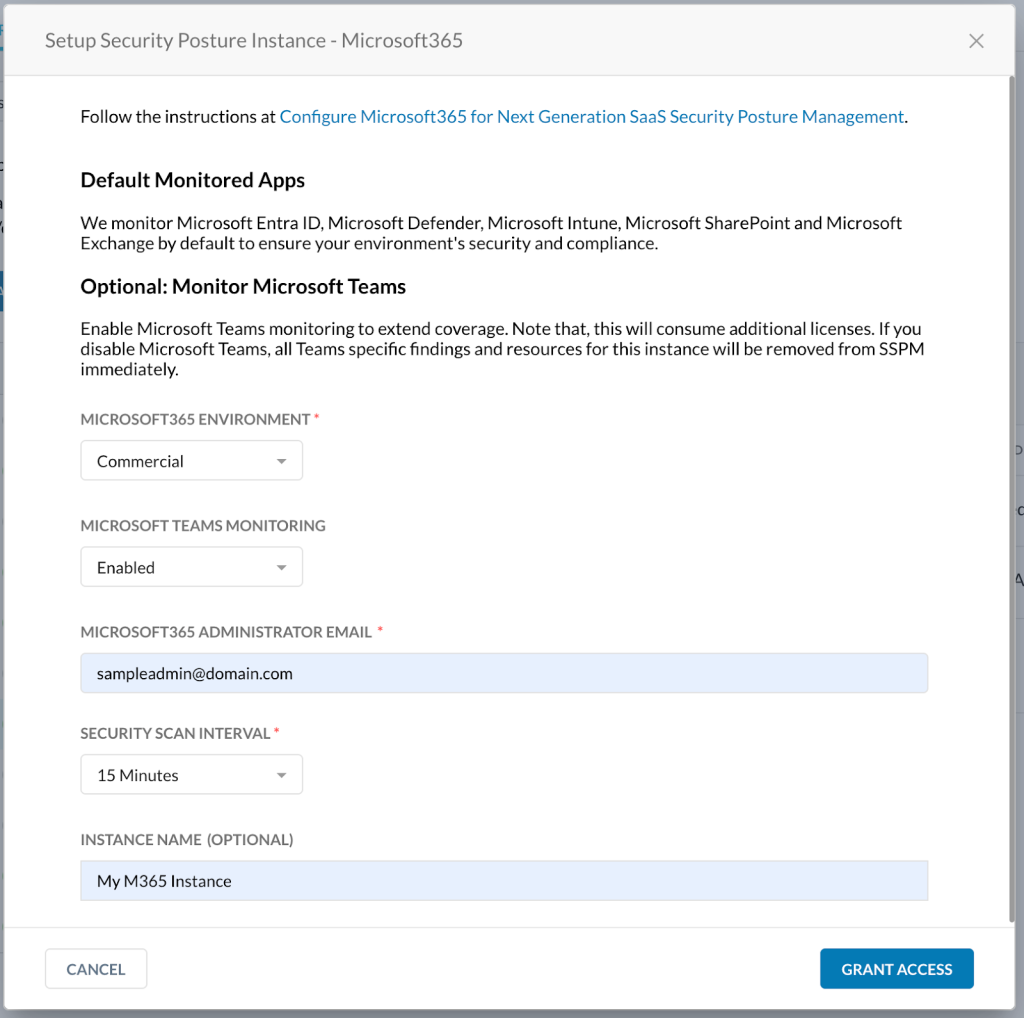
La fenêtre Setup Security Posture Instance – Microsoft 365 s'ouvre. Saisissez les informations suivantes :
-
Sous Microsoft 365 Environment, sélectionnez Commercial ou GCC High.
-
Vous pouvez activer ou désactiver Microsoft Teams Monitoring pour votre instance.
Vous aurez besoin d'une licence supplémentaire pour cela.
-
Si MS Teams est désélectionné après avoir été activé, toutes les ressources et conclusions associées seront supprimées.
-
Si vous réactivez MS Teams, cela sera traité comme une activation New et les ressources seront fraîchement récupérées.
-
-
Enter the Microsoft 365 Administrator Email to authorize apps.
-
Select le Security Scan Interval.
NOTE : Le type de ressource "SpoSite" dans l'appsuite Microsoft365 sera récupéré toutes les 1 heures indépendamment de l'intervalle d'analyse configuré car cette ressource peut être très nombreuse et Microsoft n'a pas d'API de polling pour cela. -
(Optional) Enter an Instance Name.
-
-
Cliquez sur Grant Access.
NOTE : Les locataires Microsoft 365 dont le site SharePoint admin utilise un domaine personnalisé au lieu de <tenant> -admin .sharepoint.com nécessitent actuellement une configuration manuelle. Contactez le service d'assistance de Netskope pour plus d'informations. -
Vous serez invité à vous connecter à votre compte Microsoft 365 avec un nom d'utilisateur et un mot de passe d'administrateur global, puis à Accept les autorisations et à cliquer sur Close.

-
Actualisez votre navigateur et vous verrez l'instance.


Étape 2 : Ajouter des rôles Entra ID
Une fois que vous avez accordé l'accès à l'application Microsoft 365, vous devez attribuer l'ID client de l'application Netskope au rôle de lecteur global. Pour ce faire, suivez les étapes ci-dessous :
-
Connectez-vous à portal.azure.com en tant qu'administrateur global.
-
Click View under Manage Microsoft Entra ID from the left navigation.
-
Sur la navigation de gauche, cliquez sur Roles & administrators.
-
Search for the role Global Reader, and click on the Global Reader role.
-
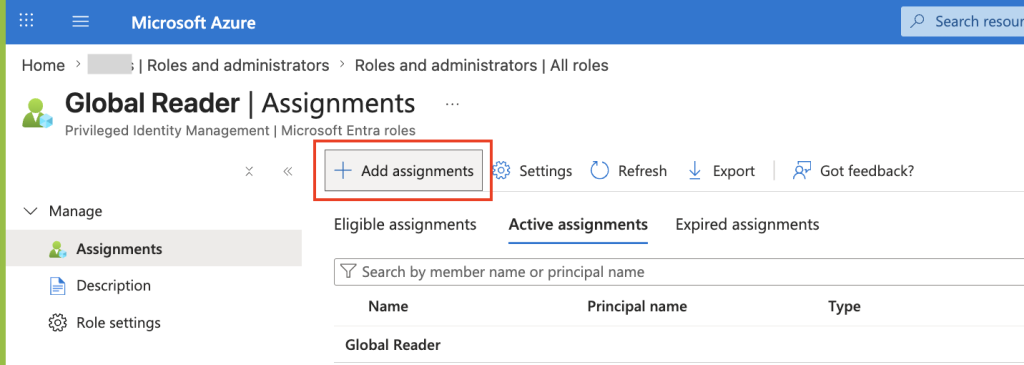
Cliquez sur + Add assignments.
-
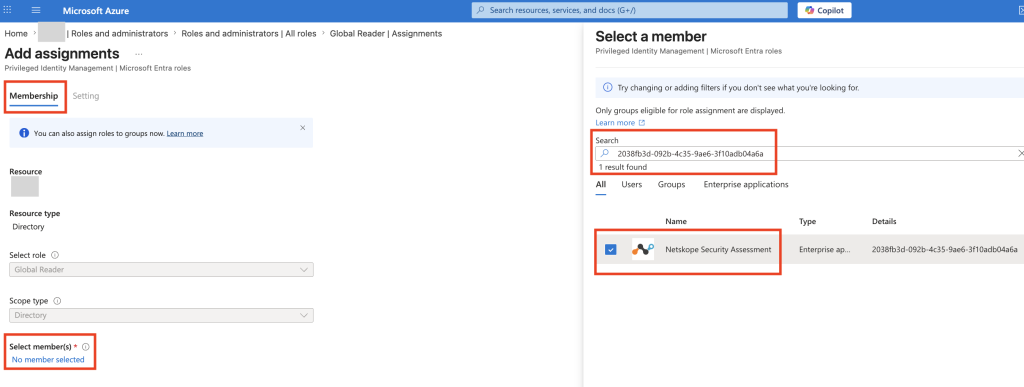
In the Membership tab, Click on No Members Selected and then select members.
-
In the search bar, enter the Netskope application client ID 2038fb3d-092b-4c35-9ae6-3f10adb04a6a. Select the Netskope Security Assessment app and click Select.
Un avertissement s'affiche après la sélection de l'application pour les tâches actives. Vous n'avez aucune action à entreprendre concernant cet avertissement. Consultez le document « Attribution des critères d’admissibilité » pour plus d’informations.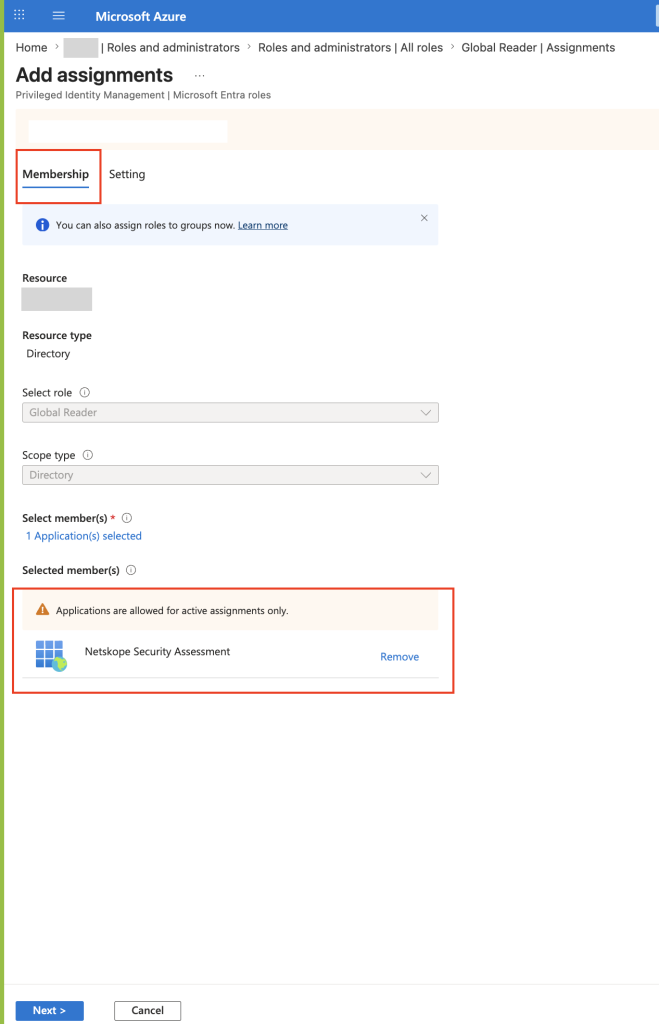
-
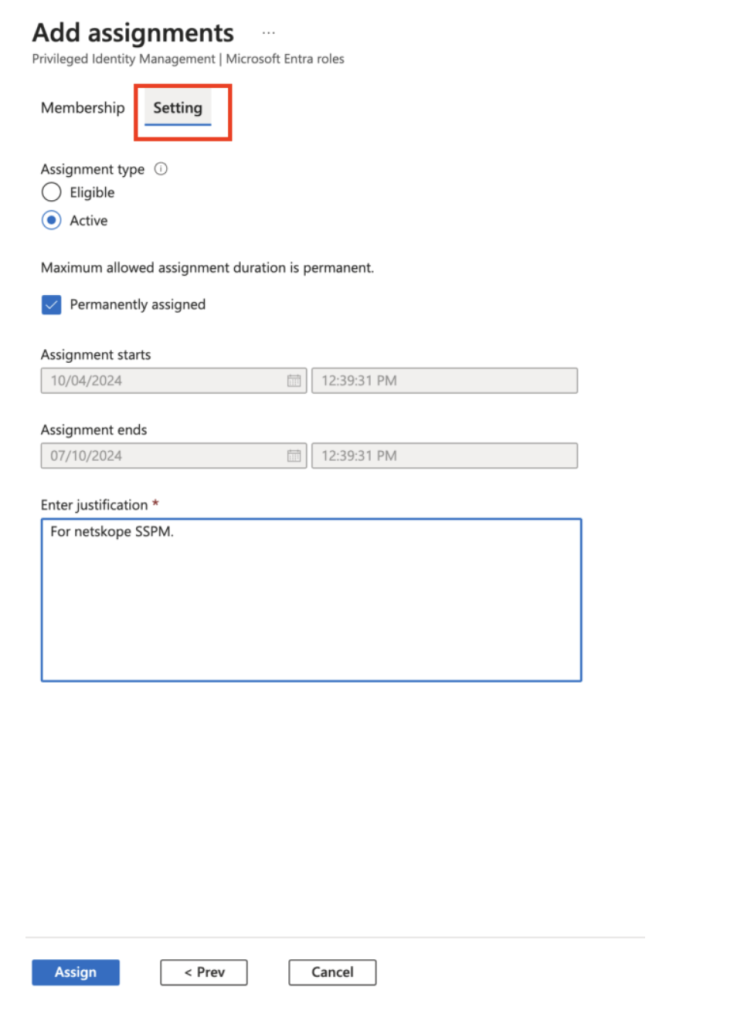
In the Add assignments > Setting tab
-
Select Assignment Type = Active
-
Enable the Permanently assigned option
-
Enter justification as “For Netskope SSPM”
-
-
-
Cliquez sur Assign.


