

Pour utiliser la protection des données API avec Microsoft Office 365 Outlook, vous devez d'abord connecter Netskope à votre application Microsoft Office 365 Outlook avec des API. Netskope peut analyser votre compte Outlook.com pour y trouver des courriels avec pièce jointe et corps du message. En outre, Netskope peut exécuter la prévention des pertes de données (DLP) sur les courriels. Les sections suivantes expliquent comment fonctionnent les connecteurs API et comment configurer la connexion.
Configurer Netskope pour accéder à votre application Outlook Office 365
Pour autoriser Netskope à accéder à votre compte Office 365 Outlook, suivez les étapes ci-dessous :
- Connectez-vous à l'interface utilisateur du locataire Netskope et accédez à Settings > Configure App Access > Classic > SaaS.
- Select l'icône Microsoft Office 365 Outlook.com, puis cliquez sur Setup Instance.
- La fenêtre Setup Instances s'ouvre. Saisissez les informations suivantes :
- Pour le nom de l'instance, entrez le nom de domaine du compte Microsoft Office 365.
Note
To find the domain name of your Microsoft Office 365 account, log in to your Microsoft 365 admin center and then navigate to Microsoft 365 admin center > Home > Settings > Domains. If your fully qualified domain name (FQDN) is my-domain.onmicrosoft.com, then specify my-domain as the domain name in the instance name field.
- Pour le type d'instance, cochez la case suivante :
- API données Protection : Select cette option permet à Netskope d'analyser votre instance d'application SaaS pour répertorier les fichiers, les utilisateurs et d'autres données d'entreprise.
- Sécurité : Cette option permet à Netskope d'analyser en permanence votre application SaaS afin d'identifier et de remédier aux mauvaises configurations de l'application SaaS et d'aligner la posture de sécurité sur les meilleures pratiques et les normes de conformité. Il s'agit d'une case à cocher en lecture seule. Pour activer la posture de sécurité pour Outlook, configurez l'application Microsoft 365 à l'adresse Settings > Configure App Access > Classic > SaaS.
Note
Cette fonctionnalité fait partie de la solution Netskope SaaS Security Posture Management. Pour des exigences de configuration supplémentaires, lisez Next Generation SaaS Security Posture Management.
- Saisissez votre adresse électronique d'administrateur global d'Office 365.
Note
- Si le compte de service arrive à expiration ou si l'adresse électronique du rôle d'administrateur a changé, vous pouvez modifier cette adresse après avoir configuré l'instance de l'application.
- Entrez une liste de domaines internes. Points importants à noter :
Note
- Les domaines vérifiés (dans les locataires Office 365, leurs statuts sont affichés comme "sains" et "problèmes de service possibles") provisionnés dans le locataire Office 365 ne doivent pas être ajoutés à la liste des domaines internes. Ces domaines seront automatiquement traités comme internes par API données Protection. Toutefois, les domaines suivants peuvent être ajoutés pendant la période d'octroi s'ils doivent être traités comme des domaines internes par la protection des données de l'API :
- les domaines qui ne sont pas vérifiés (statut affiché comme "configuration incomplète") dans le locataire Office 365.
- qui ne sont pas provisionnés dans le locataire Office 365.
Voici un exemple de domaines Office 365 :
Log in to your Microsoft Office 365 Admin Center, then navigate to Settings > Domains.
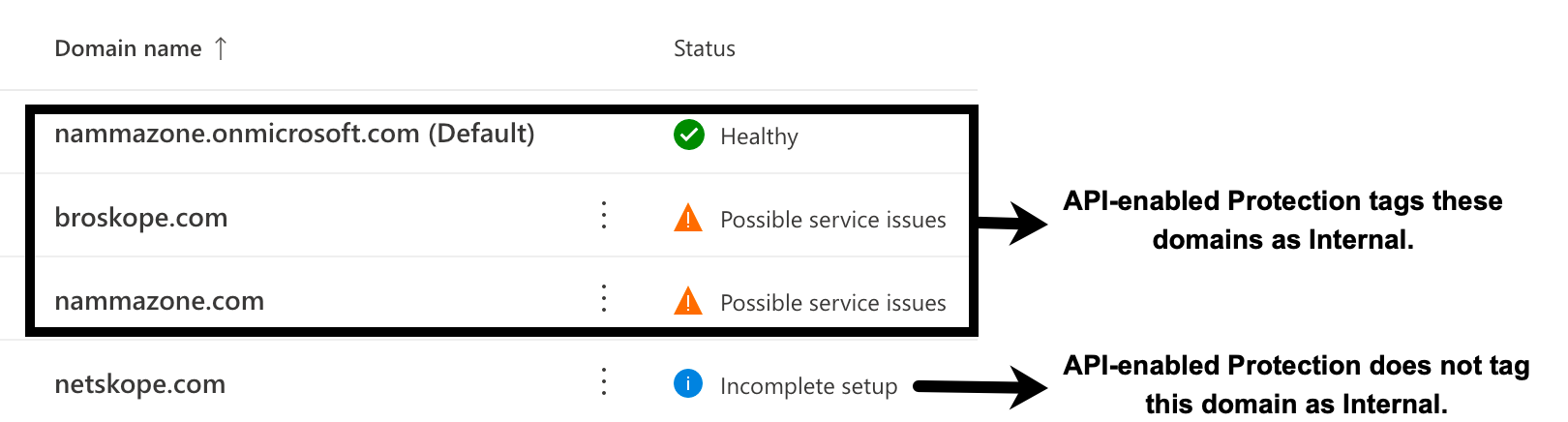
- Veillez à ajouter les domaines internes au moment de l'octroi. L'ajout de domaines internes après l'octroi d'une subvention nécessitera un nouvel octroi et ne marquera pas les utilisateurs et les fichiers externes existants comme étant internes, même si les utilisateurs et les fichiers font partie du domaine interne.
- Pour les domaines internes, les entrées DNS génériques ne sont pas autorisées.
- Les domaines vérifiés (dans les locataires Office 365, leurs statuts sont affichés comme "sains" et "problèmes de service possibles") provisionnés dans le locataire Office 365 ne doivent pas être ajoutés à la liste des domaines internes. Ces domaines seront automatiquement traités comme internes par API données Protection. Toutefois, les domaines suivants peuvent être ajoutés pendant la période d'octroi s'ils doivent être traités comme des domaines internes par la protection des données de l'API :
- Pour le nom de l'instance, entrez le nom de domaine du compte Microsoft Office 365.
- Cliquez sur Save, puis sur Grant Access pour l'instance d'application que vous venez de créer.
Après avoir cliqué sur Grant Access, vous serez invité à vous connecter avec votre nom d'utilisateur et votre mot de passe d'administrateur global, puis Accept les autorisations et cliquez sur Close.

L’API Netskope données Protection for Microsoft Outlook Enterprise Application est installée dans Entra ID avec des permissions supplémentaires une fois que vous accordez l’application Microsoft Office 365 Outlook. Dorénavant, l’instance de l’application Microsoft Office 365 Outlook utilisera l’API New Graph de Microsoft. Pour une liste des autorisations demandées, voir Azure Web App Permissions pour Microsoft Office 365 Outlook.
- Rafraîchissez votre navigateur et vous devriez voir une icône verte à côté du nom de l'instance.
Important
Après avoir accordé l’accès, assurez-vous de vous connecter à https://login.microsoftonline.com/ Depuis un navigateur au moins une fois avec l’adresse e-mail que vous avez ajoutée à l’étape 3c. Cette étape est obligatoire pour que Netskope puisse effectuer avec succès des appels API avec le compte Microsoft Office 365.
Important
Netskope répertorie et traite les politiques pour les utilisateurs Outlook "sous licence" suivants uniquement :
- Utilisateur 'null' - Un utilisateur synchronisé à partir d'un Active Directory.
- Utilisateur "membre" - Un utilisateur créé dans la console d'administration d'Office 365 ou dans le portail Azure.
Netskope exclut les utilisateurs sans licence de la liste des utilisateurs et du traitement des politiques. Les utilisateurs invités sont répertoriés en tant qu'utilisateurs externes. Toutefois, ils sont exclus du traitement des politiques.