

Microsoft Teams est un outil de messagerie qui permet la collaboration entre des utilisateurs ou des groupes d'utilisateurs, qu'ils soient internes ou externes à l'organisation. Les équipes rassemblent tout dans un espace de travail partagé, vous permettant de travailler de n'importe où et facilitant les discussions, la collaboration sur les fichiers et le travail avec les applications préférées de votre équipe. Teams utilise largement les groupes Office 365, les listes de distribution et les identités stockées dans Entra ID. Il est intégré à d'autres applications Microsoft comme Outlook, Skype, OneDrive et SharePoint, ce qui facilite l'interaction entre les utilisateurs.
Teams est disponible pour les clients commerciaux Office 365 avec l’un des plans décrits sur la page de licences Microsoft Office.
Pour configurer Microsoft Office 365 Teams pour API données Protection, vous devez créer une instance d'application Microsoft Office 365 Teams dans l'interface Netskope.
Important
Tout au long de cet article, vous serez invité à saisir vos identifiants Office 365. Netskope ne stocke pas vos identifiants Office 365. Les informations d'identification sont utilisées pour créer des jetons OAuth. Netskope ne stocke que ces jetons et non les informations d'identification proprement dites.
Note
Netskope peut analyser les fichiers dans Microsoft Office 365 Teams lorsqu'ils sont partagés et stockés dans les applications de stockage en nuage par défaut. Les applications de stockage en nuage par défaut sont les suivantes :
- Microsoft Office 365 OneDrive pour les fichiers partagés dans les messages directs et les discussions de groupe.
- Microsoft Office 365 SharePoint pour les fichiers partagés dans les canaux.
Netskope n'analyse pas les fichiers s'ils sont partagés et stockés dans des comptes de stockage en nuage tiers.
Microsoft ne fournit pas de notification webhook pour les fichiers téléchargés via l'onglet fichiers et wiki de Microsoft Teams. En raison de cette limitation, Netskope ne prend pas en charge l'analyse DLP (Prévention des pertes de données) pour ces téléchargements de fichiers. Cependant, Netskope détecte les fichiers envoyés en pièce jointe à partir de la fenêtre de discussion d'un canal. Pour une couverture DLP (Prévention des pertes de données) complète, vous devez configurer des instances API données Protection respectives pour Microsoft Office 365 OneDrive et SharePoint.
Conditions préalables
Pour accorder à Office 365 l'accès aux journaux d'audit, les conditions suivantes doivent être remplies :
- Un compte d'administrateur global est nécessaire pour accorder l'accès à Netskope. Après l'octroi de la subvention, ce compte n'est pas nécessaire.
Note
Dans Azure/Office 365, les autorisations fonctionnent de la manière suivante : Netskope demande à un administrateur d'accorder suffisamment de privilèges pour que Netskope puisse effectuer des actions spécifiques. Notez que l'application Netskope ne bénéficie pas de droits d'administration globaux. Il ne reçoit des autorisations que pour l'étendue demandée par Netskope.
En particulier, l’administrateur global est le seul utilisateur qui peut déléguer l’accès pour les permissions au niveau application (par opposition aux permissions au niveau utilisateur). Vous pouvez trouver une documentation Microsoft supplémentaire sur le fonctionnement de tout cela ici. De plus, une certification d’administrateur globale est requise pour les API de gestion Graph et Office 365. Après la concession, Netskope est indépendant du compte de subvention pour le traitement des politiques.
- Vous devez activer la journalisation des audits dans le centre d’administration Microsoft 365. Pour activer la journalisation des audits, connectez-vous à https://compliance.microsoft.com/, Puis, sur la navigation de gauche, cliquez sur Audit. Si l’audit n’est pas activé pour votre organisation, une bannière s’affiche vous invitant à commencer à enregistrer l’activité utilisateur et administrateur. Cliquez sur la bannière Start recording user and admin activity . Il peut falloir jusqu’à 60 minutes pour que le changement fasse effet.
Note
Si vous ne voyez pas ce lien, l’audit a déjà été activé pour votre organisation. Après l’avoir activé, un message s’affiche indiquant que le journal d’audit est en cours de préparation et que vous pouvez effectuer une recherche quelques heures après la préparation. Tu n’as besoin de faire ça qu’une seule fois. Pour plus d’informations, lisez cet article de support sur le site Microsoft.
Configurer Netskope pour accéder à votre application Office 365 Teams
Pour autoriser Netskope à accéder à votre compte Microsoft Office 365 Teams :
- Connectez-vous à l'interface utilisateur du locataire Netskope et accédez à Settings > Configure App Access > Classic > SaaS.
- Select the Microsoft Office 365 Teams icon. Enter the following details:
- Sous INSTANCE NAME, entrez le nom du compte Microsoft Office 365 Teams. Vous pouvez saisir n'importe quel nom.
- Pour INSTANCE TYPE, sélectionnez l'une des options suivantes :
- API données Protection : Select cette option permet à Netskope d'analyser votre instance d'application SaaS pour répertorier les fichiers, les utilisateurs et d'autres données d'entreprise.
- Malware – You can select this option to scan any file attachment for malware in private, public channels, direct messages, and group chats. Once detected, you can quarantine* the malware file. To do so, navigate to Settings > Threat Protection > API-enabled Protection. Ensure that malware scanning is enabled for the Microsoft Teams app instance and under Settings, select a quarantine profile. To view files affected by malware, navigate to Incidents > Malware.
Note
MicrosoftTeams n'est pas une application de stockage. De ce fait, vous ne pouvez pas créer de profil de quarantaine exclusif. Toutefois, si vous avez configuré des applications de stockage compatibles avec la protection des données API, vous pouvez tirer parti du profil de quarantaine de ces applications. Pour configurer un profil de quarantaine pour l'une des applications de stockage prises en charge, reportez-vous à la documentation disponible ici.
- Sécurité : Cette option permet à Netskope d'analyser en permanence votre application SaaS afin d'identifier et de remédier aux mauvaises configurations de l'application SaaS et d'aligner la posture de sécurité sur les meilleures pratiques et les normes de conformité. Il s'agit d'une case à cocher en lecture seule. Pour activer la posture de sécurité pour Microsoft Teams, configurez l'application Microsoft 365 à l'adresse Settings > Configure App Access > Classic > SaaS.
Note
Cette fonctionnalité fait partie de la solution Netskope SaaS Security Posture Management. Pour des exigences de configuration supplémentaires, lisez Next Generation SaaS Security Posture Management.
- Saisissez votre adresse électronique d'administrateur global Microsoft Office 365.
Note
Netskope recommande de créer un compte temporaire d'administrateur global à cette fin. Pour ce faire, connectez-vous à votre centre d'administration Microsoft Office 365 et créez un utilisateur avec un rôle d'administrateur global. Par la suite, vous pourrez soit supprimer ce compte, soit le rétrograder vers un compte d'administrateur non global.
- Entrez une liste de domaines internes. Points importants à noter :
Note
- Les domaines vérifiés (dans les locataires Office 365, leurs statuts sont affichés comme "sains" et "problèmes de service possibles") provisionnés dans le locataire Office 365 ne doivent pas être ajoutés à la liste des domaines internes. Ces domaines seront automatiquement traités comme internes par API données Protection. Toutefois, les domaines suivants peuvent être ajoutés pendant la période d'octroi s'ils doivent être traités comme des domaines internes par la protection des données de l'API :
- les domaines qui ne sont pas vérifiés (statut affiché comme "configuration incomplète") dans le locataire Office 365.
- qui ne sont pas provisionnés dans le locataire Office 365.
Voici un exemple de domaines Office 365 :
Log in to your Microsoft Office 365 Admin Center, then navigate to Settings > Domains.
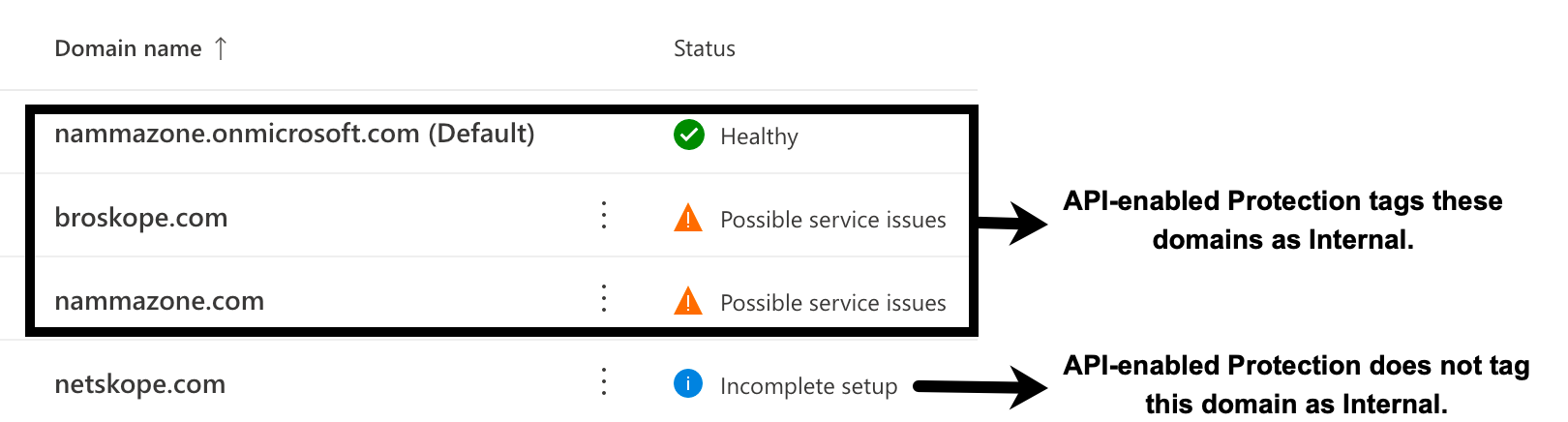
- Veillez à ajouter les domaines internes au moment de l'octroi. L'ajout de domaines internes après l'octroi d'une subvention nécessitera un nouvel octroi et ne marquera pas les utilisateurs et les fichiers externes existants comme étant internes, même si les utilisateurs et les fichiers font partie du domaine interne.
- Pour les domaines internes, les entrées DNS génériques ne sont pas autorisées.
- Les domaines vérifiés (dans les locataires Office 365, leurs statuts sont affichés comme "sains" et "problèmes de service possibles") provisionnés dans le locataire Office 365 ne doivent pas être ajoutés à la liste des domaines internes. Ces domaines seront automatiquement traités comme internes par API données Protection. Toutefois, les domaines suivants peuvent être ajoutés pendant la période d'octroi s'ils doivent être traités comme des domaines internes par la protection des données de l'API :
- Cliquez sur SAVE, puis sur Grant Access pour l'instance d'application que vous venez de créer.
Après avoir cliqué sur Grant Access, vous serez invité à vous connecter avec votre nom d'utilisateur et votre mot de passe d'administrateur global. Accept les autorisations et cliquez sur Close.

L’application entreprise Netskope for Teams est installée dans Entra ID avec les autorisations appropriées une fois que vous accordez l’application Microsoft Office 365 Teams. Pour plus de détails sur les permissions, consultez Azure Web App Permissions pour Microsoft Office 365 Teams.
- Rafraîchissez votre navigateur et vous devriez voir une icône verte à côté du nom de l'instance.
Important
Après avoir accordé l’accès, assurez-vous de vous connecter à https://login.microsoftonline.com/ Depuis un navigateur au moins une fois avec l’adresse e-mail que vous avez ajoutée à l’étape 2.3. Cette étape est obligatoire afin que Netskope puisse effectuer des appels API réussis avec le compte Microsoft Office 365.
Ceci complète l'intégration de Microsoft Office 365 Teams avec Netskope.