

Lorsque vous configurez Netskope SMTP Proxy avec Microsoft O365 Exchange, tous les courriels sortants de Microsoft O365 Exchange sont envoyés à Netskope SMTP Proxy pour l'évaluation de la politique.
La configuration comporte les deux étapes suivantes,
Configurez le serveur Microsoft O365 Exchange et le MTA en amont dans le locataire Netskope.
- Dans l’interface Netskope, allez à Settings > Security Cloud Platform > SMTP.
- Sous Microsoft Office 365 Exchange, cliquez Edit.
- Dans la fenêtre Edit Microsoft Office 365 Exchange Settings:
- Email Server Setting: Copiez et saisissez ce FQDN dans Microsoft Office 365 Exchange pour acheminer les e-mails via le Netskope Cloud. Vous aurez besoin de ce FQDN lors de la configuration du proxy Netskope SMTP comme connecteur dans le centre d’administration Microsoft Exchange.Email Domain Next Hop: Saisissez les informations suivantes. Netskope utilisera ces informations pour associer vos e-mails à vos politiques de Protection en Temps Réel.
- DomainSaisissez et vérifiez le domaine principal que vous souhaitez utiliser pour le traitement des e-mails. Vous pouvez saisir un domaine, un sous-domaine ou un domaine joker (par exemple, abc.com, cde.abc.com, et *abc.com). Pour en savoir plus sur la recherche du domaine principal dans Microsoft O365 : Trouver l’ID de locataire Exchange et le domaine principal de Microsoft O365.Tenant ID: Saisissez l’identifiant locataire, que vous pouvez trouver dans la case Directory ID sur la page Properties . Pour en savoir plus sur la recherche de l’ID locataire dans Microsoft O365 : Trouver l’ID de locataire Exchange et le domaine principal de Microsoft O365.Next Hop: Saisissez l’adresse IP/FQDN et le port du MTA en amont où vous souhaitez que les emails soient routés.
Caution
Configurez chacun de vos domaines MAIL FROM. Si ce n'est pas le cas, les courriels provenant du domaine seront rejetés.
Cliquez sur +Add pour ajouter plusieurs entrées de domaine. Select Set Tenant ID and Next Hop for Each Domain si vous voulez saisir un identifiant de locataire unique et un espoir suivant pour chaque entrée de domaine.
- DomainSaisissez et vérifiez le domaine principal que vous souhaitez utiliser pour le traitement des e-mails. Vous pouvez saisir un domaine, un sous-domaine ou un domaine joker (par exemple, abc.com, cde.abc.com, et *abc.com). Pour en savoir plus sur la recherche du domaine principal dans Microsoft O365 : Trouver l’ID de locataire Exchange et le domaine principal de Microsoft O365.

- Email Server Setting: Copiez et saisissez ce FQDN dans Microsoft Office 365 Exchange pour acheminer les e-mails via le Netskope Cloud. Vous aurez besoin de ce FQDN lors de la configuration du proxy Netskope SMTP comme connecteur dans le centre d’administration Microsoft Exchange.Email Domain Next Hop: Saisissez les informations suivantes. Netskope utilisera ces informations pour associer vos e-mails à vos politiques de Protection en Temps Réel.
- Cliquez sur Save.

Recherche de l'identifiant du locataire Microsoft O365 Exchange et du domaine primaire
- Connectez-vous à Microsoft O365 Administration et, dans le volet de gauche, sélectionnez Admin. La page du centre d'administration Microsoft 365 s'affiche.
- Dans le volet gauche de la page du centre d’administration Microsoft 365, cliquez sur … Show All pour voir toutes les options et sélectionnez Azure Active Directory. La page du centre d’administration Azure Active Directory s’affiche.
- Cliquez sur Azure Active Directory dans le volet de gauche et copiez l'ID du locataire et le domaine primaire. Vous devez spécifier l'ID du locataire et le domaine primaire dans votre locataire Netskope.

Configurer Netskope SMTP Proxy en tant que connecteur sortant dans le centre d'administration Exchange de Microsoft
-
Connectez-vous à Microsoft O365 Administration et, dans le volet de gauche, sélectionnez Admin. La page du centre d'administration Microsoft 365 s'affiche.
-
Dans le volet gauche de la page du centre d’administration Microsoft 365, cliquez sur … Show All pour voir toutes les options et sélectionnez Exchange. La page du centre d’administration Exchange s’affiche.

-
Dans le volet gauche de la page du centre d’administration Exchange, cliquez sur Mail Flow puis Connectors.

-
Vous pouvez créer une règle New pour le routage Netskope qui vous permettra de désactiver le connecteur Netskope à tout moment sans affecter vos règles de routage existantes.
Cliquez sur l'icône + Add a connector pour créer une règle New.
-
Dans la fenêtre New connecteur, sélectionnez votre flux de messagerie. Dans le champ De, sélectionnez Office 365 et dans le champ À, sélectionnez Partner Organization. Cliquez sur Next.

-
Spécifiez un nom pour identifier ce connecteur et fournissez une description. Cliquez Next.

-
Choisissez de use this connector only when I have a transport rule is set up that redirects messages to this connector. Cliquez Next.

-
Indiquez le nom de domaine Netskope que vous avez copié précédemment comme nom d'hôte de l'organisation partenaire et cliquez sur +.

-
Dans l'écran suivant, sélectionnez les options de sécurité comme indiqué dans l'image ci-dessous pour permettre à Office 365 de se connecter en toute sécurité au proxy SMTP de Netskope. Pour vous assurer que le trafic est dirigé vers le nuage Netskope, ajoutez votre nom de domaine. Votre nom de domaine suivra le format : *.goskope.com
Par exemple, si la région de votre locataire est l'UE, vous mettrez : my-tenant.eu.goskope.com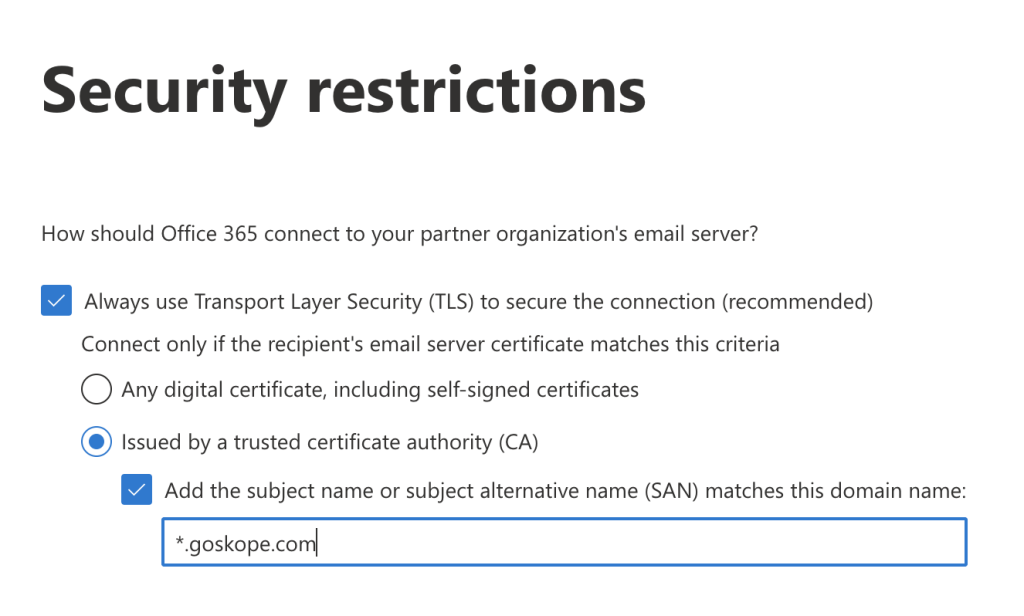
-
Examinez vos paramètres et cliquez Next. Le connecteur New est créé. Vous pouvez spécifier un e-mail de test et cliquer sur Validate pour valider le connecteur.


Lorsque la connexion entre Microsoft O365 Exchange et Netskope SMTP Proxy est établie, Netskope SMTP Proxy répond avec un 250 OK dans le message pour indiquer que la connexion a réussi.
Note
Actuellement, l'envoi d'un courriel de test entre Microsoft O365 Exchange et Netskope SMTP Proxy échoue avec une erreur même si la connexion est réussie.
Exemple de règle établie avec un connecteur sortant
- Cliquez sur l'onglet rules et cliquez sur l'icône + pour créer une règle New.

- Dans la fenêtre de la règle New, indiquez les données suivantes :
- Name: Donnez un nom à la règle, par exemple "Trafic vers Netskope".
- Apply this rule if…: Select The recipient is located outside the organization.
- Do the following…: Select Redirect the message to the following connector. Si vous ne voyez pas cette option, cliquez sur More options… en bas de la fenêtre New règle.
Select le connecteur vers lequel vous souhaitez rediriger les messages, dans la fenêtre pop-up.
- Except if…: Cliquez sur add exception et sélectionnez A message header includes any of these words. Définissez les valeurs sur ‘x-netskope-inspected’ l'en-tête comprend ‘true’.
- Mettez les propriétés de la règle par défaut et cliquez Save.
