

Dans la section précédente, l'application Netskope API données Protection a été installée dans votre environnement Office 365. Cette dernière partie des instructions d'installation décrit comment intégrer votre instance d'application Microsoft Office 365 OneDrive.
Pour autoriser Netskope à accéder à votre compte Microsoft Office 365 OneDrive :
Important
Avant de configurer l'instance de l'application Microsoft Office 365 OneDrive, notez le nom de domaine complet (FQDN) de votre compte Microsoft Office 365. Par exemple, si vous utilisez https://domain-my.sharepoint.com pour vous connecter, alors domain-my.sharepoint.com est le nom de l'instance.
- Connectez-vous à l'interface utilisateur du locataire Netskope et accédez à Settings > Configure App Access > Classic > SaaS.
- Select l’icône Microsoft Office 365 OneDrive for Business, puis cliquez sur Setup Instance.
- La fenêtre Setup Instances s'ouvre. Saisissez les informations suivantes :
- Pour le nom de l'instance, entrez le nom de domaine entièrement qualifié (FQDN) de votre compte Microsoft Office 365. Par exemple, si vous utilisez https://domain-my.sharepoint.com pour vous connecter, indiquez alors domain-my.sharepoint.com comme FQDN dans le champ de l'instance de l'application.Si votre organisation supporte Microsoft Office 365 multi-géo, activez la case multi-géo. Pour vérifier si votre organisation prend en charge Microsoft Office 365 multi-géo, consultez Microsoft Office 365 Support.
Note
Pour trouver le FQDN de votre compte Microsoft Office 365, connectez-vous à votre compte Microsoft Office 365, puis.. :
- Click the launch icon.Click the OneDrive app.Copy the FQDN text (remove the “https://” and the path after the FQDN text “/“)

Pour le type d'instance, sélectionnez les caractéristiques appropriées parmi les options suivantes :Important
Si le compte Microsoft Office 365 est multi-géo et que vous n'activez pas la case à cocher multi-géo et n'installez pas les applications v2 dans les emplacements centraux et satellites, vous risquez de rencontrer des fichiers et des listes d'utilisateurs inexacts.
Important
- Si vous activez la fonction multi-géo, entrez le FQDN de l'un des emplacements géographiques du compte Microsoft Office 365 multi-géo dans le champ Instance Name à l'étape ci-dessus. Si vous activez la fonction multi-géo, Netskope surveille les emplacements centraux et satellites de votre compte Microsoft Office 365. Si vous souhaitez surveiller un seul emplacement, vous devez décocher la case multi-géo et saisir le FQDN de l'emplacement central ou de l'emplacement satellite dans le champ Instance Name à l'étape ci-dessus. Cependant, seule l'instance unique du FQDN saisi sera surveillée.
Saisissez votre adresse électronique d'administrateur global d'Office 365.- API données Protection : Select cette option permettant de Netskope scanner votre instance d’application SaaS pour lister les fichiers, utilisateurs et autres données d’entreprise. Quarantaine : Select cette option pour mettre en quarantaine un fichier si un utilisateur télécharge un document comportant une violation DLP (Prévention des pertes de données). Cela déplace le fichier dans un dossier de quarantaine pour que vous puissiez le consulter et prendre les mesures appropriées (permettre le téléchargement du fichier ou bloquer le téléchargement). Pour plus d’informations sur la mise en place de la quarantaine, consultez Profil de quarantaine. Retenue légale : Select cette option si vous souhaitez préserver toutes les formes d’informations pertinentes lorsque le litige est raisonnablement anticipé. Vous pouvez choisir de faire sauvegarder une copie du fichier à des fins juridiques si cela correspond aux critères de la politique. Pour plus d’informations sur la mise en place d’une retenue légale, consultez le profil de retenue légale. Malwares : Select cette option pour détecter les malwares dans les fichiers, emails, pièces jointes, messages de chat, publications, etc. Pour plus d’informations sur la configuration des malwares, voir Création d’une politique de protection contre les menaces pour la protection des données API (API) Analyse judiciaire : Select cette option pour appliquer un profil médico-légal qui signale les violations de la politique puis stocke le fichier dans un dossier médico-légal. Pour plus d’informations sur la mise en place de la criminalistique, voir la police scientifique.Sécurité : Cette option permet à Netskope d'analyser en permanence votre application SaaS afin d'identifier et de remédier aux mauvaises configurations de l'application SaaS et d'aligner la posture de sécurité sur les meilleures pratiques et les normes de conformité. Il s'agit d'une case à cocher en lecture seule. Pour activer la posture de sécurité pour OneDrive, configurez l'application Microsoft 365 à l'adresse Settings > Configure App Access > Classic > SaaS.
Important
Selon les dernières conditions d'utilisation de Microsoft, Netskope ne peut plus prendre en charge OneDrive en tant que destination légale. Pour cette raison, Netskope ne prendra pas en charge cette fonction dans les DC New commerciaux ou fédéraux Netskope. Impressions fines :
- Pour les clients existants qui utilisent OneDrive comme destination forensique, la fonctionnalité continuera à fonctionner jusqu'au 31 décembre 2025. Pour les clients New, l'interface de configuration de l'instance pour OneDrive n'aura plus la case à cocher forensique. New Les clients existants qui n'ont pas activé OneDrive en tant que destination forensique ne peuvent pas l'activer à l'avenir. Les clients existants qui utilisent OneDrive en tant que destination forensique peuvent désactiver la case à cocher forensique à partir de l'interface utilisateur. Cependant, une fois désactivé, vous ne pouvez pas le réactiver.
Pour en savoir plus : Avis de dépréciation pour OneDrive en tant que destination médico-légale.
En alternative, Netskope recommande d’utiliser un stockage cloud public (comme Azure Blob, AWS S3) comme destination médico-légale plutôt qu’une application de stockage SaaS. Pour plus d’informations, voir Criminalistique.
Remarque : Cette fonctionnalité fait partie de la solution de gestion de la posture de sécurité SaaS de Netskope. Pour connaître les exigences de configuration supplémentaires, consultez la section Gestion de la posture de sécurité SaaS de nouvelle génération.
- Pour les clients existants qui utilisent OneDrive comme destination forensique, la fonctionnalité continuera à fonctionner jusqu'au 31 décembre 2025. Pour les clients New, l'interface de configuration de l'instance pour OneDrive n'aura plus la case à cocher forensique. New Les clients existants qui n'ont pas activé OneDrive en tant que destination forensique ne peuvent pas l'activer à l'avenir. Les clients existants qui utilisent OneDrive en tant que destination forensique peuvent désactiver la case à cocher forensique à partir de l'interface utilisateur. Cependant, une fois désactivé, vous ne pouvez pas le réactiver.
Entrez une liste de domaines internes. Points importants à noter :Note
- Netskope recommande de créer un compte temporaire d'administrateur global à cette fin. Pour ce faire, connectez-vous à votre centre d'administration Microsoft Office 365 et créez un utilisateur avec un rôle d'administrateur global. Si le compte de service arrive à expiration ou si l'adresse électronique du rôle d'administrateur a changé, vous pouvez modifier cette adresse après avoir configuré l'instance de l'application.
Note
- Les domaines vérifiés (dans les locataires Office 365, leurs statuts sont affichés comme "sains" et "problèmes de service possibles") provisionnés dans le locataire Office 365 ne doivent pas être ajoutés à la liste des domaines internes. Ces domaines seront automatiquement traités comme internes par API données Protection. Toutefois, les domaines suivants peuvent être ajoutés pendant la période d'octroi s'ils doivent être traités comme des domaines internes par la protection des données de l'API :
- les domaines qui ne sont pas vérifiés (statut affiché comme "configuration incomplète") dans le locataire Office 365.les domaines qui ne sont pas provisionnés dans le locataire Office 365.
Voici un exemple de domaine Office 365 : Connectez-vous à votre centre d’administration Microsoft Office 365, puis naviguez vers Settings > Domains.
Veillez à ajouter les domaines internes au moment de l'octroi. L'ajout de domaines internes après l'octroi nécessitera un nouvel octroi et ne marquera pas les utilisateurs et les fichiers externes existants comme internes, même si les utilisateurs et les fichiers font partie du domaine interne.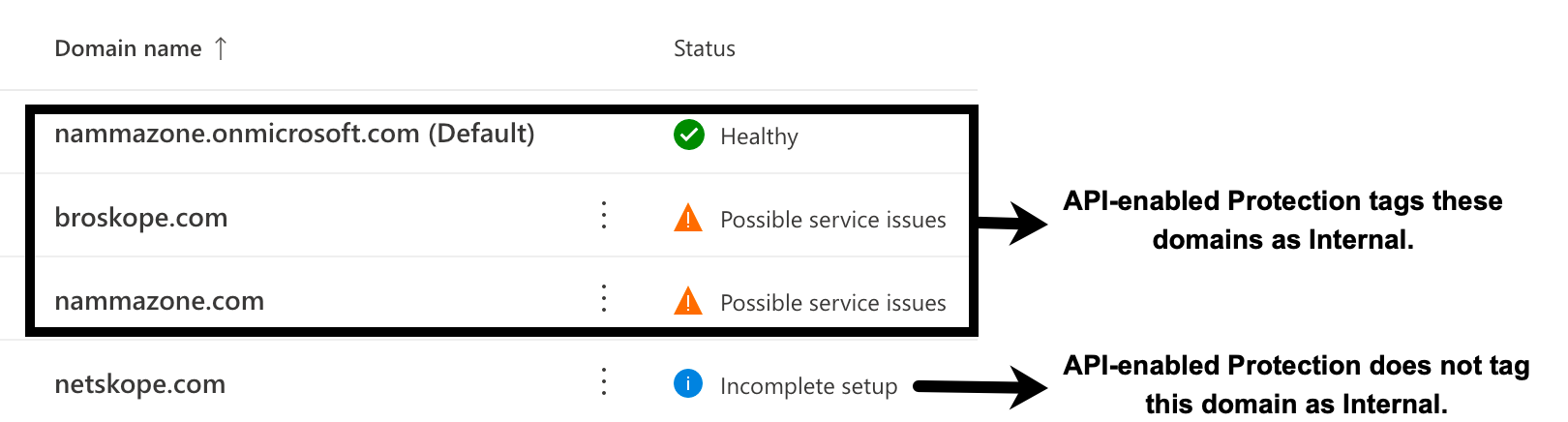
- Click the launch icon.Click the OneDrive app.Copy the FQDN text (remove the “https://” and the path after the FQDN text “/“)
- Pour le nom de l'instance, entrez le nom de domaine entièrement qualifié (FQDN) de votre compte Microsoft Office 365. Par exemple, si vous utilisez https://domain-my.sharepoint.com pour vous connecter, indiquez alors domain-my.sharepoint.com comme FQDN dans le champ de l'instance de l'application.
- Cliquez sur Save, puis sur Grant Access pour l'instance d'application que vous venez de créer.
Après avoir cliqué sur Grant Access, vous serez invité à vous connecter avec votre nom d'utilisateur et votre mot de passe d'administrateur global, puis Accept les autorisations et cliquez sur Close.

L'application d'entreprise Netskope Activity Feeds for Microsoft OneDrive est installée dans Entra ID avec des permissions supplémentaires une fois que vous avez accordé l'application Microsoft Office 365 OneDrive for Business. À l'avenir, l'instance de l'application Microsoft Office 365 OneDrive for Business utilisera les API New Graph et Office 365 Management de Microsoft.
Note
Si vous configurez une instance d'application pour la première fois sur un New compte Microsoft Office 365 , l'autorisation peut échouer. Microsoft a récemment désactivé les applications utilisant par défaut un jeton d’accès Azure Access Control (ACS) uniquement pour applications. Si oui, suivez les étapes indiquées ici pour accorder l'accès avec succès.
- Rafraîchissez votre navigateur et vous devriez voir une icône verte à côté du nom de l'instance.
Important
Après avoir accordé l’accès, assurez-vous de vous connecter à https://login.microsoftonline.com/ Depuis un navigateur au moins une fois avec l’adresse email que vous avez ajoutée dans l’étape 3D. Cette étape est obligatoire afin que Netskope puisse effectuer des appels API réussis avec le compte Microsoft Office 365.
Ensuite, vous pouvez rétrograder le compte de l'administrateur global.