Meilleures pratiques de mise à jour automatique des éditeurs
Dans les environnements d'entreprise, Netskope recommande ce qui suit :
- Planifiez les mises à jour de l'éditeur pendant les fenêtres de maintenance ou les heures creuses pour leur lieu de travail. Vous pouvez avoir plusieurs profils de mise à jour automatique pour les éditeurs dans différentes régions.
-
- Activez les alertes de mise à jour automatique pour les mises à jour automatiques de l'éditeur réussies et échouées, y compris les éléments suivants :
Vous pouvez également activer des alertes pour les mises à niveau qui démarrent, ainsi qu'une alerte 24 heures sur 24 pour le démarrage des mises à jour automatiques.
- La mise à jour de la version a réussi
- Échec de la mise à jour de la version
- La mise à jour de la version a commencé mais la reconnexion a échoué.
- Activez les alertes de mise à jour automatique pour les mises à jour automatiques de l'éditeur réussies et échouées, y compris les éléments suivants :
-
- Assurez-vous que tous les éditeurs vérifient les sorties N-2 au moins une fois par mois afin de respecter la politique de support des éditeurs.
-
- Veillez à ce qu'au moins un éditeur soit disponible pendant la mise à niveau des autres éditeurs afin de fournir un accès administratif en cas d'échec de la mise à niveau. Vous pouvez envisager de déployer des éditeurs dédiés aux fonctions administratives pour fournir un accès SSH ou via l'interface de votre solution de virtualisation.
Note
During auto-update of this Publisher, Netskope will update the Publisher and make an attempt to update the Ubuntu system. Kernel updates should be carried out by the admin.
Auto-update also applies pending kernel updates upon reboot. For more information on kernel update, go to Publisher Kernel Updates.
Configurer les profils de mise à jour automatique
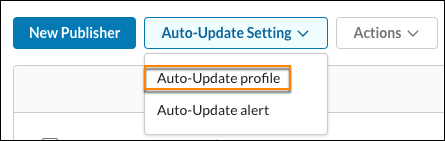
Vous pouvez créer, modifier ou supprimer des profils de mise à jour automatique, y compris le profil par défaut.- Allez dans Settings > Security Cloud Platform > Publishers et sélectionnez Auto-Update Profile dans le menu déroulant des Paramètres de mise à jour automatique.
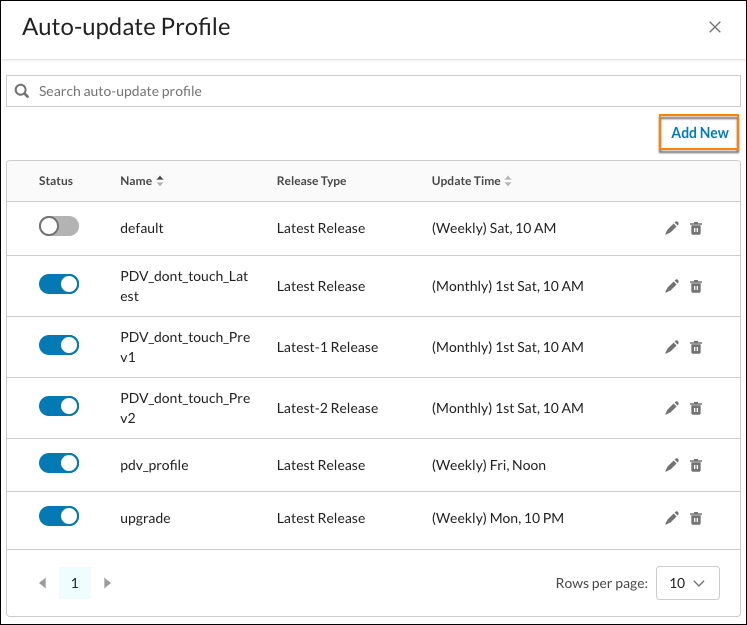
- Vous pouvez rechercher et trier les profils existants dans la boîte de dialogue Mise à jour automatique des profils, ainsi que modifier et supprimer des profils à l'aide des icônes "crayon" et "corbeille". Pour créer un profil de mise à jour automatique New, cliquez sur Add New.
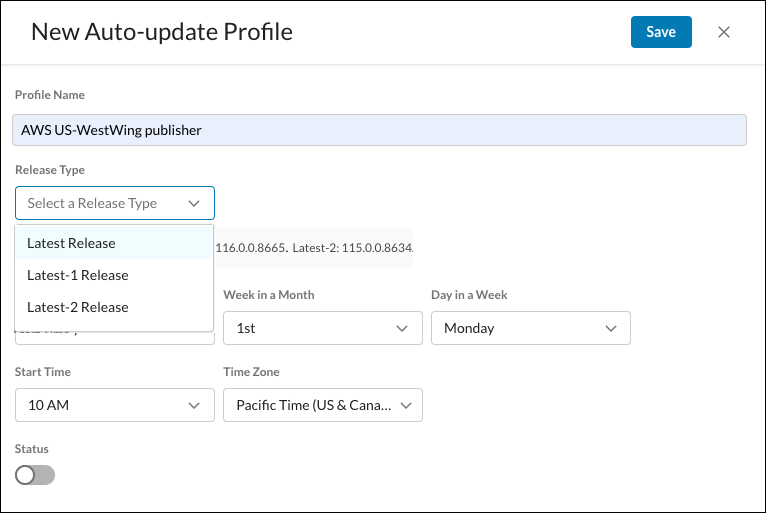
- Dans la liste déroulante, sélectionnez Dernière version ou l'une des versions précédentes de la dernière version.
Conseil
Si vous souhaitez revenir à une version antérieure, sélectionnez la version Latest-1 ou Latest-2. Les numéros de version de chaque option sont indiqués. - Spécifiez une fréquence de publication. Pour une mise à jour hebdomadaire, indiquez le jour de la semaine. Pour une mise à jour mensuelle, indiquez la semaine et le jour.
- Select une heure et un fuseau horaire pour lancer la mise à jour. Les mises à jour de l'éditeur prennent environ deux heures à partir de l'heure de début spécifiée dans le profil de mise à jour.
- Lorsque vous avez terminé, cliquez sur Save.


Gérer les profils de mise à jour automatique
Une fois les profils de mise à jour automatique créés, vous pouvez rechercher un profil et trier les profils dans le tableau de la boîte de dialogue Profil de mise à jour automatique.
Les profils de mise à jour automatique peuvent être appliqués à un seul ou à plusieurs éditeurs. Il existe plusieurs méthodes pour modifier un profil de mise à jour automatique existant, selon que vous modifiez un seul ou plusieurs éditeurs.
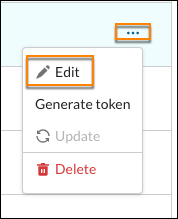 Dans la boîte de dialogue Modifier l'éditeur, vous pouvez modifier le profil de mise à jour d'un éditeur en recherchant et en sélectionnant un profil dans la liste déroulante. Une fois terminé, cliquez sur Save.
 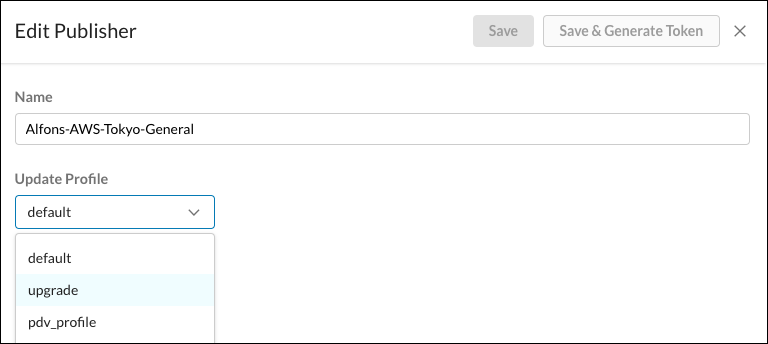 Vous pouvez également supprimer et mettre à jour un éditeur à l'aide des options de la liste déroulante Éditeur. Cliquez sur Update pour mettre immédiatement à niveau l'éditeur vers la version de l'éditeur spécifiée dans le profil de mise à jour.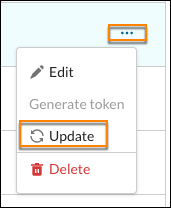
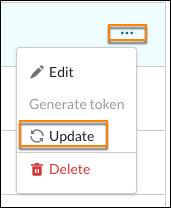 Pour modifier les profils de mise à jour automatique pour plusieurs éditeurs, cliquez sur Change Update Profile To et sélectionnez un profil Mettre à jour dans le menu déroulant Actions, puis sélectionnez un profil Mettre à jour dans la liste déroulante. Une fois terminé, cliquez sur Save.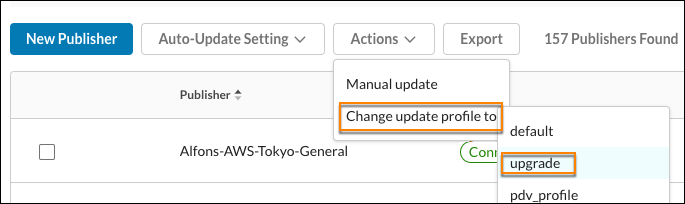
Éditeur unique
Pour un seul éditeur, sélectionnez Edit dans le menu latéral Éditeur. Dans la boîte de dialogue Modifier l'éditeur, vous pouvez modifier le profil de mise à jour d'un éditeur en recherchant et en sélectionnant un profil dans la liste déroulante. Une fois terminé, cliquez sur Save. Vous pouvez également supprimer et mettre à jour un éditeur à l'aide des options de la liste déroulante Éditeur. Cliquez sur Update pour mettre immédiatement à niveau l'éditeur vers la version de l'éditeur spécifiée dans le profil de mise à jour.
Plusieurs éditeurs
Pour plusieurs éditeurs, sélectionnez les éditeurs (dans la colonne de gauche), puis cliquez sur Update pour mettre immédiatement à jour tous les éditeurs vers la version de publication spécifiée dans le profil de mise à jour. Pour modifier les profils de mise à jour automatique pour plusieurs éditeurs, cliquez sur Change Update Profile To et sélectionnez un profil Mettre à jour dans le menu déroulant Actions, puis sélectionnez un profil Mettre à jour dans la liste déroulante. Une fois terminé, cliquez sur Save.
Configurer les alertes de mise à jour automatique
Pour recevoir des notifications lorsque des mises à jour sont effectuées, pour des utilisateurs spécifiques et le type d'événement qui se produit, vous pouvez configurer les alertes de mise à jour automatique.
- Select Auto-update Alerts dans le menu déroulant Paramètres de mise à jour automatique.
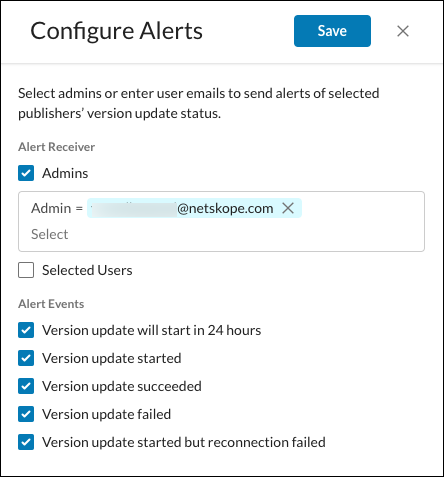
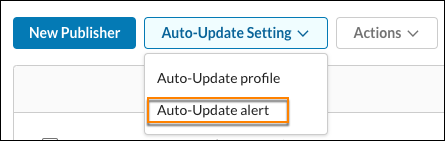 Indiquez qui doit recevoir les notifications, puis les événements pour lesquels vous souhaitez être informé.
 - Select les administrateurs dans la liste déroulante ; seuls les utilisateurs ayant des privilèges d'administrateur pour votre locataire sont affichés dans cette liste. Pour ajouter des utilisateurs, saisissez l'adresse électronique de l'utilisateur, séparée par des virgules s'il y en a plusieurs.
- Select les types d'alertes que vous souhaitez que les administrateurs et les utilisateurs reçoivent par courrier électronique :
- Les mises à jour des versions commenceront dans les 24 heures : Basé sur le profil. Les éditeurs associés à un profil sont regroupés en lots.
- La mise à jour de la version a commencé : Basée sur Stitcher. Les éditeurs associés à un stitcher sont regroupés en lots.
- La mise à jour de la version a réussi : En ce qui concerne les lots, ils seront divisés en 3 lots (par exemple, s'il y a trois versions spécifiées). L'éditeur 1 dans le lot 1, les éditeurs 2 et 3 dans le lot 2, et les éditeurs 4 et 5 dans le lot 3. Il y aura trois courriels.
- La version mise à jour a échoué : Stitcher-based. Par exemple, s'il y a sept éditeurs et que le lot 2 en compte trois, sur les trois éditeurs du lot 2, deux sont connectés à Stitcher 1, et l'éditeur restant est connecté à Stitcher 2. Les notifications d'échec de mise à niveau donneront lieu à deux courriels.
- La mise à jour de la version a commencé mais la reconnexion a échoué : Basé sur le profil. Les échecs sont dus à un dépassement de délai.
- Cliquez sur Next pour enregistrer cette configuration.
Codes d'erreur pour Publisher Auto-Update
| Error Code | Reason | Suggestion for admin |
|---|---|---|
| 0x0000 (0) | L'éditeur est à jour. | Aucune action n'est requise. |
| 0x0100 (256) | La mise à jour automatique de l'éditeur a échoué. | Contactez le support Netskope. |
| 0x0101 (257) | La mise à jour automatique de l'éditeur a échoué lors de la tentative d'ouverture du fichier de déclenchement de la mise à jour. | Consultez le site logs/publisher_wizard.log pour plus de détails. |
| 0x0102 (258) | La mise à jour automatique de l'éditeur a échoué en raison d'un dépassement de délai. | Contactez le support Netskope. |
| 0x0103 (259) | La reconnexion de l'éditeur a échoué en raison d'un dépassement de délai. | Contactez le support Netskope. |
| 0x0200 (512) | La mise à jour du système d'exploitation de l'hôte de l'éditeur a échoué. | Contactez le support Netskope. |
| 0x0201 (513) | La mise à jour automatique de l'éditeur a échoué lors de la mise à niveau du moteur Docker. | Consultez logs/publisher_wizard.log et les journaux de /var/log/apt pour plus de détails. |
| 0x0202 (514) | La mise à jour du système d'exploitation de l'hôte de l'éditeur a échoué. | Consultez logs/publisher_wizard.log et les journaux de /var/log/apt pour plus de détails. |
| 0x0203 (515) | La mise à jour du système d'exploitation de l'hôte de l'éditeur a échoué. | Consultez logs/publisher_wizard.log et les journaux de /var/log/apt pour plus de détails. |
| 0x0204 (516) | La mise à jour du système d'exploitation de l'hôte de l'éditeur a échoué. | Consultez logs/publisher_wizard.log et les journaux de /var/log/apt pour plus de détails. |
| 0x0205 (517) | La mise à jour du système d'exploitation de l'hôte de l'éditeur a échoué. | Consultez logs/publisher_wizard.log et les journaux de /var/log/apt pour plus de détails. |
| 0x0206 (518) | La mise à jour du système d'exploitation de l'hôte de l'éditeur a échoué. | Consultez le site logs/publisher_wizard.log pour plus de détails. |
| 0x0207 (519) | L'éditeur La mise à jour du système d'exploitation de l'hôte a été interrompue. L'espace disque est insuffisant pour la mise à jour du système d'exploitation de l'éditeur. | Consultez logs/publisher_wizard.log pour plus de détails et libérez de l'espace disque pour la mise à jour du système d'exploitation hôte. |
| 0x0300 (768) | La mise à jour automatique de l'éditeur a échoué. | Contactez le support Netskope. |
| 0x0301 (769) | La mise à jour automatique de l'éditeur a échoué lors du téléchargement de l'image docker. | Vérifiez la connectivité réseau entre l'éditeur et hub.docker.com. Consultez également logs/publisher_wizard.log et le journal Docker avec la commande journalctl -u docker.service pour plus de détails. |
| 0x0302 (770) | La mise à jour du logiciel de l'éditeur a été ignorée. La version New et la version existante sont identiques. | Vérifiez à nouveau la version de mise à niveau souhaitée. |
| 0x0303 (771) | La mise à jour automatique de l'éditeur a échoué lors de la tentative d'arrêt du conteneur d'éditeur existant. | Consultez logs/publisher_wizard.log et le journal Docker avec la commande journalctl -u docker.service pour plus de détails. |
| 0x0305 (773) | La mise à jour automatique de Publisher a échoué lors de la tentative d'installation du package Publisher UI. | Consultez logs/publisher_wizard.log et le journal Docker avec la commande journalctl -u docker.service pour plus de détails. |
| 0x0306 (774) | La mise à jour automatique de l'éditeur a échoué. | Consultez logs/publisher_wizard.log et le journal Docker avec la commande journalctl -u docker.service pour plus de détails. |
| 0x0307 (775) | La mise à jour automatique de l'éditeur a échoué. | Consultez logs/publisher_wizard.log et le journal Docker avec la commande journalctl -u docker.service pour plus de détails. |
| 0x0308 (776) | La mise à jour automatique de l'éditeur a échoué. | Consultez logs/publisher_wizard.log et le journal Docker avec la commande journalctl -u docker.service pour plus de détails. |
| 0x0309 (777) | La mise à jour automatique de l'éditeur a échoué. | Consultez logs/publisher_wizard.log et le journal Docker avec la commande journalctl -u docker.service pour plus de détails. |
| 0x030A (778) | La mise à jour automatique de l'éditeur a échoué. | Consultez logs/publisher_wizard.log et le journal Docker avec la commande journalctl -u docker.service pour plus de détails. |
| 0x030B (779) | La mise à jour automatique de l’éditeur a échoué lors du lancement de l’interface utilisateur du publieur | Récupérez le paquet de journaux et contactez le support Netskope. |
| 0x030C (780) | La mise à jour automatique de l'éditeur a échoué. | Consultez le site logs/publisher_wizard.log pour plus de détails. |
| 0x030D (781) | La mise à jour du logiciel de l'éditeur a été interrompue. L'espace disque est insuffisant pour la mise à jour du logiciel de l'éditeur. | Consultez logs/publisher_wizard.log plus de détails et libérez de l’espace disque pour la mise à jour du logiciel éditeur. |
| 0x030E (782) | L'éditeur n'a pas pu vérifier la signature de l'image Docker (centre de données Chine uniquement). | Consultez le site logs/publisher_wizard.log pour plus de détails. |
| 0x0400 (1024) | Échec de mettre à jour Browser Access AnyApp. | Consultez le site logs/publisher_wizard.log pour plus de détails. |
| 0x0401 (1025) | Échec de mettre à jour les images d’Accès au navigateur AnyApp en raison d’un espace disque insuffisant. | Consultez logs/publisher_wizard.log pour plus de détails et libérez de l'espace disque pour la mise à jour AnyApp d'accès au navigateur. |
| 0x0402 (1026) | Échec de mettre à jour Browser Access AnyApp. | Consultez logs/publisher_wizard.log et le journal Docker avec la commande journalctl -u docker.service pour plus de détails. |
| 0x0403 (1027) | Échec de mettre à jour Browser Access AnyApp. | Consultez logs/publisher_wizard.log plus de détails et libérez de l’espace disque pour la mise à jour du logiciel éditeur. |
| 0x0404 (1028) | Échec de mettre à jour Browser Access AnyApp. | Consultez logs/publisher_wizard.log et le journal Docker avec la commande journalctl -u docker.service pour plus de détails. |
Guide d'erreur pour la mise à jour automatique de l'éditeur
Si une erreur se produit lors d'une mise à jour automatique, reportez-vous aux recommandations de dépannage suivantes.
| Error | Recommendation |
|---|---|
| La mise à jour automatique de l'éditeur a échoué lors de la tentative d'ouverture du fichier de déclenchement de la mise à jour. | Consultez le site logs/publisher_wizard.log pour plus de détails. |
| La mise à jour automatique de l'éditeur a échoué en raison d'un dépassement de délai. | Contactez le support Netskope. |
| La reconnexion de l'éditeur a échoué en raison d'un dépassement de délai. | Contactez le support Netskope. |
| La mise à jour automatique de l'éditeur a échoué lors de la mise à niveau du moteur Docker. | Consultez logs/publisher_wizard.log et les journaux de /var/log/apt pour plus de détails. |
| La mise à jour du système d'exploitation de l'hôte de l'éditeur a échoué. | Consultez logs/publisher_wizard.log et les journaux de /var/log/apt pour plus de détails. |
| L'éditeur La mise à jour du système d'exploitation de l'hôte a été interrompue. L'espace disque est insuffisant pour la mise à jour du système d'exploitation de l'éditeur. | Consultez logs/publisher_wizard.log pour plus de détails et libérez de l'espace disque pour la mise à jour du système d'exploitation hôte. |
| La mise à jour automatique de l'éditeur a échoué lors du téléchargement de l'image docker. | Vérifiez la connectivité réseau entre le Publisher et hub.docker.com. Consultez également logs/publisher_wizard.log et le journal Docker avec la commande journalctl -u docker.service pour plus de détails. |
| La mise à jour du logiciel de l'éditeur a été ignorée. La version New et la version existante sont identiques. | Vérifiez la version de mise à niveau souhaitée. |
| La mise à jour automatique de l'éditeur a échoué lors de la tentative d'arrêt du conteneur d'éditeur existant. | Consultez logs/publisher_wizard.log et le journal Docker avec la commande journalctl -u docker.service pour plus de détails. |
| La mise à jour automatique de l'éditeur a échoué lors de la tentative d'installation du paquetage de l'interface utilisateur de l'éditeur. | Veuillez consulter logs/publisher_wizard.log et le journal Docker avec la commande journalctl -u docker.service pour plus de détails. |
| La mise à jour automatique de l'éditeur a échoué. | Consultez logs/publisher_wizard.log et le journal Docker avec la commande journalctl -u docker.service pour plus de détails. |
| La mise à jour automatique de l'éditeur a échoué lors du lancement du Publisher U.I. | Récupérez le paquet de journaux et contactez le support Netskope. |
| La mise à jour du logiciel de l'éditeur a été interrompue. L'espace disque est insuffisant pour la mise à jour du logiciel de l'éditeur. | Consultez logs/publisher_wizard.log pour plus de détails et libérez de l'espace disque pour la mise à jour du logiciel Publisher. |
Prévenir l'échec d'un paquet lors d'une mise à jour de l'éditeur
Quel symptôme se manifestera ?
Lors d'une mise à niveau du système (automatique ou manuelle), l'ordinateur rencontre un code d'erreur 100. Imaginez que le système vous dise : « Je ne peux pas effectuer la mise à jour car quelque chose est mal configuré ».2024/10/15 04:31:20 UTC - 1149212 CmdWait failed: exit status 100 (E: Sub-process /usr/bin/dpkg returned an error code (1)) 2024/10/15 04:31:20 UTC - 1149212 Failed to apt-get upgrade, exit status 100 (E: Sub-process /usr/bin/dpkg returned an error code (1)) 2024/10/15 04:31:21 UTC - 1149212 Auto upgrade failed, perform the post auto upgrade failed action
Pourquoi cela se produit-il ?
Il s'agit de la façon dont l'ordinateur reconnaît son disque dur. Imaginez que vous ayez une ancienne carte (le fichier de configuration) qui pointe vers un nom de rue qui a été modifié :- L'ancienne configuration recherche un disque dur traditionnel étiqueté comme
xvda. - Mais New Les ordinateurs d'Amazon Web Services (AWS) utilisent des disques SSD plus rapides appelés
nvme. - Lorsque le système tente de trouver
/dev/xvda15(l'ancien chemin), il échoue car ce chemin n'existe plus.
sudo apt-get update
sudo apt-get upgrade
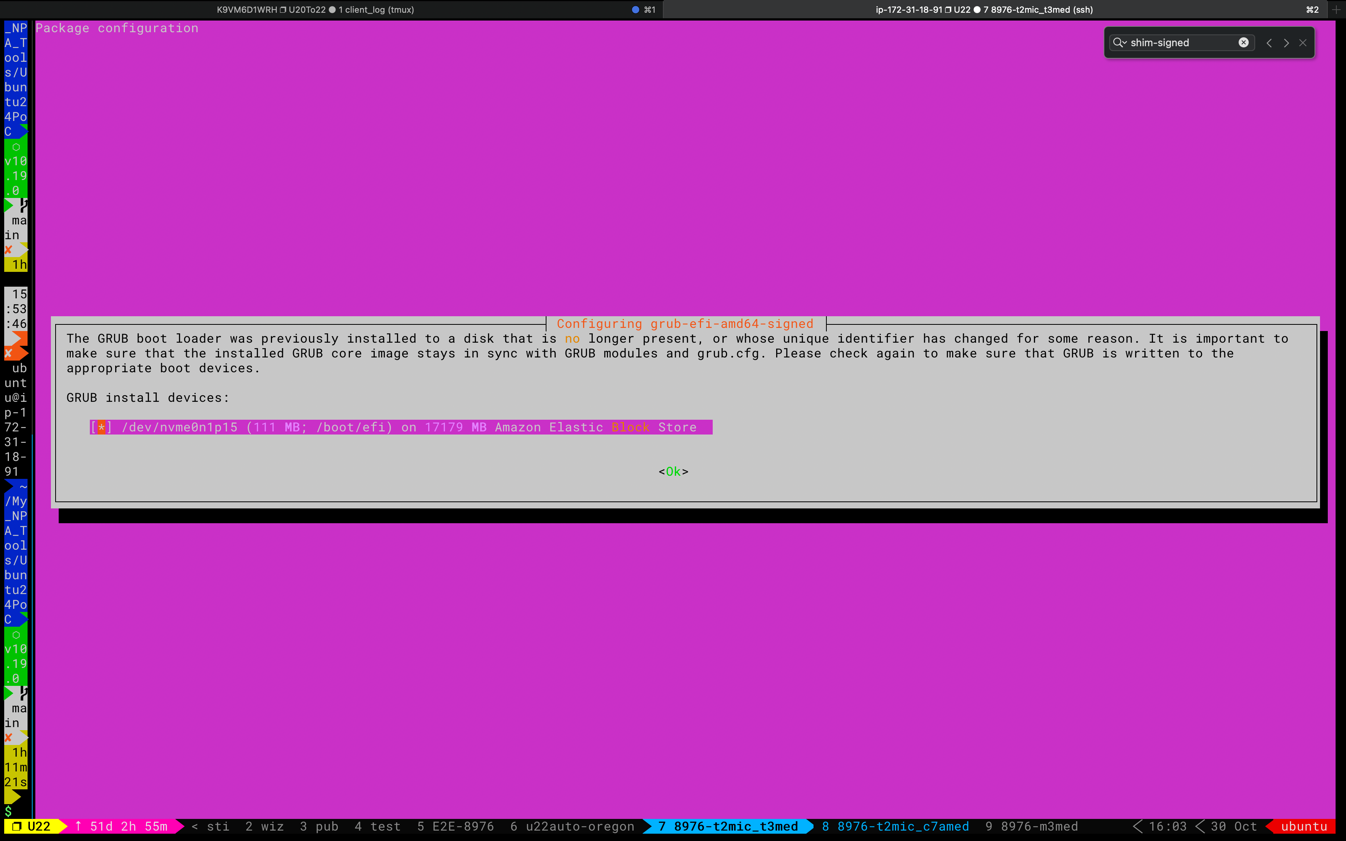
Pendant la mise à jour apt-get, une console rose apparaît pour reconfigurer les paramètres du package grub, et par conséquent corriger la mise à jour.