

The installation instructions describe how to integrate your Salesforce account with Netskope. To configure Salesforce for SaaS Security Posture Management, you need to authorize Netskope as a web application client to access your Salesforce account.
Étape 1 : Configurer l'accès à l'API Salesforce
Salesforce propose deux modes de fonctionnement : le mode Lightning et le mode classique. Netskope vous recommande de passer en mode éclair pour suivre cette procédure. Pour passer à l'interface utilisateur Lightning Experience, connectez-vous à login.salesforce.com et en haut à droite de la page d'accueil, cliquez sur la liste déroulante User menu et sélectionnez Switch to Lightning Experience.
Pour autoriser Netskope en tant que client d'application Web à accéder à votre instance Salesforce, vous devez créer un profil personnalisé sur le portail Salesforce.
-
Connectez-vous à login.salesforce.com.
-
Dans la barre de navigation de gauche, allez à Administration > Users > Profiles.

-
Clonez un profil d'utilisateur
Minimum Access - Salesforce. Assurez-vous que le profil de l'utilisateur dispose d'une licence "Salesforce" active. Dans cet exemple, cliquez sur Clone en regard de l'option Accès minimum - Salesforce. -
Sur la page Clone Profile , saisissez un nom de profil et assurez-vous que la licence utilisateur indique Salesforce. Une fois terminé, cliquez sur Save.

-
Après avoir créé le profil personnalisé, cliquez sur Edit pour le modifier.
Vous devez attribuer directement les autorisations au profil. N'ajoutez pas les autorisations par le biais de jeux de permissions. -
Descendez jusqu'à la section Administrative Permissions du profil personnalisé.
Keep the default permissions as it is and enable the following permissions:
-
API Enabled
-
Modify Metadata Through Metadata API Functions
-
View All Users
-
View all Profiles
-
Manage Sharing
-
Manage Users
-
Customize Application
-
Manage Connected Apps
-
Approve Uninstalled Connected App
-
Create and Set Up Experiences
Scroll down to the General User Permissions section.
Conservez les autorisations par défaut et activez les autorisations suivantes :
-
View Real-Time Event Monitoring Data
Lorsque vous avez terminé, cliquez sur Save.
Activer le paramètre Digital Experiences pour permettre aux utilisateurs de créer, de visualiser et d'accéder aux données du réseau (sites de l'expérience numérique). Suivez les étapes pour activer Digital Experiences:
- A partir de l'installation, entrez Digital Experiences dans la boîte de recherche rapide.
- Select Digital Experiences | Settings.
- Select Permettre des expériences numériques.
- Économisez. -
-
Dans la barre de navigation de gauche, allez à Administration > Users > Users.

-
Cliquez sur Edit pour modifier un utilisateur existant ou sur New User pour définir un utilisateur New.
-
In the User Edit > General Information section, set the User License as Salesforce.
-
Dans la section User Edit > General Information, définissez le profil créé à l'étape 4.

-
Dans la section User Edit > General Information, activez Salesforce CRM Content User. Elle permet à l'utilisateur de visualiser les fichiers de contenu CRM et est nécessaire pour répertorier et effectuer des actions sur les fichiers de contenu ou de bibliothèque Salesforce CRM.

-
Lorsque vous avez terminé, cliquez sur Save.


– Connectez-vous à login.salesforce.com.
– Dans la barre de navigation de gauche, allez à Settings > Security > Network Access.
– Cliquez New à côté de Plages IP de confiance.
– Dans la page Trusted IP Range Edit , spécifiez les Start IP Address et End IP Address.
– Cliquez Save.
Pour obtenir un pool d’adresses IP publiques Netskope, consultez Netskope SSPM gateway IP addresses for Salesforce Allowlisting.
Step 2 : Configure Salesforce Instance in Netskope UI
Pour autoriser Netskope à accéder à votre instance Salesforce :
-
Connectez-vous à l'interface utilisateur du locataire Netskope et accédez à Settings > Configure App Access > Next Gen > Security Posture.
-
Select l'icône Salesforce, puis cliquez sur Setup Security Posture Instance.
-
La fenêtre Setup Instance s'ouvre. Saisissez les informations suivantes :
-
Site Domain – Enter the full domain name for your Salesforce account – for example: sample.my.salesforce.com.
-
Administrator Email – Enter the email address of the Salesforce user that will grant access to SaaS Security Posture Management.
L'adresse e-mail indiquée lors de la configuration de l'instance doit correspondre à celle fournie lors de l'octroi de l'accès. -
Security Scan Interval - Select l'intervalle de balayage requis.
-
(Optional) Instance Name – Enter the name of the SaaS app instance. This step is optional and if left blank, Netskope will determine the name of the app instance post grant.
-
-
Cliquez Grant Access. Vous serez invité à vous connecter avec votre nom d’utilisateur et mot de passe administrateur, puis à cliquer sur Allow.
-
Lorsque la page des résultats de configuration s’ouvre, cliquez sur Close.
-
Actualisez votre navigateur et vous verrez l'instance.
Step 3 : Netskope SSPM OAuth Refresh Token Policy
Once you have successfully granted access, the Salesforce administrator should ensure that the Refresh Token Policy is configured. To do so:
-
Connectez-vous à login.salesforce.com.
-
En haut à droite, cliquez sur Setup > Setup.
-
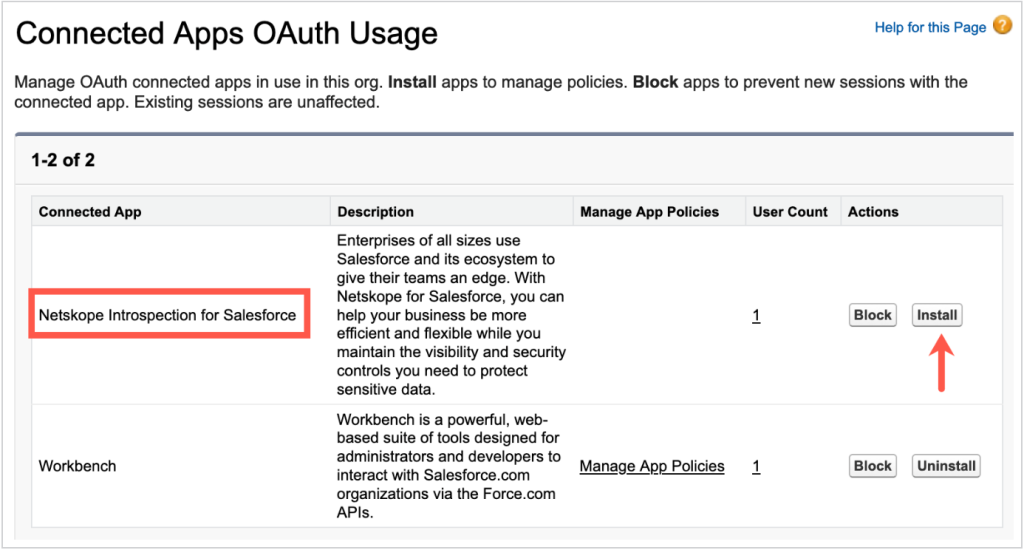
Dans le volet de navigation de gauche, allez à PLATFORM TOOLS > Apps > Connected Apps > Connected Apps OAuth Usage.
-
À côté de l'application Netskope Introspection for Salesforce , cliquez sur Install.
-
Une New fenêtre s’ouvre, cliquez Install.
-
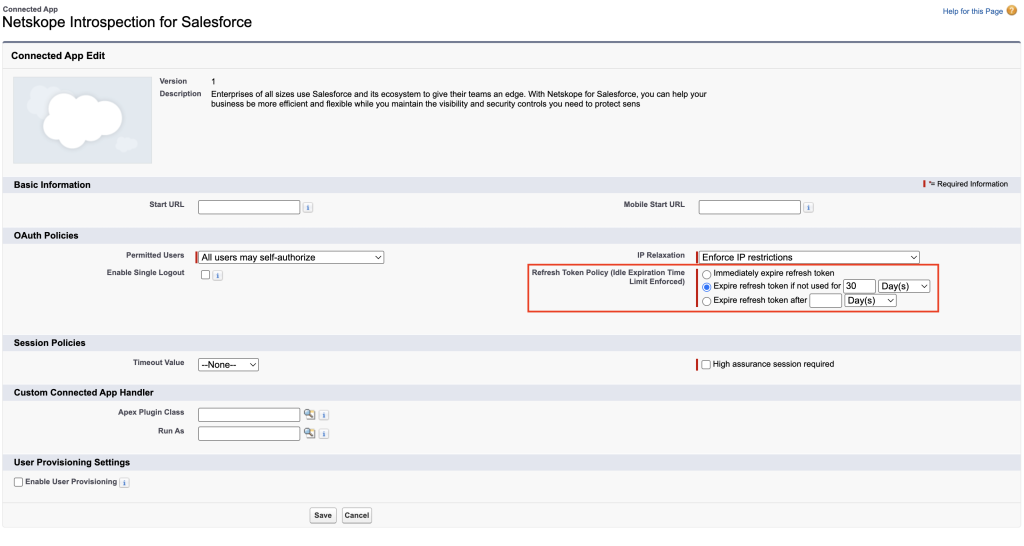
Sur la page de l’application Netskope Introspection for Salesforce Connected , cliquez sur Edit Policies.
-
Sous OAuth Policies, réglez Refresh Token Policy sur Expire refresh token if not used for 30 days.
-
Cliquez sur Save.


Step 4 : Failure Due To Login IP Range
The access may fail due to Enforced IP restrictions as shown in below screenshot and additionally may also fail if the Salesforce username has any Login IP Ranges configured in Salesforce. Log in to your Salesforce account and verify if the user profile associated with the username has Login IP Ranges configured.

Netskope recommande d'autoriser un pool de Netskope public IP addresses dans Salesforce. Cela permettra de garantir que les événements et les notifications sont échangés entre Salesforce et SaaS Security Posture Management sans aucune restriction. Pour autoriser les adresses IP :
- Connectez-vous à login.salesforce.com.
- Dans la barre de navigation de gauche, allez à Settings > Security > Network Access.
- Cliquez sur New à côté de Trusted IP Ranges.
- Dans la page Modifier la plage d'adresses IP de confiance, spécifiez Start IP Address et End IP Address.
- Cliquez sur Save.
- Pour obtenir un pool d’adresses IP publiques Netskope, référez les adresses IP de la passerelle SSPM Netskope pour la liste d’autorisation Salesforce.
Steps:
– Connectez-vous à
login.salesforce.com.– Naviguer vers Settings > Session Settings.
– Déssélectionner Lock sessions to the IP address from which they originated.
– Cliquez Save.