

La configuration de chaque appareil nécessite un accès à la console distante via l'interface IPMI.
Pour configurer la console à distance :
- Assurez-vous que l'appareil dispose d'un câble réseau connecté à son port d'entrée. Assurez-vous également que l'autre extrémité du câble réseau est branchée sur un commutateur qui permet à l'appareil de se connecter à votre réseau.
- Branchez un câble de votre ordinateur portable ou de bureau sur le port IPMI de l'appareil. Les adresses IPMI sont définies sur ces valeurs par défaut :
- Adresse IP :
192.168.0.2 - Masque de sous-réseau :
255.255.255.0
Ajustez l'adresse IP de votre ordinateur portable ou de votre interface de bureau pour qu'elle soit dans ce sous-réseau (n'importe quelle valeur de
192.168.0.1à192.168.0.254, sauf192.168.0.2) et le masque de sous-réseau de255.255.255.0. - Adresse IP :
- Ouvrez un navigateur et entrez l'adresse IP
192.168.0.2dans le champ d'adresse URL. Les informations d'identification de connexion par défaut pour le port IPMI sur l' ancien appareil avec le châssis orange sontroot/netskope.Les informations d'identification de connexion par défaut pour le port IPMI sur le New appareil avec le châssis gris sont
ADMIN/netSkope21.Saisissez les informations d'identification dans les champs nom d'utilisateur et mot de passe et cliquez sur Login.

- Une fois que vous avez réussi à vous connecter, la page Informations sur le système s'affiche :

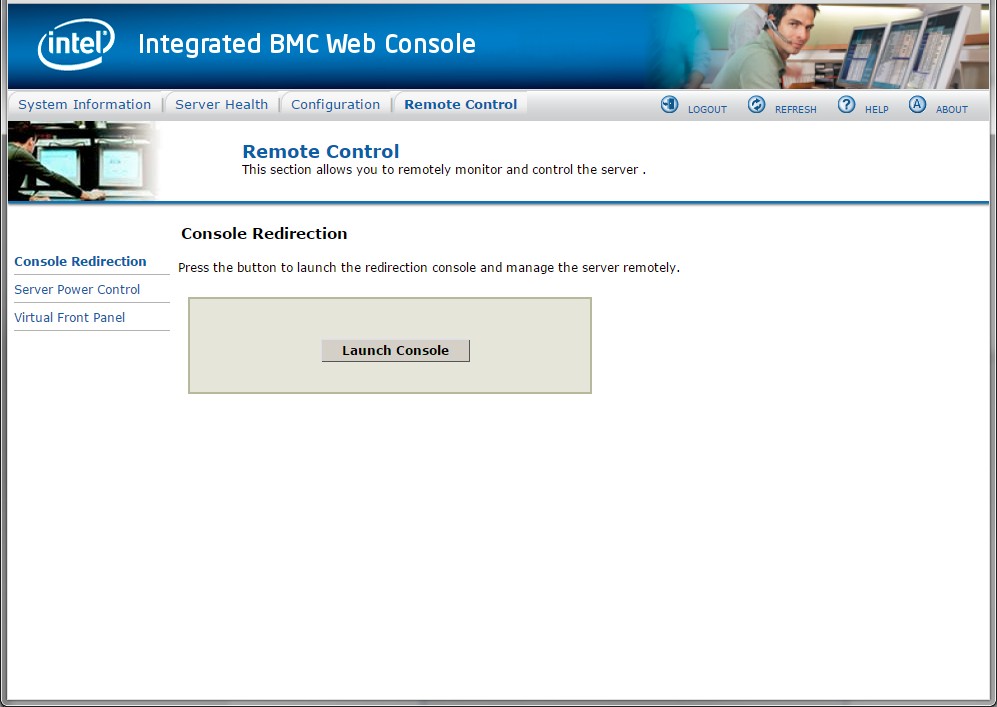
- Cliquez sur Remote Control dans la barre de menu supérieure.
- Cliquez sur Launch Console. Cette opération permet de télécharger le fichier
jviewer.jnlpdans le dossier Download. Ouvrez le fichier en double-cliquant dessus.Important
Assurez-vous que Java est déjà installé, comme décrit dans la section Conditions préalables.
Caution
Certains messages d'avertissement Java peuvent s'afficher dans une fenêtre située derrière l'écran principal.
- Une fois la console disponible, suivez les étapes décrites dans Configuration de l'appliance du plan de gestion et Configuration de l'appliance d'analyse des journaux.
Conseil
Il se peut que vous deviez cliquer sur la fenêtre de la console pour l'alimenter.
- Une fois que vous avez terminé la configuration minimale du réseau sur un appareil via la console IPMI, vous pouvez fermer la fenêtre de la console. À ce stade, votre appareil doit être accessible depuis le réseau à l'aide de ssh.
- Retirez le câble réseau de votre ordinateur portable ou de votre ordinateur de bureau et rétablissez les paramètres réseau de votre ordinateur portable ou de votre ordinateur de bureau à leurs valeurs antérieures.