

Les instructions d'installation décrivent comment intégrer votre compte Workday à Netskope. Pour configurer Workday pour SaaS Security Posture Management, vous devez autoriser Netskope en tant que client d'application Web à accéder à votre compte Workday. Pour configurer Workday pour SaaS Security Posture Management, suivez les instructions.
Étape 1 : Créer un utilisateur du système d'intégration
L'intégration de Netskope avec Workday nécessite un utilisateur du système d'intégration. Si vous en avez déjà créé un, vous pouvez sauter ces étapes. Suivez les étapes pour créer un utilisateur du système d'intégration :
-
Connectez-vous à votre compte Workday.
-
Dans la barre de recherche, cherchez Créer un utilisateur du système d’intégration, puis cliquez Create Integration System User.
-
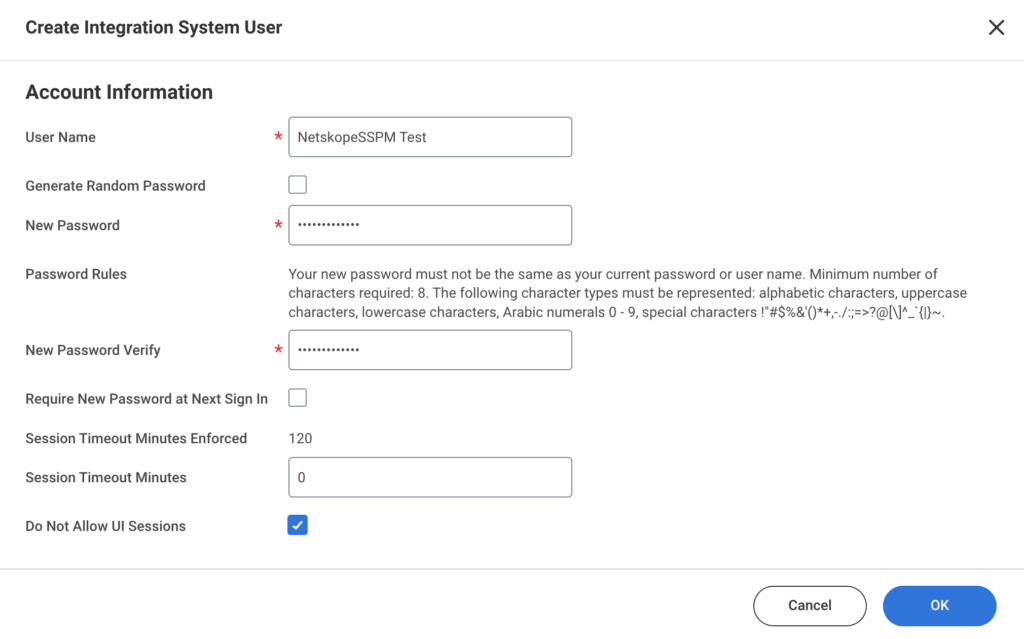
Dans la fenêtre Create Integration System User, entrez les informations suivantes :
-
Saisissez l'adresse User Name de l'utilisateur du système d'intégration.
-
Entrez dans le New Password et New Password Verify.
-
Click Do Not Allow UI Sessions checkbox.
-
-
Cliquez OK, puis Done.

Configuration des autorisations pour l'utilisateur du système d'intégration
Pour configurer un utilisateur du système d'intégration afin d'authentifier le SaaS Security Posture Management, procédez comme suit.
Créer un groupe de sécurité du système d'intégration
Cette section explique comment créer un groupe de sécurité du système d’intégration New et l’assigner à l’utilisateur du système d’intégration. Pour plus d’informations sur les groupes de sécurité, voir l’article Workday sur les groupes de sécurité.
-
Connectez-vous à votre compte Workday.
-
On the search bar, search for Create Security Group, and click Create Security Group.
-
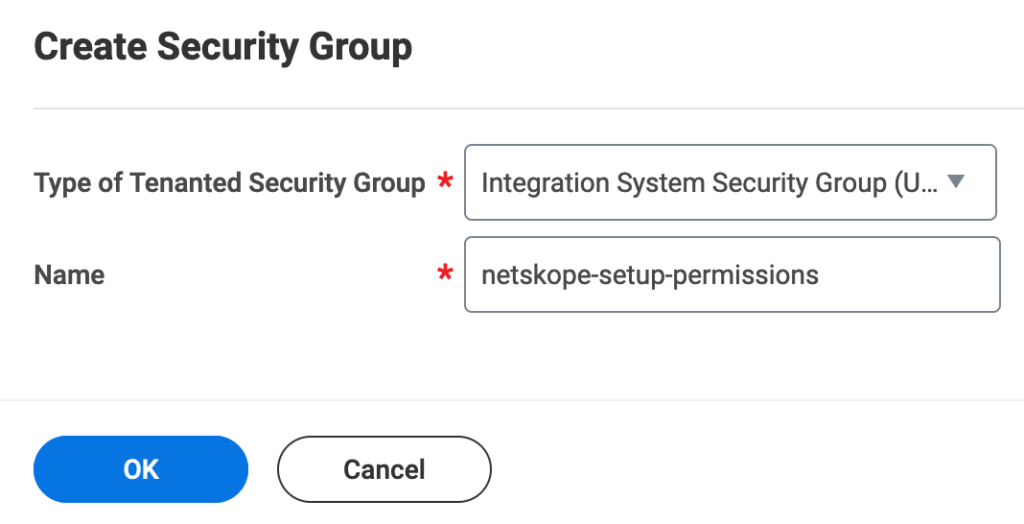
Dans la fenêtre contextuelle Create Security Group , saisissez les détails suivants et cliquez sur Ok.
-
Pour Type of Tenant Security Group, sélectionnez Integration System Security Group (Unconstrained).
-
Saisissez le nom du groupe de sécurité.
-
-
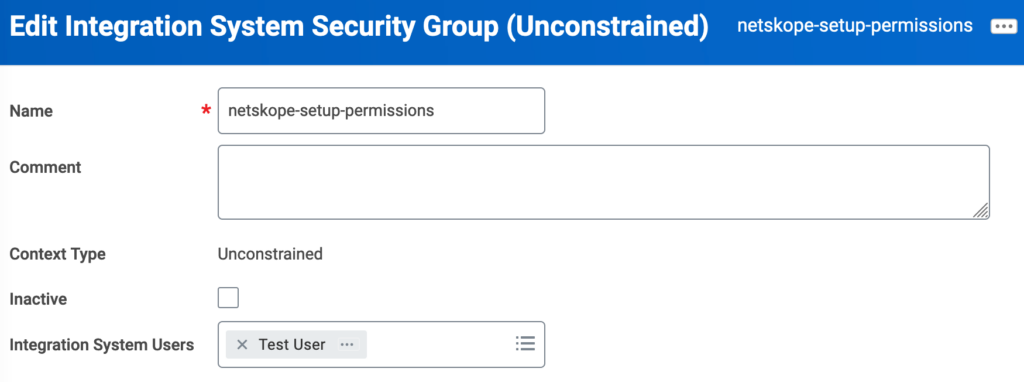
Dans la fenêtre Edit Integration System Security Group (Unconstrained), entrez les informations suivantes :
-
Pour Integration System Users, sélectionnez l'utilisateur du système d'intégration que vous avez créé précédemment. Il s'agit de l'utilisateur qui authentifiera le SaaS Security Posture Management.
-
-
Cliquez Ok puis Done.


Ajouter une politique de sécurité de domaine au groupe de sécurité
Cette section explique comment ajouter des stratégies de sécurité de domaine et les mapper au groupe de sécurité du système d'intégration nouvellement créé.
-
Connectez-vous à votre compte Workday.
-
Dans la barre de recherche, cherchez « Maintenir les permissions » pour le groupe de sécurité, puis cliquez sur Maintain Permissions for Security Group.
-
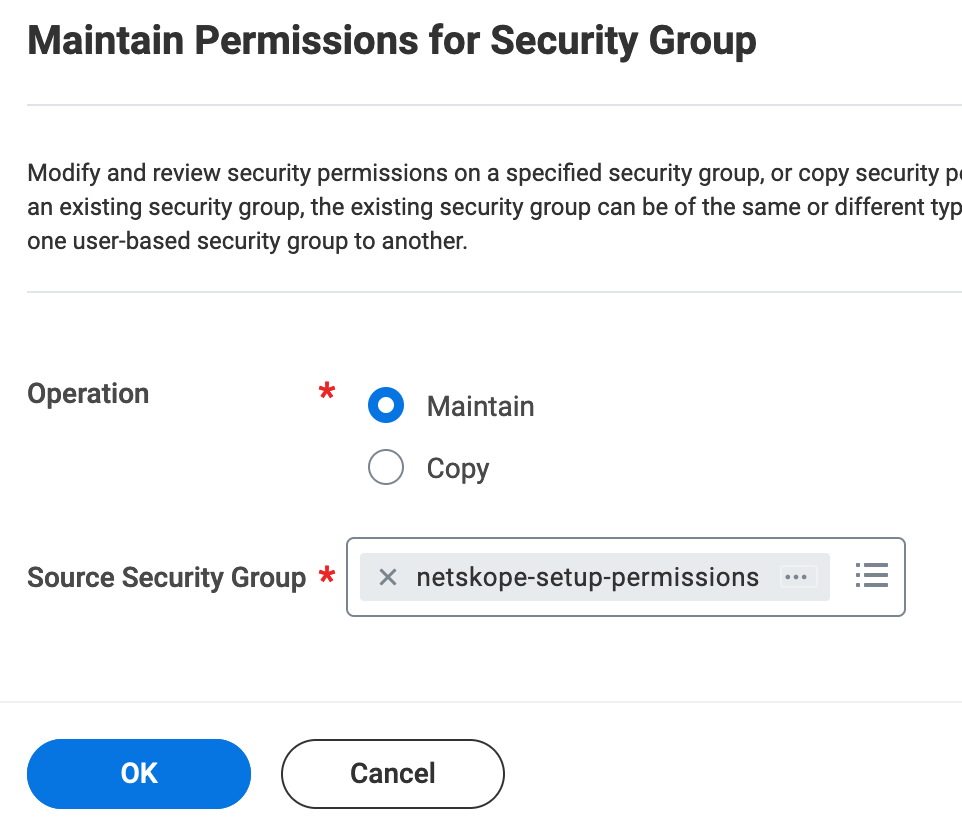
Dans la fenêtre contextuelle Maintain Permissions for Security Group , saisissez les détails suivants et cliquez sur Ok.
-
Select Operation comme Maintain.
-
Dans Source Security Group, sélectionnez le groupe de sécurité du système d'intégration nouvellement créé.
-
-
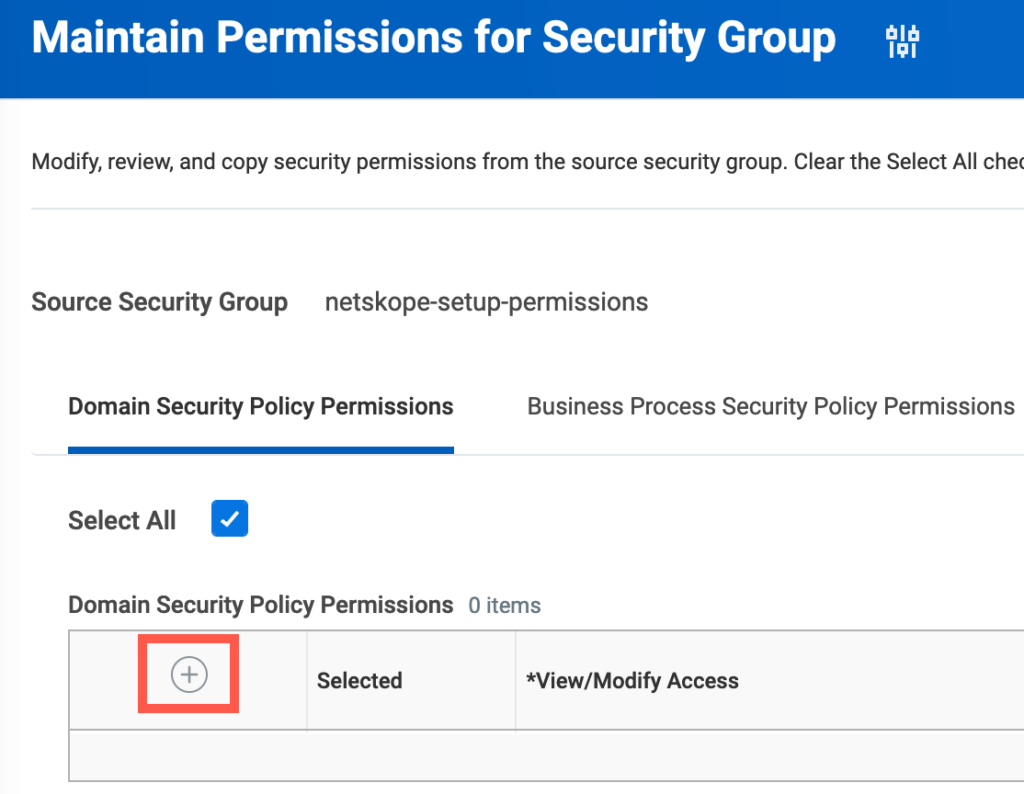
Dans la fenêtre Maintain Permissions for Security Group, sous l'onglet Domain Security Policy Permissions, cliquez sur l'icône +.
-
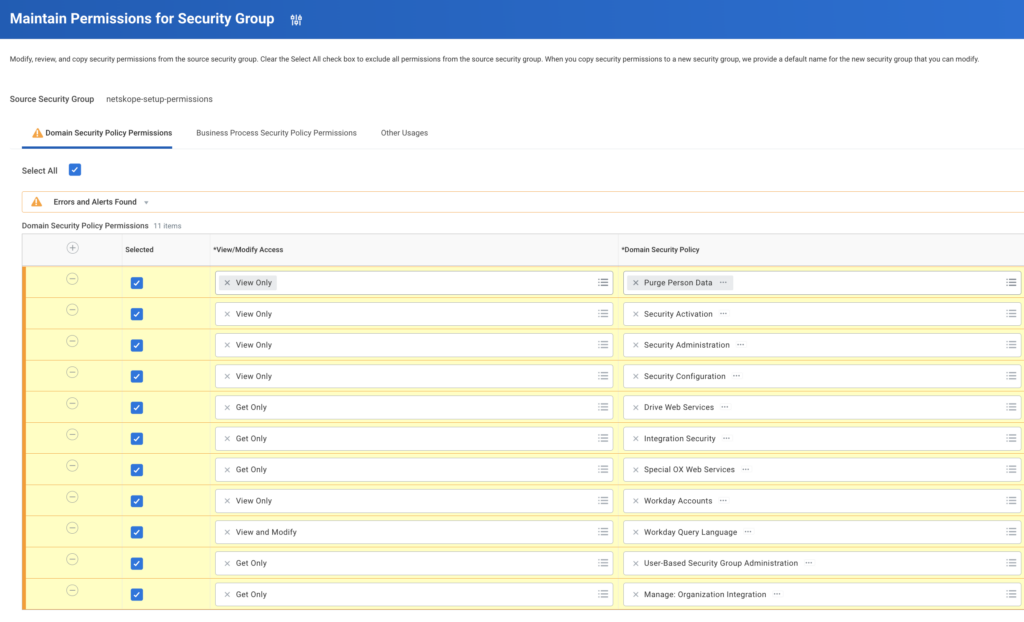
Ajoutez les autorisations requises pour Workday.
-
Cliquez OK, puis Done.


Mise à jour des autorisations pour le groupe de sécurité dans Workday
Suivez les étapes pour mettre à jour les autorisations pour le groupe de sécurité :
-
Dans la barre de recherche, cherchez « Maintenir les permissions » pour le groupe de sécurité, puis cliquez sur Maintain Permissions for Security Group.
-
Dans la fenêtre pop-up Maintain Permissions for Security Group , définissez Operation comme Maintain et sélectionnez la Source Security Group.
-
Sous l'onglet Domain Security Policy Permissions, cliquez sur l'icône + et mettez à jour les politiques de sécurité du domaine.
-
Suivez les étapes de l'activation des modifications de la politique de sécurité en attente pour activer les modifications de la politique de sécurité.
Activer les modifications en cours de la politique de sécurité
Une fois que vous avez ajouté les politiques de sécurité du domaine, il est temps de valider les changements de politique de sécurité en attente. Pour ce faire, suivez les étapes ci-dessous :
-
Connectez-vous à votre compte Workday.
-
Dans la barre de recherche, cherchez Activer les changements de politique de sécurité en attente, puis cliquez sur Activate Pending Security Policy Changes.
-
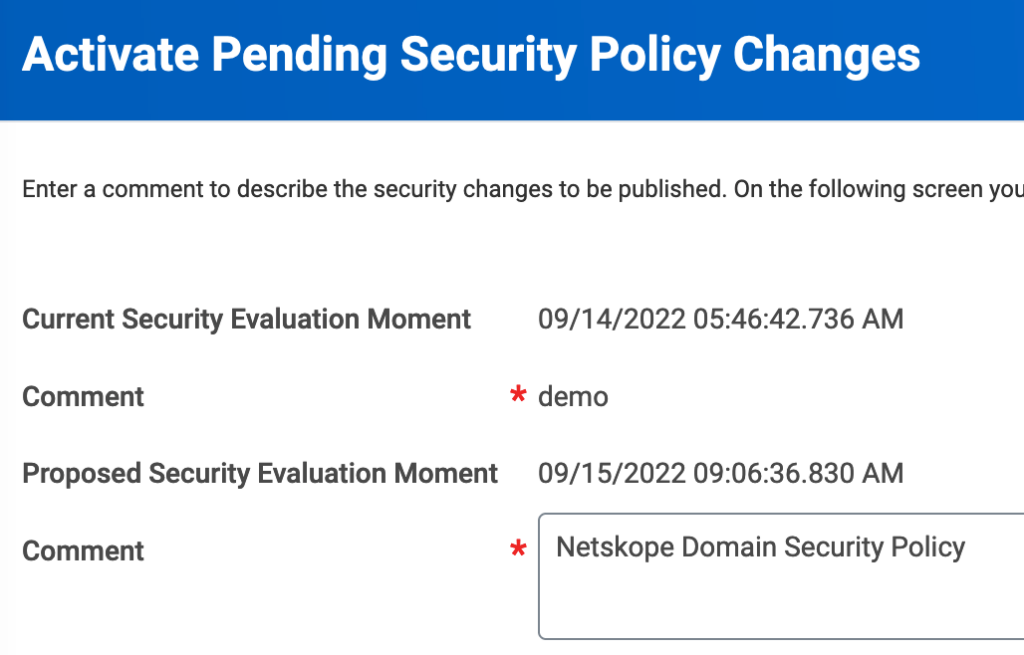
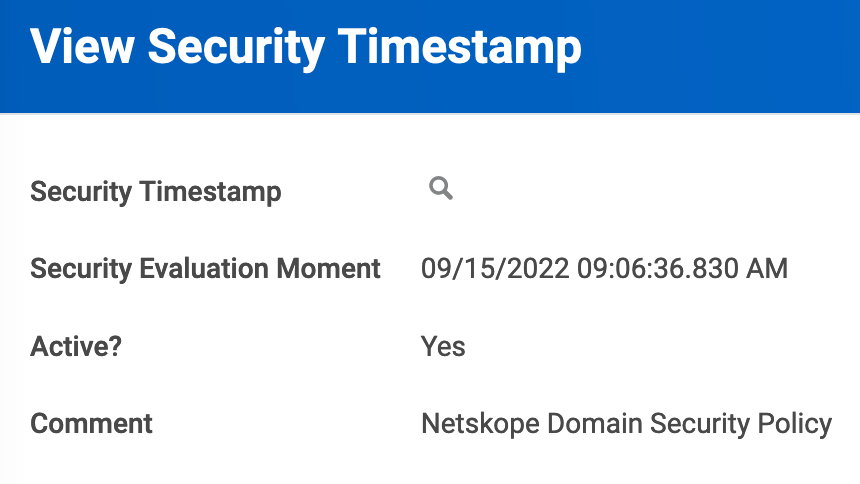
Dans la fenêtre Activate Pending Security Policy Changes , entrez un commentaire et cliquez sur Ok.
-
Cochez Confirm et cliquez OK.
Ici, vous pouvez remarquer que le nombre de politiques de sécurité de domaine est supérieur à celui que vous avez ajouté dans cette procédure, cela est dû aux politiques enfants des politiques de sécurité de domaine.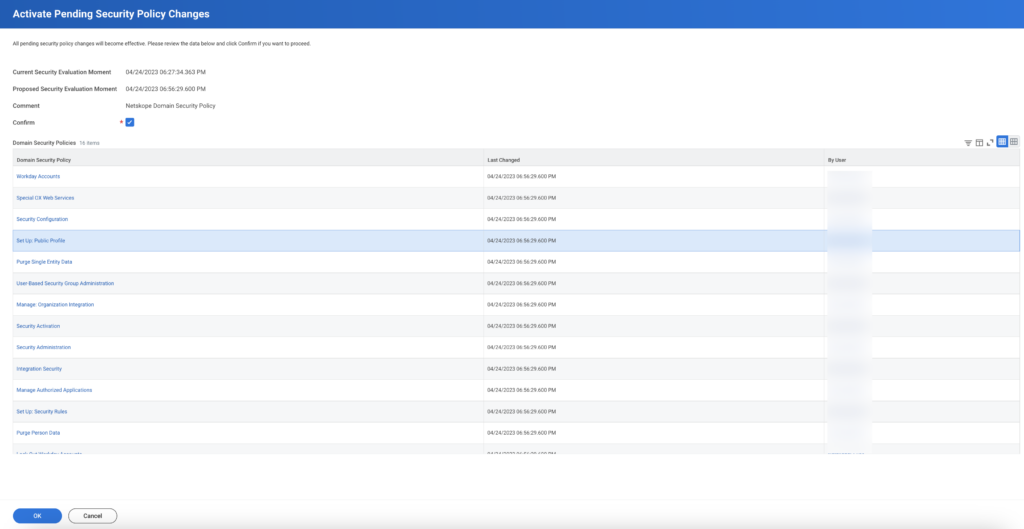
-
Recevoir un accusé de réception.


Étape 2 : Enregistrer un client API pour les intégrations dans Workday
Pour intégrer Netskope à Workday, vous devez créer un client API New dans Workday. Pour ce faire, suivez les étapes ci-dessous :
-
Connectez-vous à votre compte Workday.
-
Dans la barre de recherche, recherchez Register API Client for Integrations et cliquez sur Register API Client for Integrations.
-
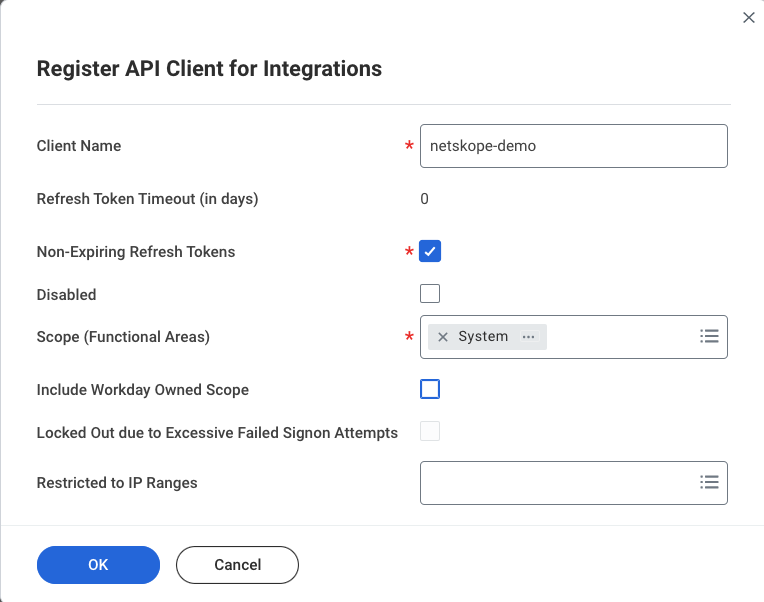
Dans la fenêtre contextuelle Register API Client for Integrations , saisissez les informations suivantes et cliquez sur OK:
-
Entrez un Client Name.
-
Select la case à cocher Non-Expiring Refresh Tokens.
-
Sous Scope (Functional Areas), sélectionnez Integration, Organization and Roles, Implementation, et System.
Mettre à jour les champs d'application du client API dans Workday
Suivez les étapes pour mettre à jour les champs d'application du client API :
-
On the search bar, search for View API Clients, and click View API Clients.
-
Sur la page View API Clients, cliquez sur l'onglet API Clients for Integrations et sélectionnez le client API pour l'intégration que vous avez créé pour l'intégration Netskope.
-
Cliquez sur les trois points puis survolez API Client et Select Edit API Client for Integration.
-
Ajoutez les champs d'application requis (domaines fonctionnels) au client API pour l'intégration.
-
Click Ok and Done to confirm the update of API Client.
-
-
-
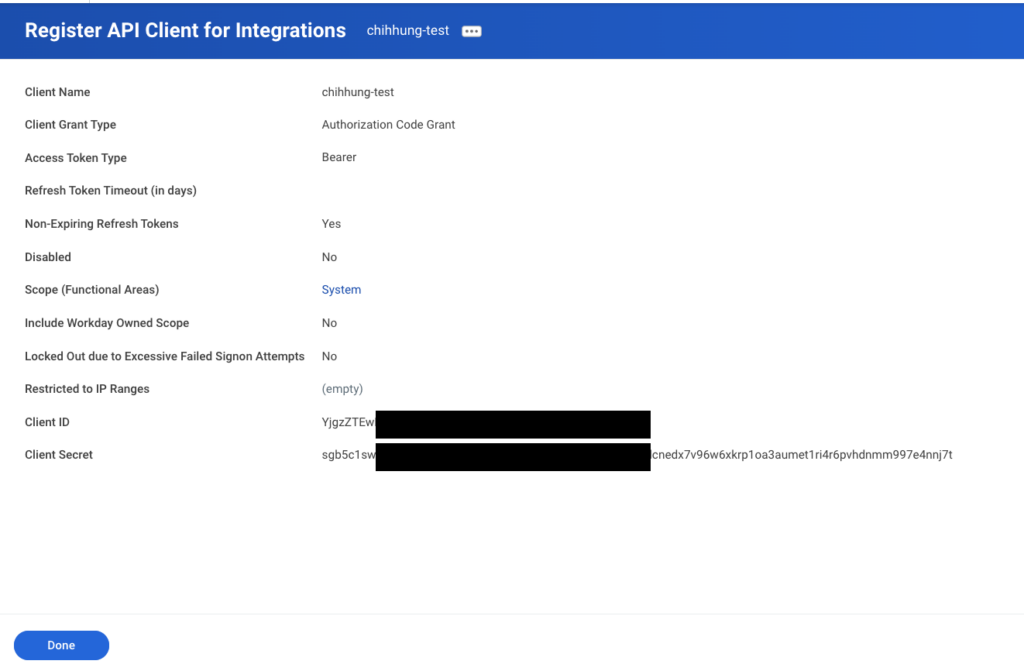
Notez les valeurs des champs suivants. Ces valeurs seront nécessaires lorsque vous configurerez l'instance Workday dans l'interface utilisateur Netskope.
-
Identifiant du client
N'utilisez pas l'identifiant du client dans une intégration tierce. L'identifiant du client doit être utilisé exclusivement pour l'intégration de Netskope. -
Secret du client - La valeur du secret du client est visible dès que vous enregistrez le client de l'API. Dès que vous quittez la page d'enregistrement, la valeur du secret du client n'est plus visible.
Générer une valeur de secret client New dans Workday
Recherchez Generate New API Client Secret dans la barre de recherche de Workday et suivez les instructions à l'écran pour créer un New API Client Secret.
-
-
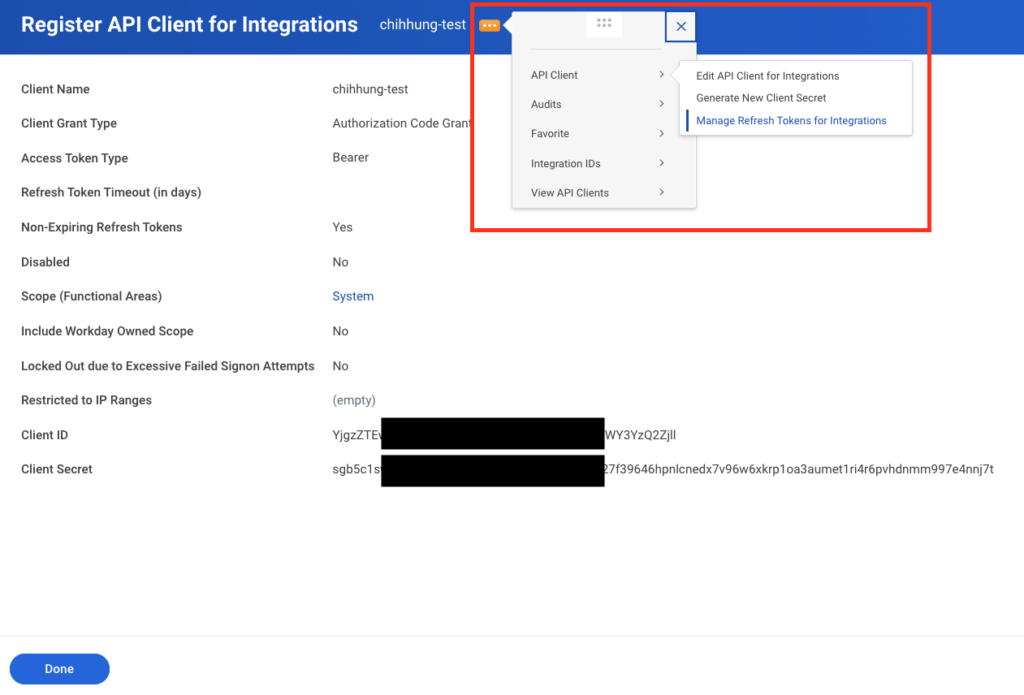
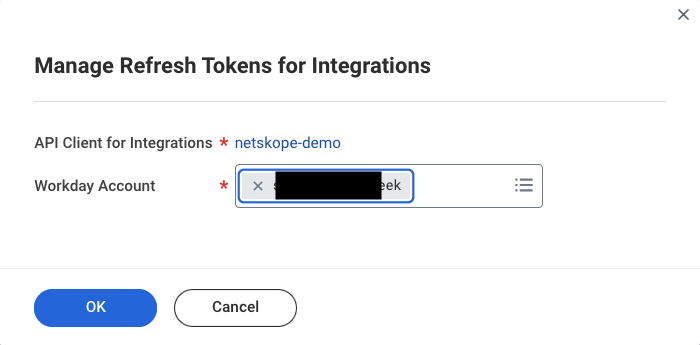
Sur la même page, cliquez sur l'icône Paramètres -> API Client -> Manage Refresh Tokens for Integrations.
-
Select le compte Workday que vous avez créé à l'étape Créer un utilisateur du système d'intégration utilisé pour authentifier le service Netskope et cliquez sur OK.
-
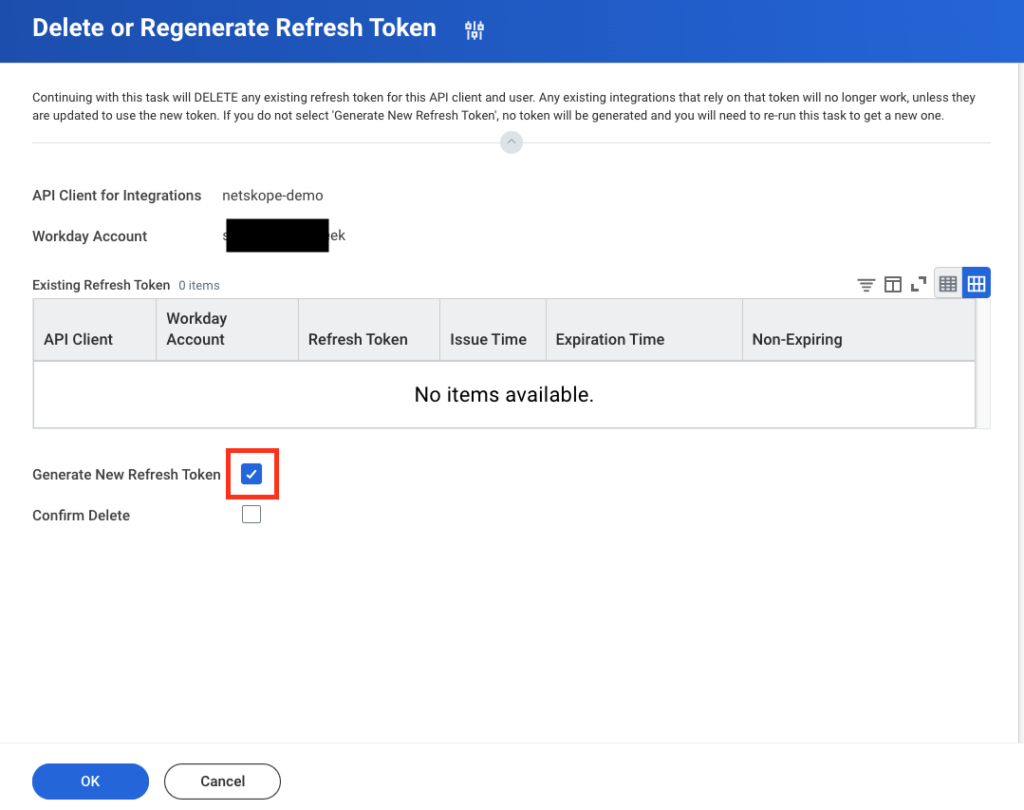
Cochez Generate New Refresh Token et cliquez OK.
-
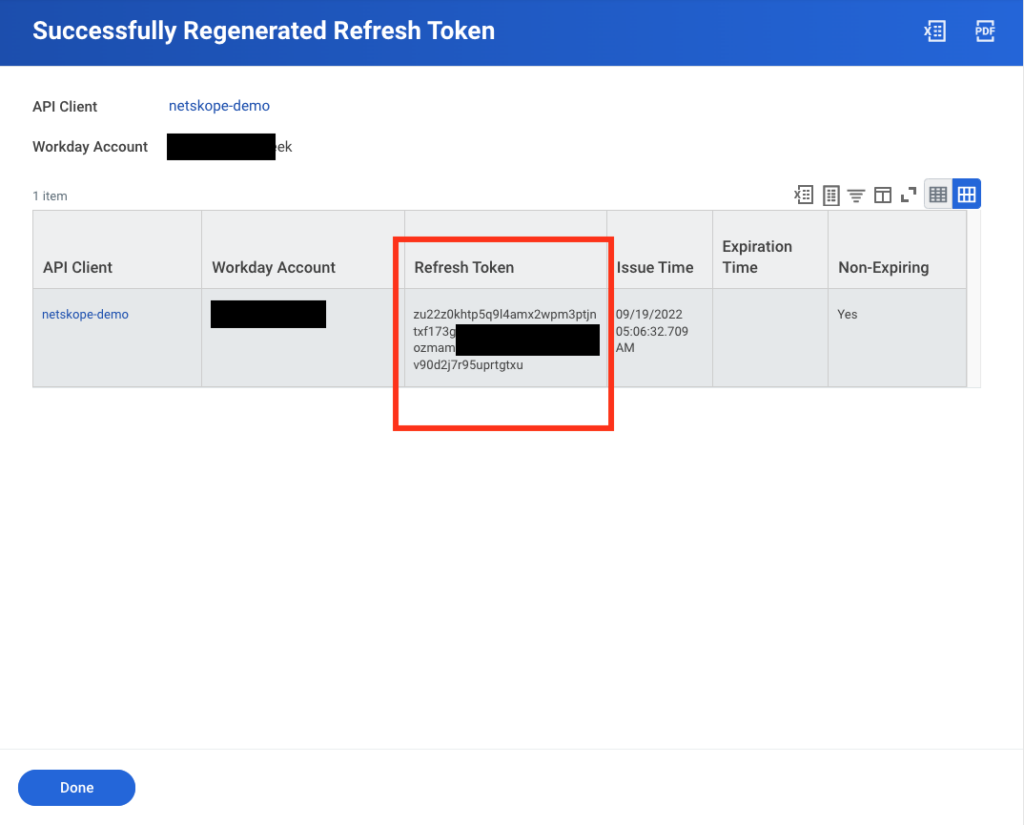
Notez la valeur de Refresh Token. Cette valeur sera requise lorsque vous configurerez l'instance Workday dans l'interface utilisateur Netskope.
-
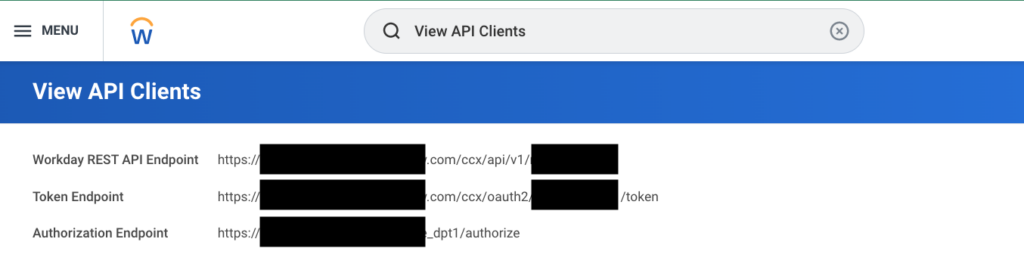
On the search bar, search for View API Clients, and click View API Clients.
-
Sur la page View API Clients, notez les valeurs des champs Workday REST API Endpoint et Token Endpoint. Ces valeurs seront nécessaires lorsque vous configurerez l'instance Workday dans l'interface utilisateur Netskope.


Étape 3 : Configurer une instance Workday dans l'interface utilisateur Netskope
Pour autoriser Netskope à accéder à votre instance Workday :
-
Connectez-vous au locataire Netskope et accédez à Settings > Configure App Access > Next Gen > Security Posture.
-
In the Applications list, select Workday and click the Setup Security Posture Instance button.
-
La fenêtre Setup Instance s'ouvre. Saisissez les informations suivantes que vous avez notées lors de l'enregistrement du client API pour l'intégration dans Workday :
-
Identifiant du client
-
Secret du client
-
Jeton de rafraîchissement
-
Token Endpoint
-
Point de terminaison de l'API de Workday Rest
-
Courriel de l'administrateur
-
Select la Security Scan Interval.
-
Instance Name - Saisissez le nom du locataire Workday sans espaces.
Le type de ressource "Organisation" sera récupéré toutes les heures, quel que soit l'intervalle de balayage configuré, car cette ressource peut être très nombreuse et Workday ne dispose pas d'une API d'interrogation pour cela. -
-
Cliquez sur Grant Access.
-
Actualisez votre navigateur et vous verrez l'instance.