

Pour configurer Zoom pour la protection des données de l'API de nouvelle génération, suivez les instructions ci-dessous.
Prérequis
-
Un compte d'utilisateur avec le rôle de propriétaire est nécessaire pour accorder l'accès à Netskope.
-
Si votre environnement SaaS comprend des utilisateurs invités ou externes appartenant à des domaines considérés comme internes, vous devez configurer les domaines internes appropriés pour que Netskope puisse classifier l'exposition avec précision. Pour configurer des domaines internes, suivez les instructions de cet article.
Webinars not supported
Actuellement, Next Generation API données Protection ne prend pas en charge ou ne fournit pas de protection pour les webinaires Zoom. Bien que Netskope demande des champs d'application et des autorisations liés aux webinaires lors de l'autorisation, ceux-ci sont prévus pour une prochaine version et ne sont pas utilisés pour la protection des webinaires à l'heure actuelle.
Activer l'intégration de la prévention des pertes de données (DLP) en réunion dans Zoom
La protection des données de l'API de nouvelle génération peut détecter :
-
Violations de la DLP (Prévention des pertes de données) dans les messages de discussion en réunion.
-
les violations de la menace dans les pièces jointes des chats Zoom en réunion.
Next Generation API données Protection peut effectuer d'autres actions de remédiation automatisées telles que la suppression du message de chat violé et de la pièce jointe afin d'atténuer les incidents de sécurité. Cependant, vous devez activer l'intégration de la prévention des pertes de données (DLP) dans notre compte Zoom. Pour ce faire, suivez les étapes ci-dessous.
-
Connectez-vous à votre compte Zoom en tant qu'administrateur ayant les privilèges de modifier les paramètres du compte.
-
Dans la navigation de gauche, naviguez vers ADMIN > Account Management > Account Settings et cliquez sur l'onglet Meeting.
-
Sous In Meeting (Advanced), activez les options suivantes :
-
Enable in-meeting chat DLP (Data Loss Prevention) integration
-
Include in-meeting chat files
-
Block in-meeting chat messages
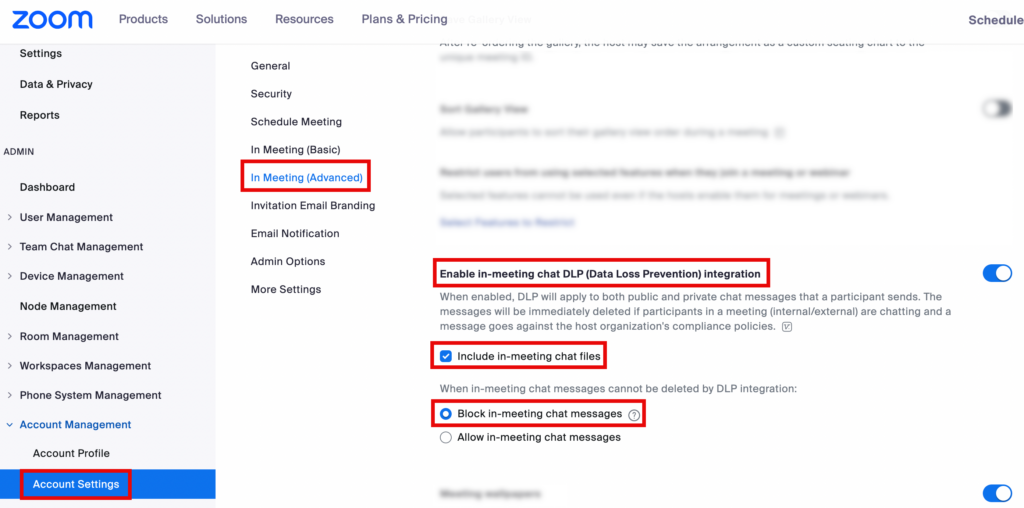 Si le paramètre Enable in-meeting chat DLP (Data Loss Prevention) integration n'est pas disponible, contactez le support Zoom pour l'activer pour votre compte.
 -

Configurer Netskope pour accéder à votre compte Zoom
Pour autoriser Netskope à accéder à votre compte Zoom, suivez les étapes ci-dessous :
-
Connectez-vous à l'interface utilisateur du locataire Netskope et accédez à Settings > Configure App Access > Next Gen > CASB API.
-
Sous Apps, sélectionnez Zoom et cliquez sur Setup CASB API Instance.
La fenêtre Setup Instance s'ouvre.
-
Sous Administrator Email, saisissez l'adresse électronique de l'utilisateur qui recevra une notification par courrier électronique lorsqu'une violation de la politique ou un événement se déclenche. Cette étape est facultative.
-
Sous Instance Name, entrez le nom de l'instance de l'application SaaS. Cette étape est facultative et si elle est laissée vide, Netskope déterminera le nom de l'instance de l'application après l'octroi.
-
Cliquez sur Grant Access.
La fenêtre Zoom Login s'ouvre.
-
Entrez le nom d'utilisateur et le mot de passe du propriétaire de Zoom.
-
Examinez les autorisations demandées et cliquez sur Allow.
 Les autorisations relatives aux webinaires sont demandées en vue d'une fonctionnalité future. Les webinaires ne sont pas protégés actuellement.
 -
Après avoir accepté les autorisations, vous serez redirigé vers la page des résultats réussis. Cliquez Close.
Pour en savoir plus sur les autorisations : Autorisations requises pour Zoom.

Rafraîchissez votre navigateur et vous devriez voir une icône verte à côté du nom de l'instance.
Ensuite, vous pouvez consulter la page Inventory de protection des données de l’API de nouvelle génération pour obtenir des informations approfondies sur les différentes entités de votre compte Zoom. Pour plus d'informations sur la page Inventory , consultez l'inventaire de protection des données de l'API de nouvelle génération.
Vous pouvez recevoir des événements d’audit et des alertes d’analyse du comportement utilisateur standard dans Skope IT. Pour en savoir plus : Événements IT de protection des données de l’API de nouvelle génération à Skope.
Next, you should configure a Next Generation API Data Protection policy. To do so, see Next Generation API Data Protection Policy Wizard.