Cet article décrit les étapes à suivre pour intégrer votre compte Zoom à Netskope SSPM.
Étape 1 : Créez un utilisateur New pour Netskope
Suivez les étapes pour créer un utilisateur New (avec les permissions minimales) exclusivement pour Netskope. Vous devez d'abord créer un rôle d'utilisateur New, puis créer un utilisateur New et enfin attribuer à l'utilisateur le rôle New.
- Seuls l'administrateur de Zoom et les utilisateurs ayant des droits d'édition pour la gestion des rôles peuvent créer des rôles et assigner des utilisateurs à ces rôles.
Créer un rôle d'utilisateur New
Pour créer un rôle d'utilisateur New avec des autorisations spécifiques :
-
Connectez-vous au portail Zoom en tant que propriétaire du compte.
-
Dans la navigation de gauche, cliquez sur User Management puis sur Roles.
-
Cliquez sur + Add Role.
-
Spécifiez un nom et une description pour le rôle.
-
Cochez la case « View » pour les autorisations suivantes :
-
User and Permission Management > Users > Entire Account
-
User and Permission Management > Role Management
-
Account Management > Account Settings
-
Reports > Usage Reports
-
-
Cochez la case « Edit » pour les autorisations suivantes :
-
Advanced Features > Marketplace
-
-
Faites défiler la page jusqu'en bas et cliquez sur « Save Changes » pour revenir à la page « Role Management ».
Créez un utilisateur New
Pour créer un utilisateur New:
-
Connectez-vous au portail Zoom en tant que propriétaire du compte.
-
Sur la navigation de gauche, cliquez sur User Management puis Users.
-
Cliquez sur + Add Users et entrez les informations suivantes :
-
l'adresse électronique de l'utilisateur.
-
Type d’utilisateur : < utilisateur peut être un utilisateur basique> <user can be a basic user>
-
-
Cliquez sur Add.
-
Zoom envoie un e-mail d'invitation à l'utilisateur New. L'utilisateur doit accepter l'invitation.
Vous avez créé avec succès un utilisateur New.
Attribuer un rôle à un utilisateur
Ensuite, vous devez attribuer le rôle à l'utilisateur New. Pour ce faire :
-
Connectez-vous au portail Zoom en tant que propriétaire du compte.
-
Sur la navigation de gauche, cliquez sur User Management puis Users.
-
Cochez la case « Edit » située à gauche de l'utilisateur « New ». Cliquez sur le bouton « Change Role ».
-
Dans User Role, choisissez le nouveau rôle créé et cliquez sur Save.
Étape 2 : Configurer l'instance Zoom dans l'interface utilisateur de Netskope
Pour compléter l'intégration, vous devez autoriser Netskope en tant que client d'application web à accéder à votre compte Zoom. Cette autorisation se fait automatiquement au cours de cette étape. Suivre :
-
Connectez-vous à l'interface utilisateur de votre locataire Netskope.
-
Go to Settings > Configure App Access > Next Gen > Security Posture.
-
Select l'icône Zoom, puis cliquez sur Setup Security Posture Instance.
-
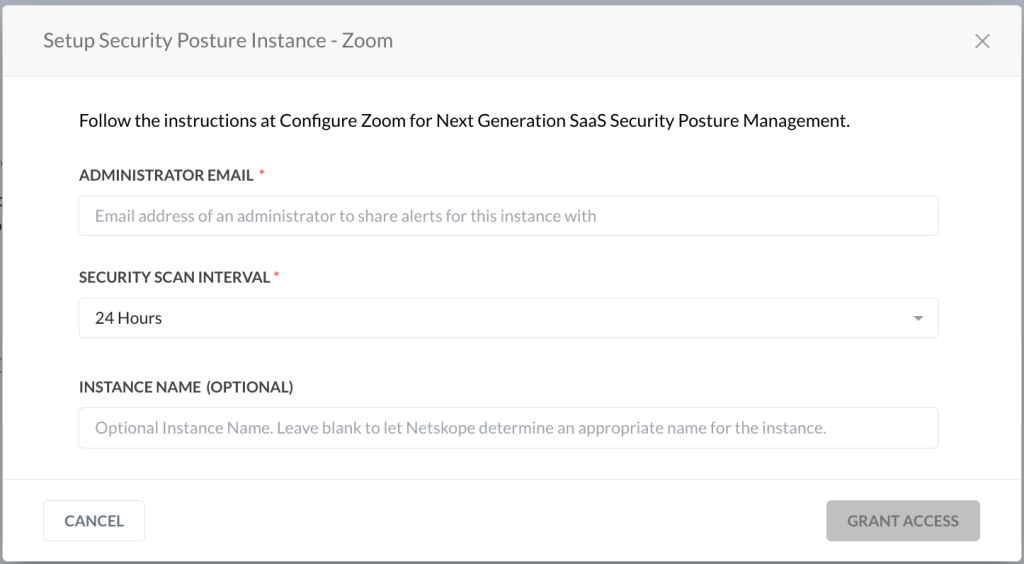
La fenêtre Setup Security Posture Instance s'ouvre. Saisissez les informations suivantes :
-
Administrator Email: Saisissez l’adresse e-mail de votre compte Zoom.
Vous pouvez introduire l'adresse e-mail de l'administrateur du compte Zoom ou l'utilisateur nouvellement créé dans la procédure précédente. Si vous utilisez l'adresse e-mail de l'administrateur du compte Zoom, n'utilisez pas plusieurs adresses e-mail de l'administrateur appartenant au même compte Zoom pour créer plusieurs instances Netskope Zoom SSPM. Si vous le faites, le décompte des ressources risque d'être erroné sur la page d'inventaire de la posture de sécurité. -
Select la Security Scan Interval.
-
(Optionnel) Instance Name: Saisissez un nom d’instance.
-
-
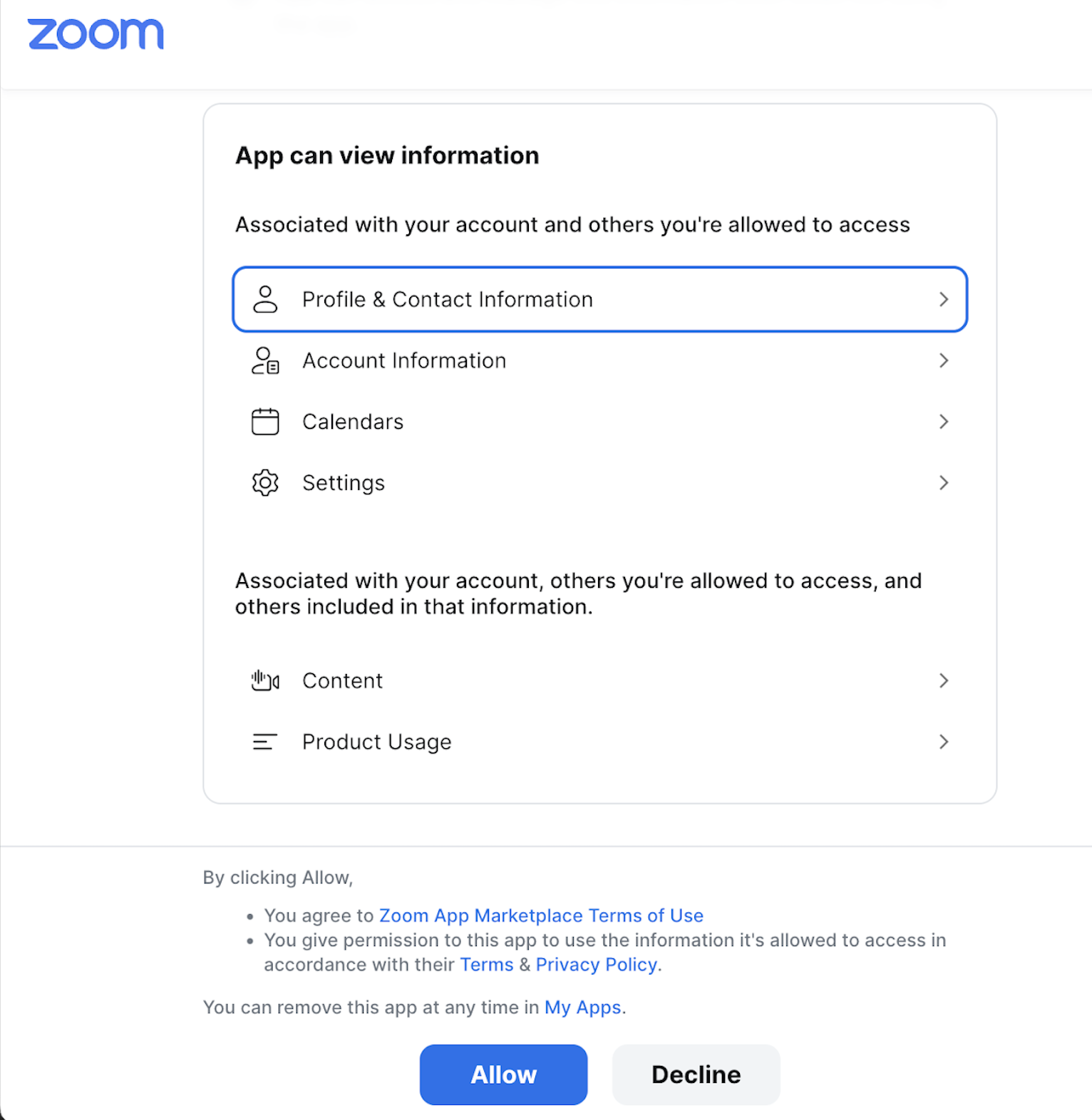
Cliquez sur Grant Access pour l'instance d'application que vous venez de créer. Vous serez invité à vous connecter à votre compte Zoom avec votre nom d'utilisateur et votre mot de passe. Utilisez soit l'utilisateur que vous venez de créer à l'étape 1, soit un utilisateur existant possédant les autorisations de rôle spécifiées à l'étape 1.1. Une liste des autorisations de l'application sera affichée. Cliquez sur Allow.
-
Actualisez votre navigateur et vous devriez voir votre instance.
Vous avez intégré avec succès votre compte Zoom dans Netskope SSPM.