

Pour configurer les préférences de pilotage du trafic :
- Allez sur Settings > Security Cloud Platform > Steering Configuration.
- Cliquez sur Preferences. La fenêtre Preferences s'affiche.
- Dans la fenêtre Preferences, pour Certificate-Pinned Apps Updates, choisissez l'action que vous souhaitez entreprendre lorsque Netskope ajoute des applications épinglées au certificat prédéfini New:
- Ask me: Recevoir une notification pour examiner l’application épinglée New certificat prédéfini dans une version. C’est le réglage par défaut.
- Skip: Ajouter l’application épinglée par certificat à la configuration de direction par défaut. Si vous souhaitez ajouter l'application aux configurations de direction personnalisées, vous devez l'ajouter manuellement.
- Bypass: Contourner l’application épinglée par certificat en l’ajoutant comme exception à toutes les configurations de direction.
- Revert to Defaults: Cliquez pour passer au réglage par défaut de Ask me.

- Cliquez sur Save.
Révision des certificats prédéfinis Mises à jour d'applications épinglées
Si vous choisissez Ask me pour les mises à jour d'applications épinglées par certificat, Netskope vous informe des applications New lorsque vous vous connectez à votre compte. Cette notification s'affiche pour tous les administrateurs qui se connectent, à moins qu'un administrateur ne contourne ou ne bloque les applications New.
Pour consulter les mises à jour d'applications épinglées au certificat prédéfini :
-
Connectez-vous à l'interface utilisateur de Netskope. Une notification apparaît concernant les mises à jour de New pour les applications épinglées au certificat prédéfini.

-
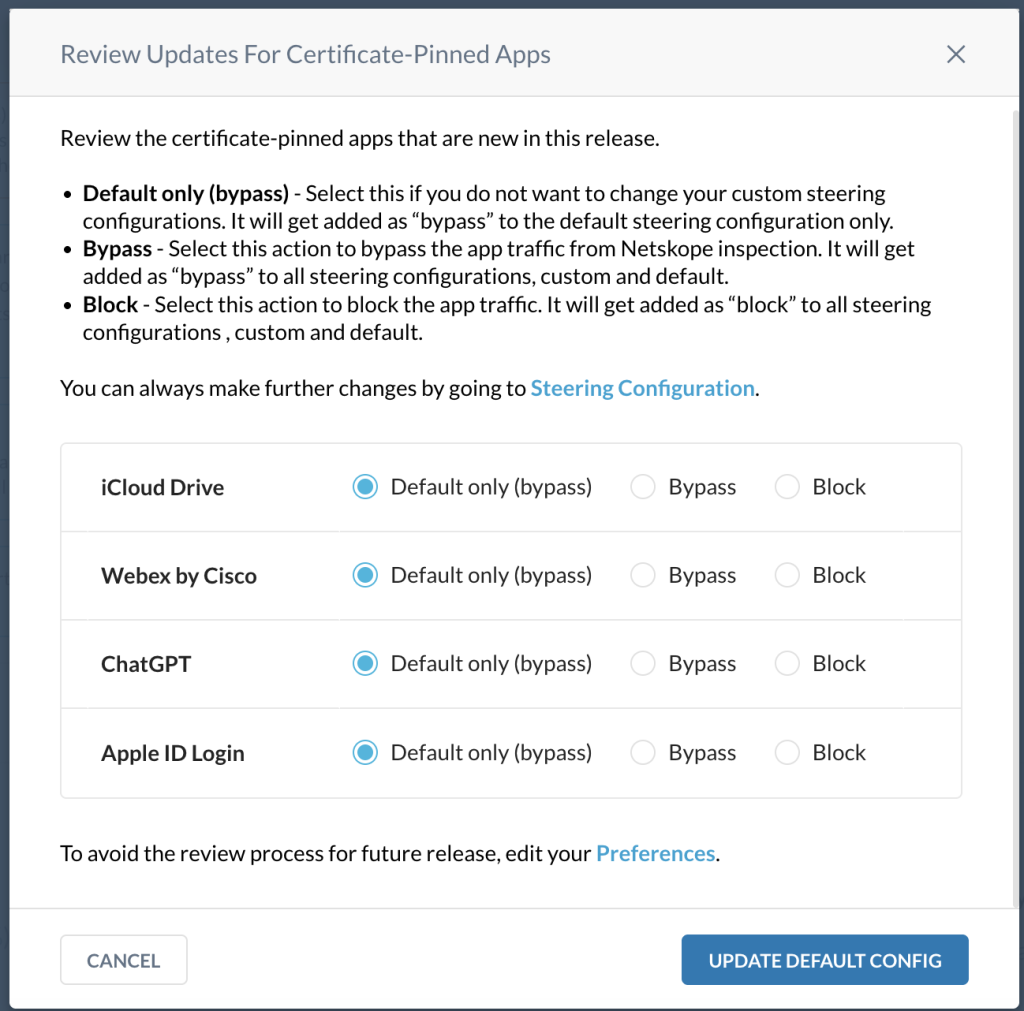
Cliquez sur Review updates pour configurer une action pour l'application épinglée au certificat New. Le site Review Updates For Certificate-Pinned Apps s'affiche.
-
Default Only (Bypass): Contourner l'application épinglée au certificat dans la configuration de pilotage par défaut.
-
Bypass: Contourner l'inspection Netskope du trafic de l'application épinglée par le certificat. Netskope contourne l'application pour toutes les configurations de pilotage.
-
Block: Bloquer le trafic provenant de cette application épinglée par un certificat. Netskope bloque le trafic de l'application pour toutes les configurations de pilotage.
-
-
Cliquez sur le nom de l'application épinglée au certificat pour afficher les informations relatives à la plate-forme et à la définition. Vous pouvez cliquer sur Cancel pour revenir à la fenêtre de révision.

-
Cliquez sur Update.

Après avoir examiné les mises à jour épinglées par certificat, Netskope enregistre votre décision dans la page du journal d’audit (Settings > Administration > Audit Log).
