Connectez Heroku PostgreSQL à DSPM - Documentation technique Netskope
Connecter Heroku PostgreSQL à DSPM
Overview
Netskope DSPM prend en charge l'analyse des bases de données Heroku PostgreSQL. Suivez ces instructions pour configurer votre base de données Heroku PostgreSQL et sa connexion à Netskope DSPM.
Prerequisites:
Vous avez accès à la configuration des comptes de service dans les applications Heroku.
Créer un compte de service Netskope DSPM
Un compte de service Heroku PostgreSQL au sein de la base de données est nécessaire pour connecter votre stockage de données à l’application Netskope DSPM. Veuillez suivre les étapes ci-dessous pour configurer le compte de service dans le tableau de bord Heroku.
Steps
En tant qu’utilisateur autorisé d’Heroku, cliquez sur ce lien pour vous connecter à votre portail Heroku, qui vous mènera au tableau de bord principal.
Sur le site Apps tab, sélectionnez le nom de votre application. Le site Overview tab de l'application s'affiche.
Cliquez sur le Resources tab.
Sous Add-ons section, sélectionnez le nom de votre ressource Heroku PostgreSQL. Le site Overview tab de la ressource s'affiche.
Cliquez sur le Credentials tab.
Cliquez sur le Create Credential button.
Saisissez les valeurs suivantes :
Nom du champ
Value
Utilisateur
N’importe quelle valeur (Netskope DSPM est recommandé)
Attachments
Saisissez le nom de chaque base de données Heroku PostgreSQL que vous souhaitez surveiller à l’aide du DSPM Netskope
Permissions
Select `Permissions en lecture seule`
Heroku génère automatiquement le mot de passe pour les comptes de service New. Veillez à capturer et à enregistrer cette valeur pour une utilisation ultérieure.
Cliquez sur le bouton d'enregistrement.
Récupérer les informations de connexion
Veuillez suivre les étapes ci-dessous pour identifier les valeurs de connexion permettant à Netskope DSPM de communiquer avec votre base de données Heroku PostgreSQL.
En tant qu’utilisateur autorisé d’Heroku, cliquez sur ce lien pour vous connecter à votre portail Heroku, qui vous mènera au tableau de bord principal.
Sur le site Apps tab, sélectionnez le nom de votre application. Le site Overview tab de l'application s'affiche.
Cliquez sur le Resources tab.
Sous Add-ons section, sélectionnez le nom de votre ressource Heroku PostgreSQL. Le site Overview tab de la ressource s'affiche.
Select l'identifiant créé dans la section précédente. Les détails de l'identifiant s'affichent.
Prenez note des valeurs suivantes pour une utilisation ultérieure :
Nom du champ
Valeur DSPM correspondante de Netskope
Host
Point de terminaison du magasin de données
Port
Point de terminaison du magasin de données
Database
Point de terminaison du magasin de données
Generate Heroku API Key
Ces étapes sont nécessaires uniquement si vous souhaitez utiliser l'analyse de configuration dans l'application Netskope DSPM.
Pour mieux sécuriser votre clé API, il est recommandé de créer un utilisateur Heroku dédié à l'utilisation de Netskope DSPM.
En tant qu'utilisateur Heroku spécifique à Netskope DSPM, cliquez sur ce lien pour vous connecter à votre portail Heroku, qui vous redirigera vers le tableau de bord principal.
En haut à droite, cliquez sur votre user icon
Select Account Settings. L'écran Gérer le compte s'affiche.
Si vous le souhaitez, cliquez sur Regenerate API Key button pour réinitialiser votre clé API.{width="6,5 po" height="1,1049989063867016 po"}
Dans la section clé API, cliquez sur Reveal button.
Notez la valeur de la clé API pour une utilisation ultérieure.
Connectez votre magasin de données
Step 1: Provide Credentials
Suivez les étapes suivantes pour configurer la connexion :
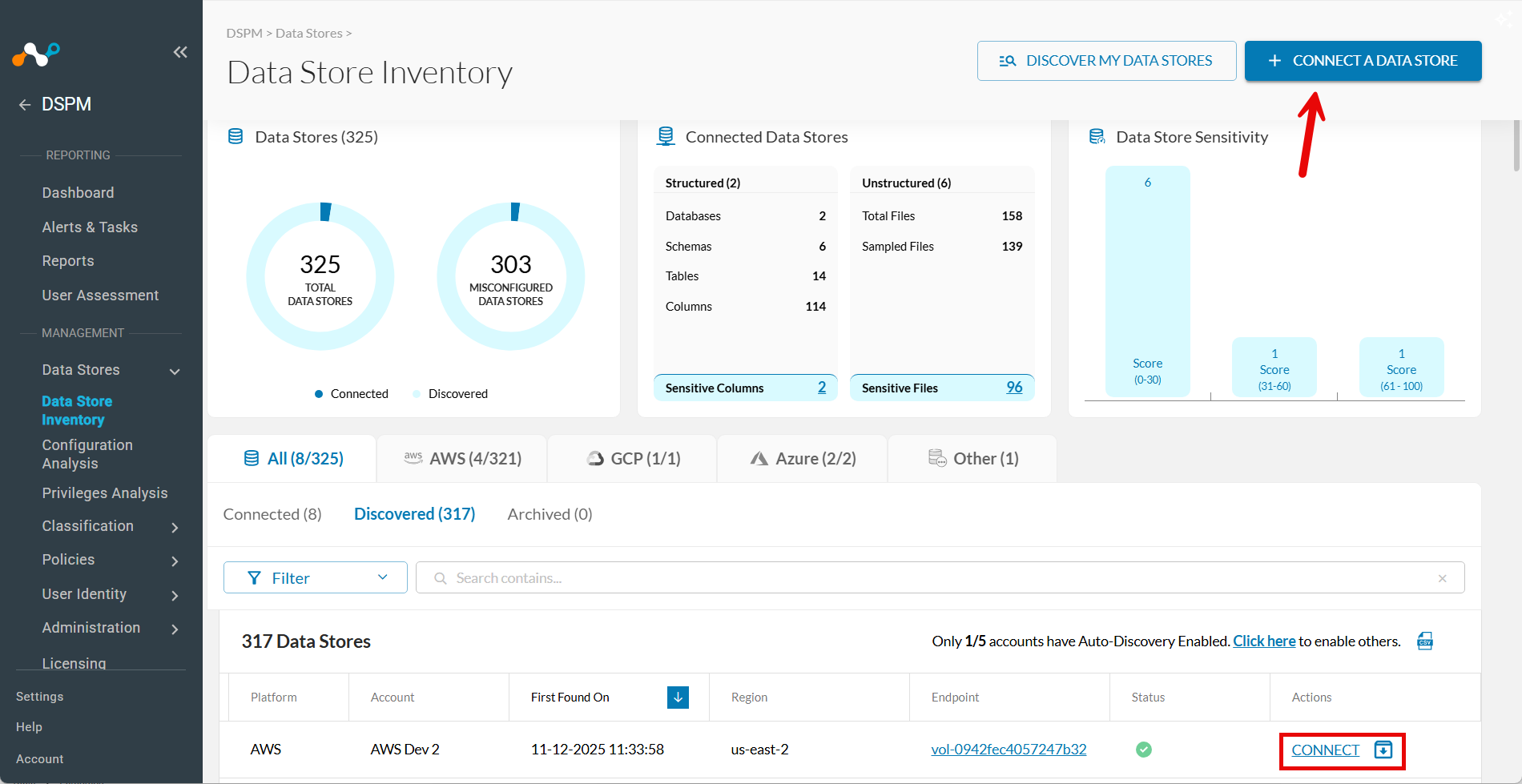
Allez sur Data Stores > Data Store Inventory.
Cliquez sur CONNECT A DATA STORE en haut à droite.
Conseil : Sinon, si le magasin de données a déjà été trouvé par autodécouverte, allez sur l'onglet Discovered et cliquez sur Connect dans la colonne Actions.
In the Connect a Data Store window, click the data store icon you wish to connect.
Dans la section Fournir des informations d'identification, remplissez les champs suivants :
Field
Value
Identifiant du magasin de données
Donnez un nom amical pour décrire ce Magasin de données. Votre valeur est affichée dans d'autres écrans Netskope DSPM, tels que la gestion des politiques et la gestion de la classification.
Point de terminaison du magasin de données
Entrez les valeurs correspondantes de la Retrieve Connection Information step ci-dessus dans le format suivant : {host} :{port}/{database} Par exemple, pour un point terminal comme 1.2.3.4, Base de données nommée « example_db », et en utilisant le port standard, vous saisissiez 1.2.3.4:5432/example_db.
Nom d'utilisateur de la base de données
Entrez la valeur correspondante de la Create Netskope DSPM Service Account step ci-dessus.
Mot de passe
Saisissez la valeur correspondante parmi les Create Netskope DSPM Service Account step ci-dessus.
Fréquence de balayage
Contrôle la fréquence à laquelle votre base de données est examinée pour détecter les modifications. La fréquence recommandée de Netskope DSPM est définie par défaut, mais vous pouvez la modifier si vous le souhaitez.
Step 2: Scanning Infrastructure
Cliquez sur Next.
Lorsque l'onglet Select Capabilities apparaît, remplissez les champs suivants :
Assign a Data Owner (Facultatif) : Select un ou plusieurs utilisateurs responsables de ce magasin de données.
Which databases should Netskope DSPM scan?Select les bases de données et les schémas spécifiques à surveiller, le cas échéant.
FeaturesSelect les fonctionnalités que vous souhaitez activer.
Configuration: Voici la API key value que vous avez créée dans le Generate Heroku API Key step ci-dessus. Sinon, décochez la case si vous ne souhaitez pas utiliser l’analyse de configuration.
Netskope One DSPM ne valide pas la clé API fournie. Si votre clé est révoquée ou si son format est incorrect, votre connexion au magasin de données peut toujours être sauvegardée. Les analyses suivantes se termineront également, tandis que les erreurs liées à l'analyse de la configuration apparaîtront dans les journaux d'activité.
Fonction
Pris en charge pour Heroku PostgreSQL
Discovery
N/A
Analyse des privilèges
Oui (utilisateur de la base de données &, récupération des rôles uniquement)
Analyse des données fantômes
Oui
Classification
Oui
Contrôle des données en cours d'utilisation
Yes (Custom Query Logs only)
Automation
Oui (toujours activé)
Step 3: Review and Save
Cliquez sur Save.
Lorsque l'onglet Review apparaît, le système valide votre configuration. Si vous rencontrez des problèmes, suivez les instructions à l'écran pour les résoudre.