

Overview
Ce guide fournit des instructions pour connecter vos systèmes de stockage NetApp ONTAP sur site à la plateforme Netskope DSPM afin de scanner des données non structurées via le protocole CIFS/SMB.
Après avoir connecté NetApp ONTAP à DSPM :
- Un sidecar Netskope DSPM utilise CIFS/SMB pour accéder à vos partages de fichiers NetApp.
- Un appareil DLP (Prévention des pertes de données) local effectue l'inspection du contenu à l'aide de vos profils et règles DLP (Prévention des pertes de données).
- Netskope DSPM fait apparaître les résultats (données sensibles, risques d'accès, mauvaises configurations) dans des tableaux de bord et des journaux d'activité.
Prerequisites:
Avant de connecter le magasin de données, assurez-vous que les conditions suivantes sont remplies :
- NetApp ONTAP system: Un cluster NetApp ONTAP en cours d'exécution avec CIFS/SMB activé sur la machine virtuelle de stockage (SVM) cible, et au moins un partage CIFS/SMB existant que vous souhaitez que Netskope DSPM analyse.
- Access and administration: Accès administratif à votre système NetApp ONTAP (administrateur de cluster ou administrateur SVM délégué) afin de pouvoir :
- Créez des utilisateurs CIFS locaux pour Netskope DSPM.
- Gérez les autorisations de partage afin de fournir un accès en lecture seule au compte de service DSPM.
- Vérifiez l'état du service CIFS/SMB et les sessions actives lors du dépannage de la connectivité.
- Connectivity: Connectivité réseau entre un sidecar Netskope DSPM et le FRV de données NetApp ONTAP via le port TCP 445 (SMB). Les pare-feu et autres contrôles de sécurité doivent être configurés de manière à autoriser ce trafic entre le réseau sidecar et le LIF de données NetApp.
- Sidecar and DLP On Demand:
- Un pool de sidecars DSPM enregistré dans votre locataire DSPM Netskope.
- Une appliance DLP (Prévention des pertes de données) déployée et attachée à votre locataire, comme décrit dans le guide de configuration de l'appliance DLP (Prévention des pertes de données) .
Préparer NetApp ONTAP pour DSPM
Pour permettre à Netskope DSPM d'accéder à vos partages de fichiers NetApp ONTAP, créez un compte de service dédié avec des autorisations de lecture seule et validez l'accès de base.
Étape 1 : Créer un utilisateur CIFS local
-
Connectez-vous à votre cluster NetApp ONTAP via SSH :
ssh admin@<cluster-management-ip>
-
Créez un utilisateur local sur le SVM pour l'accès au DSPM :
vserver cifs users-and-groups local-user create \
  -vserver <svm_name> \
  -user-name <username> \
  -full-name "Netskope DSPM Service Account"
-
Lorsque vous y êtes invité, saisissez et confirmez un mot de passe fort pour cet utilisateur.
-
Vérifiez que l'utilisateur a été créé :
vserver cifs users-and-groups local-user show -vserver <svm_name>
Étape 2 : Accorder un accès en lecture seule au partage
-
Accordez au compte de service un accès en lecture seule au partage CIFS que vous voulez que DSPM analyse :
vserver cifs share access-control create \
  -vserver <svm_name> \
  -share <share_name> \
  -user-or-group "<username>" \
  -permission Read
-
Vérifiez les autorisations :
vserver cifs share access-control show \
  -vserver <svm_name> \
  -share <share_name>
Valider la connectivité du réseau Sidecar
Pour réduire les problèmes de connectivité lorsque vous connectez le magasin de données dans DSPM, testez l'accès SMB à partir d'un hôte dans le même réseau que votre sidecar DSPM (ou directement à partir de l'hôte du sidecar, le cas échéant). Cela permet de valider à la fois le chemin du réseau et le DNS du point de vue du sidecar.
- Connectez-vous en SSH à votre instance sidecar ou à un hôte de test proche à l'aide d'outils clients SMB.
- Exécutez la commande suivante :
smbclient //<data-lif-ip>/<share_name> -U <username> - Confirmez que vous pouvez vous authentifier avec succès et répertorier le contenu du partage.
Check NetApp ONTAP CIFS Status
Si vous rencontrez des problèmes de connectivité, vérifiez l'état du service CIFS/SMB et la configuration du réseau sur NetApp ONTAP :
# Verify CIFS is running on the SVM
vserver cifs show

# Check active CIFS sessions
vserver cifs session show

# Verify network interfaces that handle CIFS data traffic
network interface show -data-protocol cifs
Confirmez que le CIFS est activé et fonctionne sur le SVM associé à votre partage, et que les LIF de données pour le CIFS sont en ligne et accessibles depuis le réseau sidecar.
Connecter NetApp ONTAP dans Netskope DSPM
Step 1: Provide Credentials
Suivez les étapes suivantes pour configurer la connexion :
-
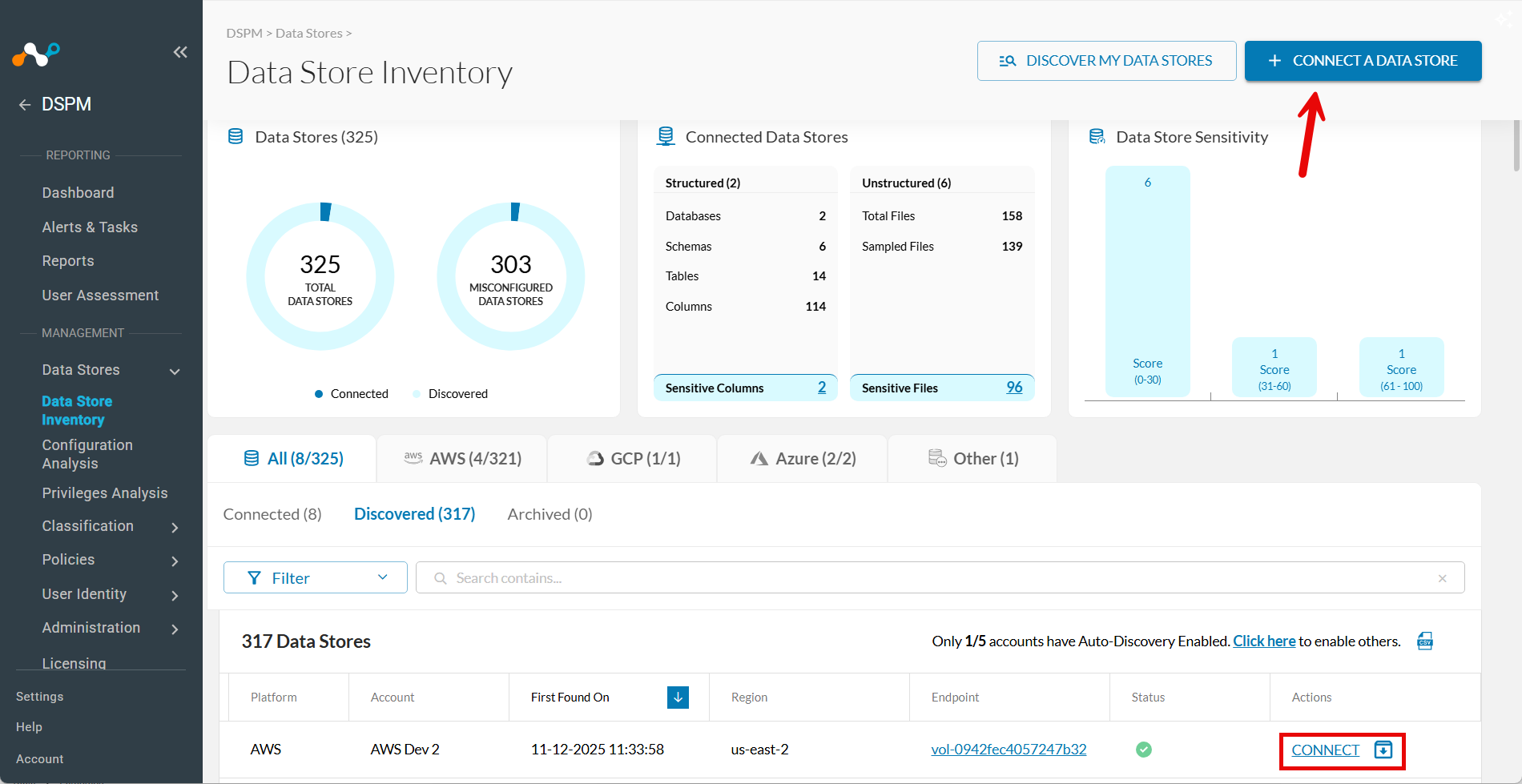
Allez sur Data Stores > Data Store Inventory.
-
Cliquez sur CONNECT A DATA STORE en haut à droite.
Conseil : Sinon, si le magasin de données a déjà été trouvé par autodécouverte, allez sur l'onglet Discovered et cliquez sur Connect dans la colonne Actions.

-
In the Connect a Data Store window, click the data store icon you wish to connect.
-
Dans la section Fournir des informations d'identification, remplissez les champs suivants :
| Field | Value |
|---|---|
| Identifiant du magasin de données | Nom amical de ce magasin de données NetApp ONTAP (par exemple, ONTAP-Finance-Share). |
| Point de terminaison du magasin de données | Adresse IP ou nom d'hôte du FRV de données NetApp ONTAP utilisé pour accéder au partage CIFS. |
| Mount Point | Nom du partage CIFS à analyser (par exemple, finance_data). |
| Piscine à débordement | Sidecar Pool qui dispose d'une connectivité réseau avec votre système NetApp ONTAP sur site. |
| Username | Nom d'utilisateur CIFS local créé à l'étape 1 (par exemple, netskope_user). |
| Mot de passe | Mot de passe du compte de service utilisé par Netskope DSPM pour accéder au partage. |
Step 2: Scanning Infrastructure
- Cliquez sur Next.
- Lorsque l'onglet Select Capabilities apparaît, remplissez les champs suivants :
- Assign a Data Owner (Facultatif) : Select un ou plusieurs utilisateurs responsables de ce magasin de données.
- Which databases should Netskope DSPM scan?Select les bases de données et les schémas spécifiques à surveiller, le cas échéant.
- FeaturesSelect les fonctionnalités que vous souhaitez activer.
| Fonction | Pris en charge pour NetApp ? |
|---|---|
| Discovery | Non |
| Analyse des privilèges | Non |
| Analyse des données fantômes | Non |
| Classification | Oui |
| Contrôle des données en cours d'utilisation | Non |
| Automation | Oui (toujours activé) |
Enabling Classification triggers file scanning based on your defined sampling rate. The following classification limits apply when using Advanced Scan. When Smart Scan is selected, file selection is automated by the clustering algorithm and these manual limits do not apply. For more details, see Data Store Smart Scan.
- Scan Limits: Le DSPM traite un maximum de 100 000 fichiers par scan, quel que soit le taux d’échantillonnage. Si vous choisissez à 100 %, le système scanne les fichiers par lots de 100 000 lors des scans suivants jusqu’à ce que tous les fichiers soient couverts. Un maximum de 1 000 000 de fichiers sera numérisé par magasin de données.
- File Size Exclusions: Le scanner ignore les fichiers d'une taille supérieure à 128 Mo.
- Incremental Scanning: Pour optimiser les performances, le DSPM ne réanalyse que les fichiers qui ont été modifiés depuis la dernière analyse.
- File Type Filtering: Vous pouvez éventuellement utiliser une expression régulière pour limiter l'échantillonnage à des types de fichiers spécifiques.
Step 3: Review and Save
- Cliquez sur Save.
- Lorsque l'onglet Review apparaît, le système valide votre configuration. Si vous rencontrez des problèmes, suivez les instructions à l'écran pour les résoudre.
- Cliquez sur Save pour finaliser la connexion.
Valider la connexion et les balayages
Après avoir connecté le magasin de données NetApp ONTAP :
- Dans Data Stores > Data Store Inventory, recherchez l'entrée New NetApp ONTAP.
- Confirmez que son état indique une connexion saine (pas d'erreurs d'authentification ou de connectivité).
- Déclenchez une recherche ou une analyse à la demande à partir de la page de détails du magasin de données, si elle n'est pas lancée automatiquement.
- Une fois l'analyse terminée, vérifiez que
- L'entrepôt de données affiche l'activité récente de l'analyse.
- Les résultats des données sensibles apparaissent dans vos tableaux de bord DSPM.
- Les événements connexes sont visibles à l'adresse Administration > Activity Logs dans les entrées d'activité du système appropriées.
Dépannage
Utilisez la liste suivante pour résoudre les erreurs de connexion les plus courantes :
- Authentication failed: Vérifiez que le nom d’utilisateur et le mot de passe sont corrects. Pour le mode groupe de travail, utilisez le nom d’utilisateur CIFS local que vous avez créé dans ONTAP (par exemple,
netskope_user). - Network unreachable: Assurez-vous que le sidecar peut atteindre l'IP du FRV de données NetApp sur le port 445. Vérifiez les pare-feu, les groupes de sécurité et le routage entre le réseau sidecar et NetApp.
- Share not found: Vérifiez que le nom du partage est correct en utilisant
vserver cifs share show -vserver <svm_name>sur l'interface de ligne de commande NetApp ONTAP. - Access denied: Confirmez que le compte de service possède les permissions de lecture sur le partage en utilisant
vserver cifs share access-control show -vserver <svm_name> -share <share_name>.