

Overview
Netskope One DSPM prend en charge l'analyse des magasins de données MySQL autogérés. Suivez ces instructions pour mettre en place votre base de données MySQL autogérée et configurer sa connexion à Netskope One DSPM.
Créer un compte de service Netskope One DSPM
Commencez par configurer un compte de service MySQL, qui sera dédié à l'utilisation de Netskope One DSPM. Les instructions suivantes s'appliquent à toutes les solutions d'infrastructure en nuage énumérées ci-dessus.
- En tant qu'administrateur, connectez-vous au shell de votre base de données MySQL.
- Créez l'utilisateur MySQL spécifique à Netskope One DSPM en exécutant les commandes suivantes dans l'ordre :
| Command | Résultats | Notes |
|---|---|---|
CREATE USER 'dasera_user'@'%' IDENTIFIED BY 'dasera_password'; | Crée l'utilisateur spécifique à Netskope One DSPM. | Remplacez dasera_user et dasera_password par vos propres valeurs.@'%' crée un utilisateur qui prend en charge la connexion à distance. Vous pouvez également le remplacer par @'#.#.#.#' pour autoriser une adresse IP spécifique. |
GRANT SELECT ON *.* TO 'dasera_user'@'%'; | Grants to the Netskope One DSPM-specific user the required permissions which power capabilities within the Netskope One DSPM platform. | Remplacez dasera_user par la valeur utilisée ci-dessus.*.* signifie "sur tous les schémas, dans toutes les tables de ces schémas", et s'applique également aux tables et schémas futurs. |
Récupérer les informations de connexion
Outre la configuration d'un compte de service, Netskope One DSPM aura également besoin d'informations supplémentaires pour communiquer avec votre base de données MySQL autogérée. Veuillez suivre les étapes ci-dessous pour identifier les valeurs de connexion en vue d'une utilisation ultérieure dans Netskope One DSPM.
| Valeur correspondante de Netskope One DSPM | Details |
|---|---|
| Endpoint | Saisissez l'adresse IP ou le nom DNS de votre instance MySQL autogérée, utilisée pour créer le compte de service ci-dessus. Vous pouvez le trouver en exécutant ipconfig.exe à partir de la CLI de l'instance et d'analyser sa sortie. |
Connectez votre magasin de données
Step 1: Provide Credentials
Suivez les étapes suivantes pour configurer la connexion :
-
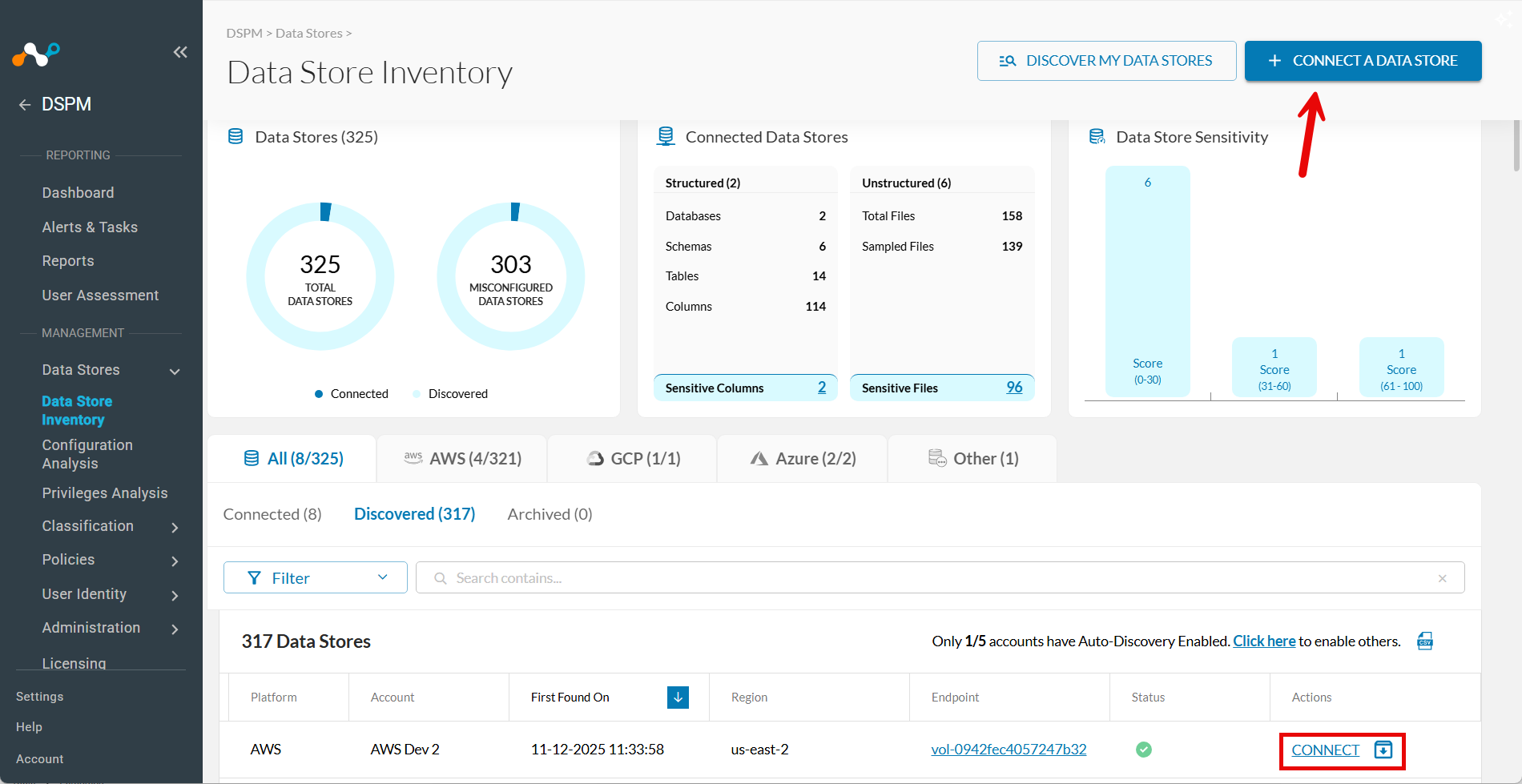
Allez sur Data Stores > Data Store Inventory.
-
Cliquez sur CONNECT A DATA STORE en haut à droite.
Conseil : Sinon, si le magasin de données a déjà été trouvé par autodécouverte, allez sur l'onglet Discovered et cliquez sur Connect dans la colonne Actions.

-
In the Connect a Data Store window, click the data store icon you wish to connect.
-
Dans la section Fournir des informations d'identification, remplissez les champs suivants :
| Field | Value |
|---|---|
| Identifiant du magasin de données | Nom convivial pour décrire ce magasin de données. Votre valeur est affichée dans d'autres écrans de Netskope One DSPM tels que Policy Management et Classification Management. |
| Point de terminaison du magasin de données | Adresse IP ou nom DNS pour la base de données, comme décrit dans la section Récupérer les informations de connexion ci-dessus. Cette entrée contient un numéro de port si la base de données est accessible sur un port non par défaut. Par exemple. 10.5.25.5:4576 |
| Méthode d'authentification | Select AWS Secrets Manager ou Username / Password authentification. |
| Secret ARN | Si vous utilisez l'authentification AWS Secrets Manager , saisissez l'ARN secret obtenu à partir de AWS Secrets Manager. |
| Username | Saisissez la valeur correspondante de la section précédente ci-dessus. |
| Mot de passe | Saisissez la valeur correspondante de la section précédente ci-dessus. |
| Fréquence de balayage | Contrôle la fréquence à laquelle votre magasin de données est examiné pour détecter les changements. La fréquence recommandée par Netskope One DSPM est proposée par défaut, mais vous pouvez la modifier (si vous le souhaitez). |
Step 2: Scanning Infrastructure
- Cliquez sur Next.
- Lorsque l'onglet Select Capabilities apparaît, remplissez les champs suivants :
- Assign a Data Owner (Facultatif) : Select un ou plusieurs utilisateurs responsables de ce magasin de données.
- Which databases should Netskope DSPM scan?Select les bases de données et les schémas spécifiques à surveiller, le cas échéant.
- FeaturesSelect les fonctionnalités que vous souhaitez activer.
| Capability | Pris en charge pour les magasins de données MySQL autogérés |
|---|---|
| Discovery | Non |
| Analyse de la configuration | Oui |
| Analyse des privilèges | Oui (MySQL version 8.0 ou supérieure requise) |
| Analyse des données fantômes | Oui |
| Classification | Oui |
| Contrôle des données en cours d'utilisation | Oui Note : Activer la journalisation des requêtes sur une base MySQL peut impacter ses performances. Une fois ces configurations terminées, surveillez de près votre base de données ainsi que les pipelines ou applications qui en dépendent. |
| Automation | Oui (en permanence) |
Step 3: Review and Save
- Cliquez sur Save.
- Lorsque l'onglet Review apparaît, le système valide votre configuration. Si vous rencontrez des problèmes, suivez les instructions à l'écran pour les résoudre.
- Cliquez sur Save pour finaliser la connexion.