

Un profil de contrainte est utilisé dans les politiques de protection en temps réel. Ils définissent ce qu'un utilisateur est autorisé à faire pour une activité spécifique dans une application et, dans le cas d'Amazon S3, les contraintes détectent et préviennent les activités de menace interne. Les contraintes du périphérique Endpoint DLP (Prévention des pertes de données) disposent désormais d'un champ de description facultatif permettant d'obtenir des informations supplémentaires sur chaque entrée.
Par exemple :
- Les utilisateurs sont autorisés à partager des contenus uniquement au sein de l'organisation à partir de Google Drive, ou à contourner l'inspection si l'utilisateur se connecte à son instance personnelle de Google Mail.
- Les utilisateurs ne peuvent pas copier ou synchroniser des données de seaux AWS S3 appartenant à l'entreprise vers des seaux AWS S3 personnels ou n'appartenant pas à l'entreprise.
Les profils de contrainte d'utilisateur et les profils de contrainte de stockage peuvent être appliqués à des activités spécifiques lors de la création d'une politique de protection en temps réel pour une application.
Pour créer un profil de contrainte utilisateur,
- Allez dans Policies > Profiles > Constraint > Users, cliquez sur New User Constraint Profile.
- Configurez le caractère générique de l'adresse électronique à prendre en compte. Par exemple, pour empêcher les utilisateurs de partager des fichiers en dehors de l'organisation, vous devez spécifier l'adresse électronique Ne correspond pas avec la valeur *@netskope.com.

- Saisissez un nom pour la contrainte utilisateur et cliquez Save Constraint Profile.
Pour créer un profil de contrainte de stockage :
- Allez dans Policies > Profiles > Constraint > Storage et cliquez sur New Storage Constraint Profile.
- Configurez les Amazon S3 Buckets à mettre en correspondance. Par exemple, pour bloquer les opérations de copie ou de synchronisation vers un bac en dehors de l'organisation, vous devez choisir Ne pas faire correspondre et sélectionner une instance ou des bacs individuels dans une région spécifique.

- Saisissez un nom pour la contrainte de stockage et cliquez sur Save Constraint Profile.
Vous pouvez mettre à jour un profil de contrainte en cliquant sur le profil dans les onglets Utilisateurs ou Stockage.
Pour appliquer une contrainte à une activité :
- Lors de la création d'une politique de protection en temps réel, dans la section Activités, recherchez le panneau Contraintes :
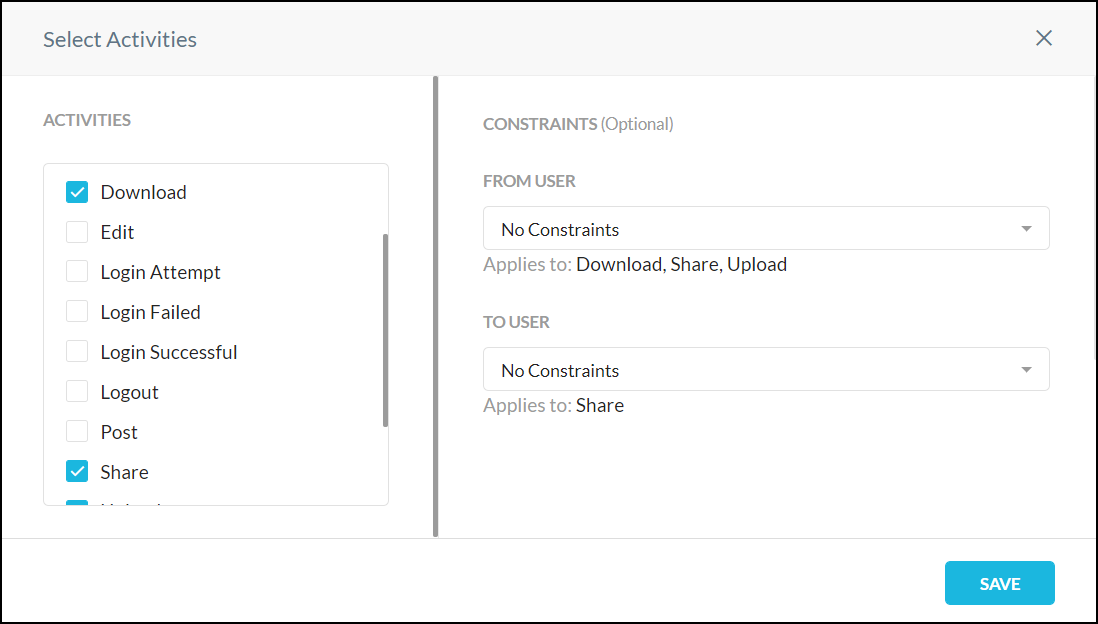
Sélectionnez d'abord les activités à contrôler dans le panneau de gauche avant d'ajouter des contraintes d'utilisateur ou de stockage dans le panneau de droite.
Conseil
- Si des profils DLP (Prévention des pertes de données) ou Threat Protection sont appliqués à cette politique, seule la contrainte From User est applicable. Si vous n'utilisez ni l'un ni l'autre, les options De l'utilisateur et À l'utilisateur sont toutes deux disponibles.
- Si la politique s'applique à Amazon S3, des contraintes de stockage peuvent être appliquées. Lorsque vous sélectionnez les activités de copie et de synchronisation, les options Vers le stockage et Depuis le stockage sont disponibles.
- Choose if the constraint profile applies to From User, To User, To Storage, or From Storage.
Note
Vous avez la possibilité de créer ici les contraintes d'utilisateur et de stockage de New si elles n'ont pas encore été créées. Vous pouvez consulter ou mettre à jour les contraintes sous Policies > Profiles > Constraint.
To create custom user constraints, select Create New from the From User or To User dropdown lists.

Par exemple,
- Si vous souhaitez empêcher les utilisateurs de partager des fichiers en dehors de l'organisation, créez une contrainte d'utilisateur pour To User comme Anyone not part of Netskope.
- Si vous souhaitez contourner l'inspection de la politique lorsqu'un utilisateur se connecte à une instance personnelle de Box à partir de son adresse électronique personnelle, créez une contrainte d'utilisateur pour l'utilisateur De, comme Pas dans mon domaine.
To create custom storage constraints, select Create New from the To Storage or From Storage dropdown lists.
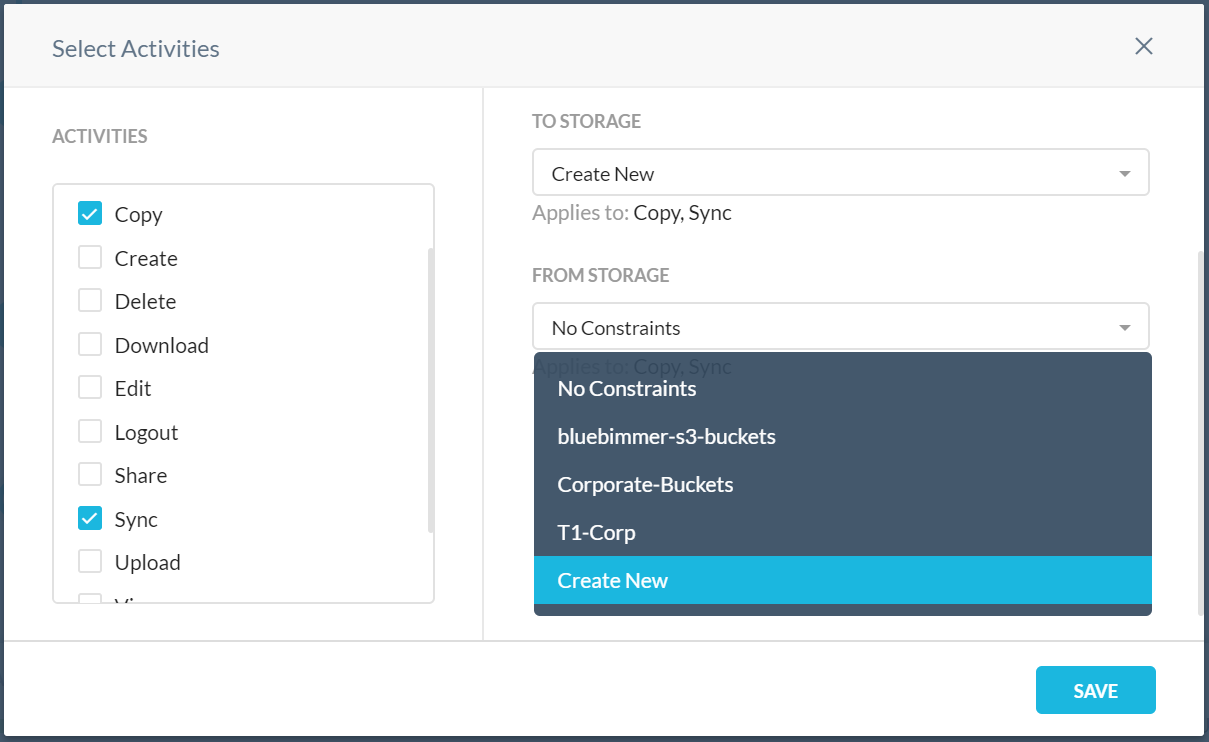
Par exemple,
- Si vous souhaitez empêcher les utilisateurs d'effectuer une opération de copie ou de synchronisation d'un godet de stockage personnel ne faisant pas partie de l'entreprise vers un godet de stockage de l'entreprise, créez une contrainte de stockage pour Vers le stockage et choisissez les godets S3 ou les instances AWS de l'entreprise.
- Si vous souhaitez empêcher les utilisateurs d'effectuer une opération de copie ou de synchronisation d'un espace de stockage d'entreprise vers un espace de stockage personnel qui n'est pas celui de l'entreprise, créez une contrainte de stockage pour Depuis le stockage et choisissez les espaces de stockage S3 ou les instances AWS de l'entreprise.
- Une fois les contraintes créées et sélectionnées, cliquez sur Save.
Conseil
Pour ne pas utiliser de contrainte pour De l'utilisateur, À l'utilisateur, Au stockage ou De stockage, laissez la valeur par défaut Aucune contrainte dans la liste déroulante.
- Cliquez sur Apply Changes.
Création d'un profil de contrainte de périphérique USB
Note
Contactez votre représentant commercial pour activer cette fonction pour votre compte.
Vous pouvez créer un profil de contrainte New pour définir le périphérique USB auquel les utilisateurs sont autorisés à accéder.
Pour créer un profil de contrainte New USB périphérique :
-
Dans l'interface utilisateur de Netskope, allez sur Policies > Profiles > Constraint et sélectionnez l'onglet USB Device.
-
Dans l’onglet USB Storage Device, cliquez sur New Device Constraint Profile.
-
Dans la fenêtre New USB Device Constraint Profile, saisissez un nom de profil.
-
Select entre All Devices, USB Mass Storage Devices, ou Mobile Phones and Devices. Cette fonction est prise en charge à partir de la version 119.0.0+.
-
Select/Deselect Encrypted par BitLocker (Windows) ou FileVault (macOS). Le périphérique de stockage USB peut être autorisé ou non en fonction de sa politique de cryptage. Cette fonctionnalité est prise en charge à partir de la version 119.0.0+.
-
Fournissez la liste des fabricants, des identifiants, des modèles et des numéros de série des périphériques de stockage USB. Select chaque onglet et saisissez les valeurs ou téléchargez une liste sous la forme d'un fichier CSV. Vous pouvez télécharger un fichier d'une taille maximale de 6 Mo dans chaque onglet. Veillez à ce que les points suivants soient respectés :
-
Manufacturer et Model sont des correspondances partielles. Par exemple, entrez « Sandisk » comme fabricant pour correspondre aux noms périphérique USB tels que « Sandisk », « Sandisk USB », « Sandisk Electronics, Inc », etc.
-
Le site ID doit être au format idVendor+idProductiSerialNumber.
-
Serial_Number et ID sont des champs de correspondance exacte.
-
-
Cliquez sur Save puis cliquez sur Apply Changes.
Création d'un profil de contrainte d'impression
Note
Contactez votre représentant commercial pour activer cette fonction pour votre locataire.
Vous pouvez créer un profil de contrainte New pour définir les imprimantes auxquelles les utilisateurs peuvent accéder.
Pour créer un profil de contrainte New Printer périphérique :
- Dans l'interface utilisateur de Netskope, allez sur Policies > Profiles > Constraint et sélectionnez l'onglet Printer.
- Dans l’onglet Printer , cliquez sur New Printer Constraint Profile.
- Dans la fenêtre New Printer Constraint Profile, saisissez un nom de profil.
- Dans la section Printer Type , sélectionnez au moins un type entre Local Printer ou Network Printer.
- Entrez l'identifiant de l'imprimante tel que Manufacturer, Device, Driver, Port, Location, UNC Path séparé par la ligne New. Les expressions de type "joker" sont prises en charge.
- Cliquez sur Save.
Création d'un profil de contrainte de partage de fichiers en réseau

Vous pouvez créer un profil de contrainte de partage de fichiers en réseau. Ceci est similaire aux profils de contrainte ci-dessus.
- Dans l'interface utilisateur de Netskope, allez sur Policies > Profiles > Constraint et sélectionnez l'onglet Network File Share.
- Dans l'onglet Network File Share, cliquez sur New Network File Share Constraint Profile
- Dans la fenêtre New Network File Share Constraint Profile, saisissez un nom de profil.
- Dans la section Network File Share Identifier, entrez le chemin complet du partage de fichiers, par exemple : //10.136.208.210/*, séparé sur New lignes. Vous pouvez également télécharger un fichier CSV ou appuyer sur Rechercher.
- Cliquez sur Save.