

La création d'un profil DLP (Prévention des pertes de données) implique la sélection d'un profil de fichier et la fourniture d'une règle DLP (Prévention des pertes de données), d'une classification de contenu ou d'une règle d'empreinte digitale.
La section Profil de fichier vous permet d'inclure ou d'exclure des fichiers spécifiques en fonction de leurs différents attributs. Vous pouvez utiliser des profils de fichiers existants ou créer un profil de fichier New.
La section Règle|Classification vous permet d'inclure des règles DLP (Prévention des pertes de données) prédéfinies, des règles DLP (Prévention des pertes de données) personnalisées, des classificateurs de fichiers basés sur le langage machine (ML) ou une règle d'empreintes digitales. Vous pouvez combiner les règles DLP (Prévention des pertes de données) et les classificateurs pour faire correspondre tout ou partie des éléments ci-dessus afin de détecter les contenus sensibles.
L’utilisation de règles DLP prédéfinies (Prévention des pertes de données) simplifie la création de profils DLP (Prévention des pertes de données). Pour utiliser des règles DLP personnalisées (Prévention des pertes de données), allez d’abord dans Select Entités personnalisées et créez les règles, afin qu’elles apparaissent sous les règles DLP (Prévention des pertes de données) dans la boîte de dialogue Créer un profil. Sinon, vous pouvez cliquer sur le symbole « + » sous DLP (Prévention des pertes de données) Règle dans la Règle|Section de classification pour créer une règle New à partir de là.
Pour inclure dans le profil des classificateurs de fichiers basés sur la ML, sélectionnez dans la liste des classificateurs prédéfinis.
Pour inclure les règles d’empreintes digitales dans le profil DLP (Prévention des pertes de données), allez dans Utiliser la classification des empreintes digitales et créez les règles d’empreintes digitales afin qu’elles apparaissent dans la boîte de texte des règles d’empreintes digitales dans la règle|Section classification. Sinon, vous pouvez cliquer sur le symbole '+' sous Règle des empreintes digitales dans la Règle|Section de classification pour créer une règle New à partir de là.
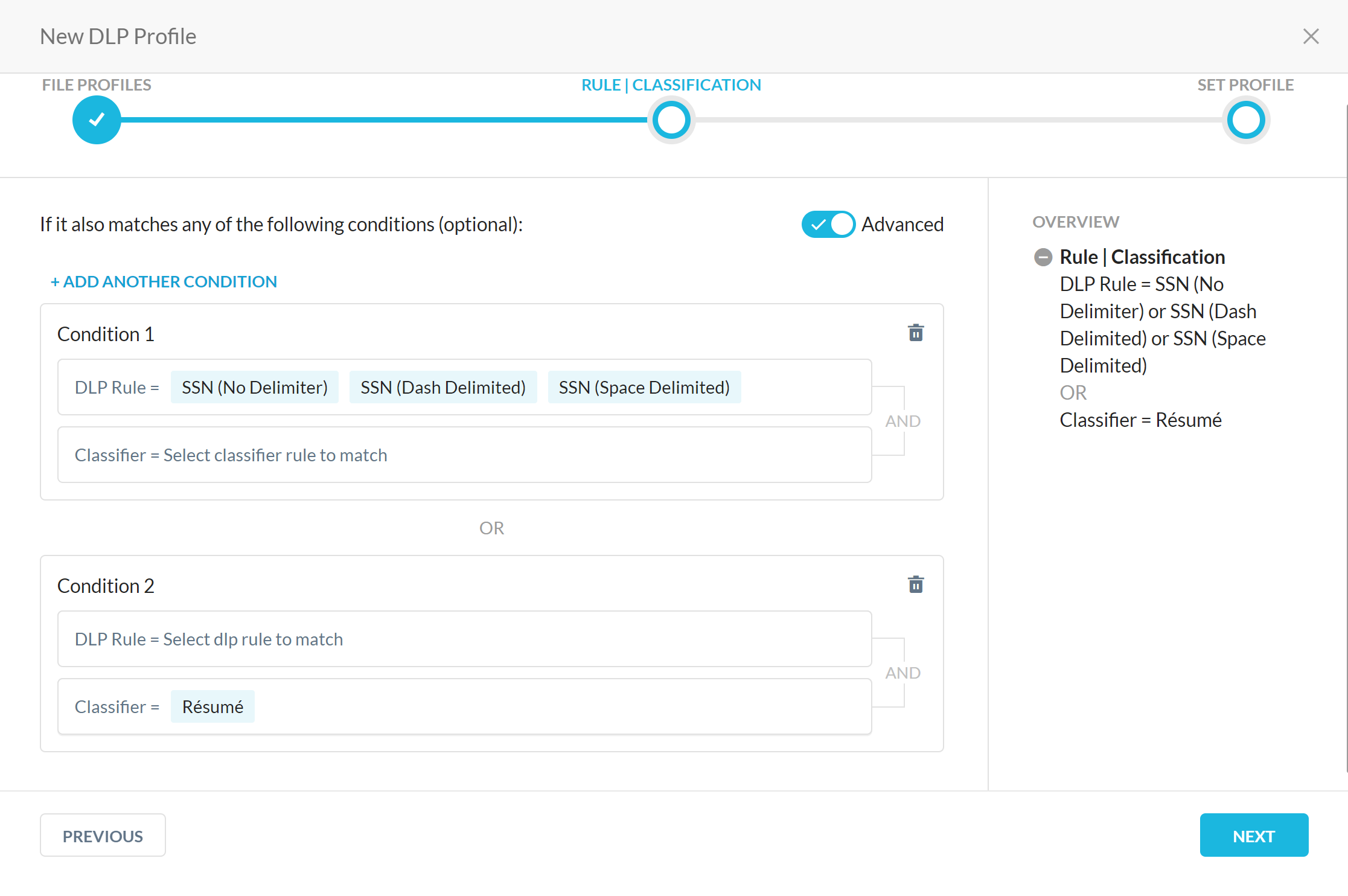
Les règles d'une condition sont évaluées sur une base ET et les conditions sont évaluées sur une base OU par rapport à d'autres conditions.
Pour créer un profil DLP (Prévention des pertes de données) personnalisé,
- Allez sur Policies > Profiles > DLP dans l'interface utilisateur de Netskope.
- Cliquez sur New Profile.
- Sous Profils de fichiers, sélectionnez un profil de fichier à inclure ou à exclure en fonction des critères de correspondance. Vous pouvez sélectionner un profil de fichier dans la liste ou créer un New profil de fichier. Pour plus d'informations sur la création d'un New profil de fichier, consultez la section Ajout d'un profil de fichier. Cliquez sur Next.
- Sous Règle|Classification, sélectionnez des règles DLP (Prévention des pertes de données) prédéfinies ou personnalisées. Supposons que vous souhaitiez faire correspondre un contenu contenant le numéro de sécurité sociale (SSN) à un délimiteur sans tiret et à un délimiteur avec espace. Select les règles DLP (Prévention des pertes de données) prédéfinies suivantes : SSN (délimité par des tirets), SSN (sans délimiteur) et SSN (délimité par des espaces).
Cliquez sur le symbole '+' pour créer une règle DLP (Prévention des pertes de données) personnalisée sur New.
- Select les classificateurs basés sur le langage machine à inclure dans la correspondance de contenu afin que le texte dans les images puisse être identifié à l'aide des modèles basés sur le langage machine. Par exemple, pour faire correspondre un CV, sélectionnez le classificateur CV dans la classification des identifiants personnels qui identifie les CV.
- Select une règle d'empreinte pour améliorer la précision de la correspondance du contenu. La règle identifie le contenu qui ressemble au contenu défini dans la classification de l'empreinte digitale incluse dans la règle de l'empreinte digitale.
Cliquez sur le symbole "+" pour créer une règle d'empreinte New.
- Select le bouton Advanced sur l'écran Règle|Classification pour déclencher une politique lorsque vous souhaitez que le contenu corresponde à l'une ou aux deux règles DLP (Prévention des pertes de données) sélectionnées et aux classificateurs basés sur l'apprentissage automatique. Cliquez Next.
- Saisissez un nom de profil et cliquez sur Save.
Cloner un profil DLP (Prévention des pertes de données)
Le clonage vous permet de créer New profils DLP (Prévention des pertes de données) à partir de profils DLP (Prévention des pertes de données) existants. Lorsque vous clonez un profil DLP (Prévention des pertes de données) prédéfini ou personnalisé, les propriétés du profil sont copiées et affichées dans la boîte de dialogue Modifier le profil DLP (Prévention des pertes de données). Le profil DLP (Prévention des pertes de données) peut être modifié pour créer un profil DLP (Prévention des pertes de données) personnalisé sur New.
Pour cloner un profil prédéfini ou personnalisé, sur la page Profils DLP (Prévention des pertes de données), cliquez sur l'icône de menu (trois points), puis sur l'icône de clonage.