

Overview
Utilisez le moteur de politiques pour définir des règles qui détectent les risques, les mauvaises configurations et les modèles de données spécifiques dans votre environnement. Vous pouvez créer des politiques à partir de zéro en utilisant l'éditeur sans code.
Pour commencer, rendez-vous sur la page Policy Engine et cliquez sur Create a New Policy dans le coin supérieur droit. L'éditeur de politique s'ouvre.
Étape 1 : Informations de base
Configurez les paramètres fondamentaux de votre politique.
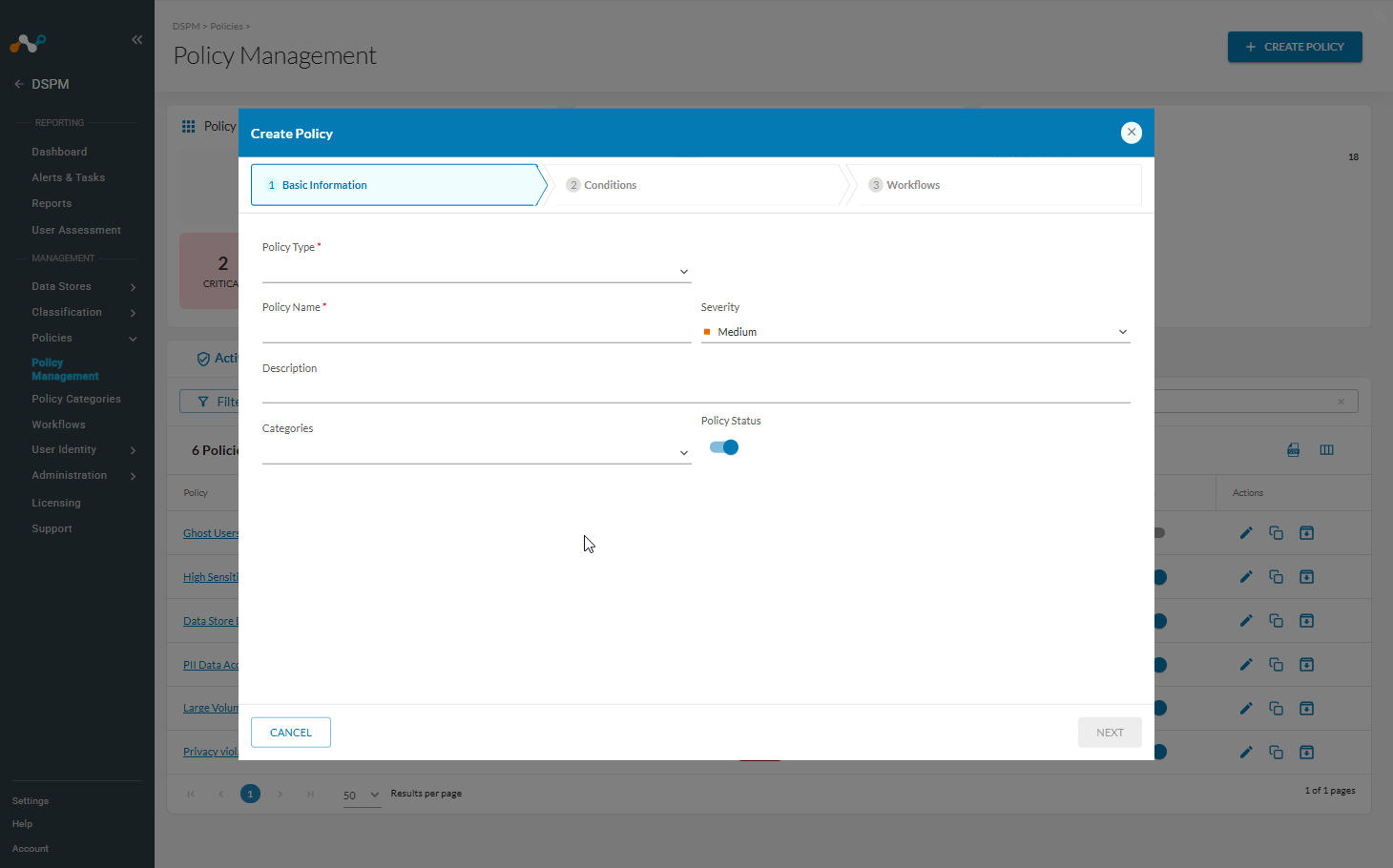
- Select Policy Type: Choisissez le type de risque ou d'événement que vous souhaitez détecter.
- Data Store Discovered: Alertes lorsque New données Stores sont trouvées dans des comptes pour lesquels l'option Auto-Discovery est activée.
- Classification: Alertes déclenchées lorsque des données spécifiques correspondent à des conditions définies par l'entreprise. Ces politiques sont évaluées au niveau object level (fichier ou colonne), selon que vous les délimitiez par File Name (données non structurées) ou Column Name (données structurées).
- Data Access: Alertes lorsque des autorisations spécifiques ou l'accès à un ensemble de données sont détectés pour un utilisateur.
- Data Store Posture: Alertes basées sur les métadonnées du magasin de données, telles que les balises ou les types de données d'entités contenues.
- Data Exfiltration: Alerte lorsqu'une requête produit ou renvoie des données sensibles.
- Privacy Violation: Alertes lorsqu'une requête cible les données sensibles d'une personne.
- Data Modified: Alertes lorsque des champs spécifiques sont modifiés par une requête.
- Name: Saisissez un nom unique et descriptif pour la police.
- Description: (Facultatif) Fournissez des détails sur l'intention de la politique.
- Severity: Spécifiez le niveau de gravité de l’alerte (Low, Medium, Highou Critical) déclenché par cette politique.
- Categories: (Optionnel) Attribuez la politique à une ou plusieurs catégories pour une meilleure organisation. Pour gérer les catégories, voir Understand DSPM Policy Categories.
Étape 2 : Conditions de la politique
Utilisez cette section pour construire la logique d'entreprise. Vous pouvez combiner des signaux de métadonnées à l'aide des opérateurs AND/OR pour créer des règles complexes.
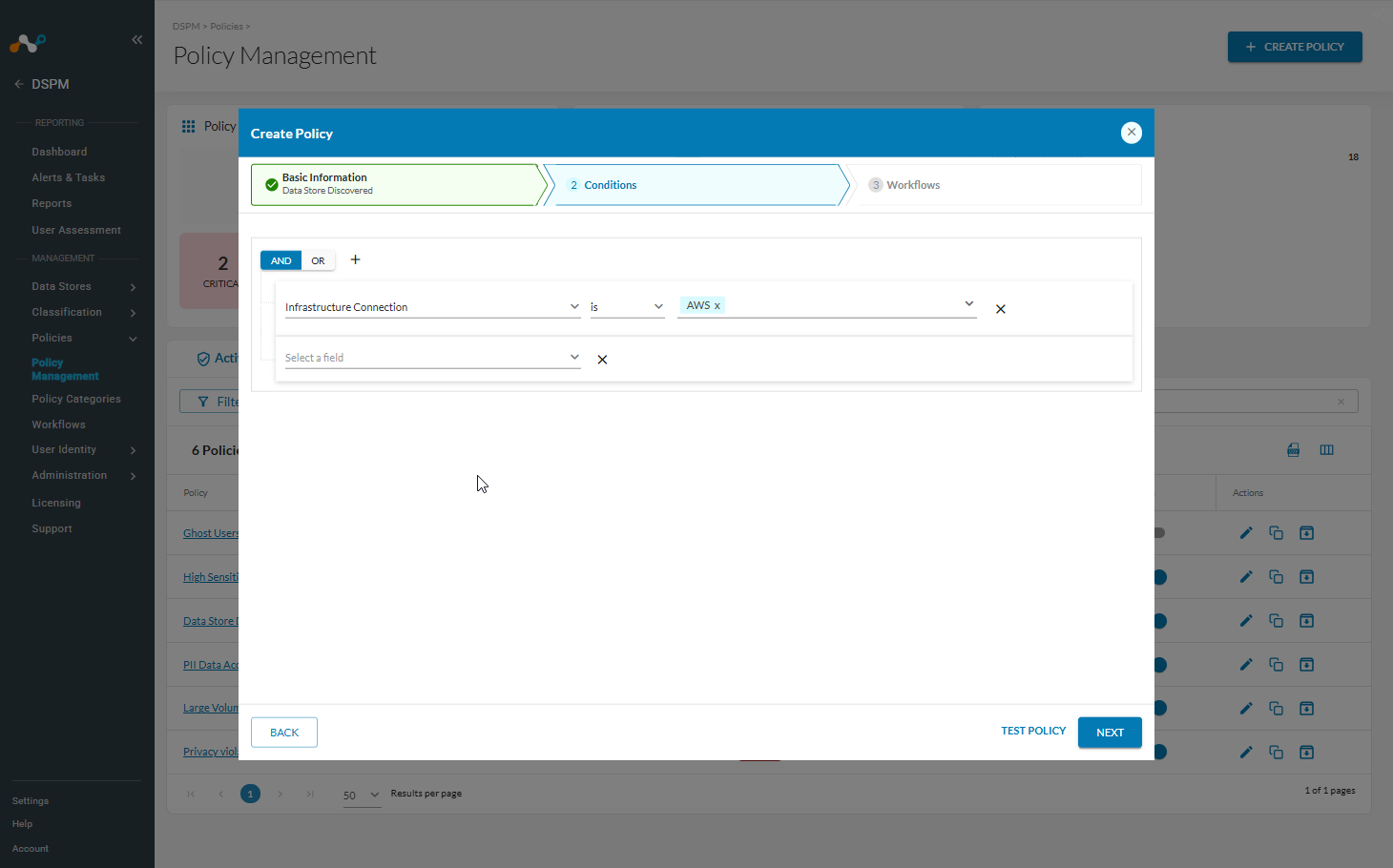
Signaux de métadonnées disponibles
Vous pouvez créer des conditions basées sur les catégories suivantes :
- Employee: Noms de personnes, étiquettes, centres de coûts, départements, divisions ou responsables (gérés dans l'annuaire des employés).
- Data: Ensembles de données spécifiques, types de données d'entité, étiquettes de données et niveaux de sensibilité.
- Data Store: Nom, sensibilité, balises (appliquées au magasin ou contenues dans celui-ci), plate-forme, région, service, règle contenue & noms de profil, types de données d'entité et nombre de fichiers/champs (réguliers et sensibles).
- Misconfiguration: État du chiffrement, état des sauvegardes et accessibilité publique.
- Query: Jour de la semaine, heure de la journée et nombre de lignes produites.
Création de groupes logiques
- Add Condition: Cliquez sur le bouton + à côté de l'opérateur ET/OU et sélectionnez New Condition.
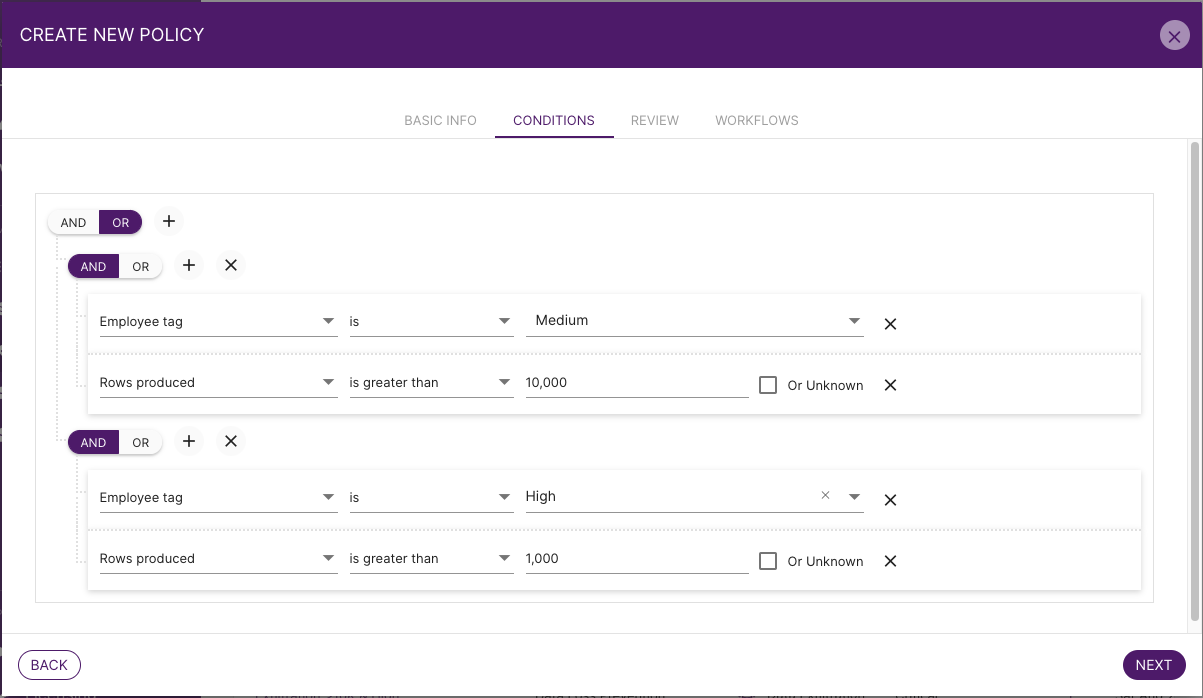
- Add Group: Cliquez sur le bouton + et sélectionnez New Group pour créer une logique imbriquée.
- Toggle Operators: Cliquez sur AND ou OR pour modifier la façon dont les conditions interagissent.
Example Logic:
(Employee Risk Tag = Medium AND Rows Produced > 10,000) OR (Employee Risk Tag = High AND Rows Produced > 1,000)
Spécificités des politiques de classification
Les politiques de classification fonctionnent différemment des autres types de politiques car elles évaluent individual objects (fichiers ou colonnes).
- Scope Requirement: Vous devez inclure une condition de portée spécifique.
- Utilisez File Name pour évaluer des données non structurées (par exemple, des fichiers dans S3).
- Utiliser Column Name pour évaluer des données structurées (par exemple, des tables SQL).
- Restriction: Vous ne pouvez pas combiner les conditions Nom du fichier et Nom de la colonne dans la même politique.
- Object-Level Alerting: Contrairement aux autres politiques qui génèrent des alertes par magasin de données, les politiques de classification génèrent désormais Alerts per object au lieu de tâches. Chaque alerte comprend un décompte des objets sensibles détectés (soit le nombre total, soit la variation par rapport à l'analyse précédente).
Note: D'autres types de règles (tels que le magasin de données découvert, l'accès aux données, la posture du magasin de données, l'exfiltration de données, la violation de la confidentialité et les données modifiées) continuent d'être évalués et alertés sur un per data store basis plutôt que par fichier ou colonne individuel.
Spécificités des politiques d'interrogation (lignes produites)
Lorsque vous utilisez "Nombre de lignes produites" comme condition, notez que certains magasins de données ne renvoient pas ce nombre, ou qu'il peut être inconnu en raison de la mise en cache. Vous devez gérer cette incertitude :
- Option A: Cochez la case Or Unknown à côté de la condition du nombre de rangs.
- Option B: Créez une condition distincte pour cibler les "rangs produits inconnus".
Étape 3 : Test de la politique (simulation)
Avant de l'enregistrer, vous pouvez simuler la politique par rapport aux journaux existants pour en vérifier l'exactitude.
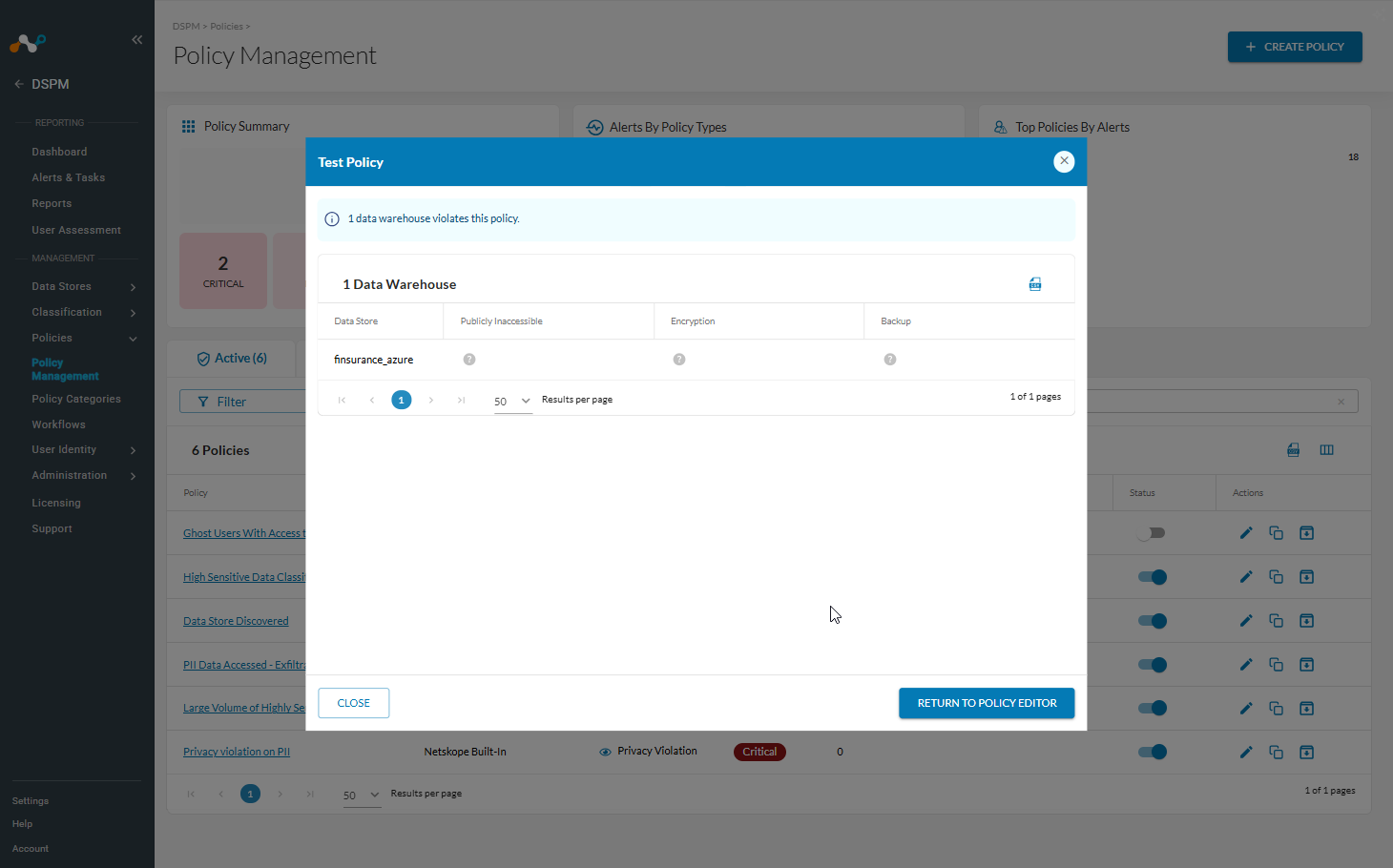
- Cliquez sur le bouton TEST POLICY.
- Examinez les résultats pour voir quelles violations historiques auraient déclenché cette politique.
- Ajustez vos conditions si nécessaire.
Note: La simulation est limitée à 1,000 results et peut prendre plusieurs minutes en fonction du volume de données. Vous pouvez fermer la fenêtre et revenir plus tard ; le processus de création de la politique ne sera pas interrompu.
Étape 4 : flux de travail
Définissez qui est notifié lorsque la politique est déclenchée.
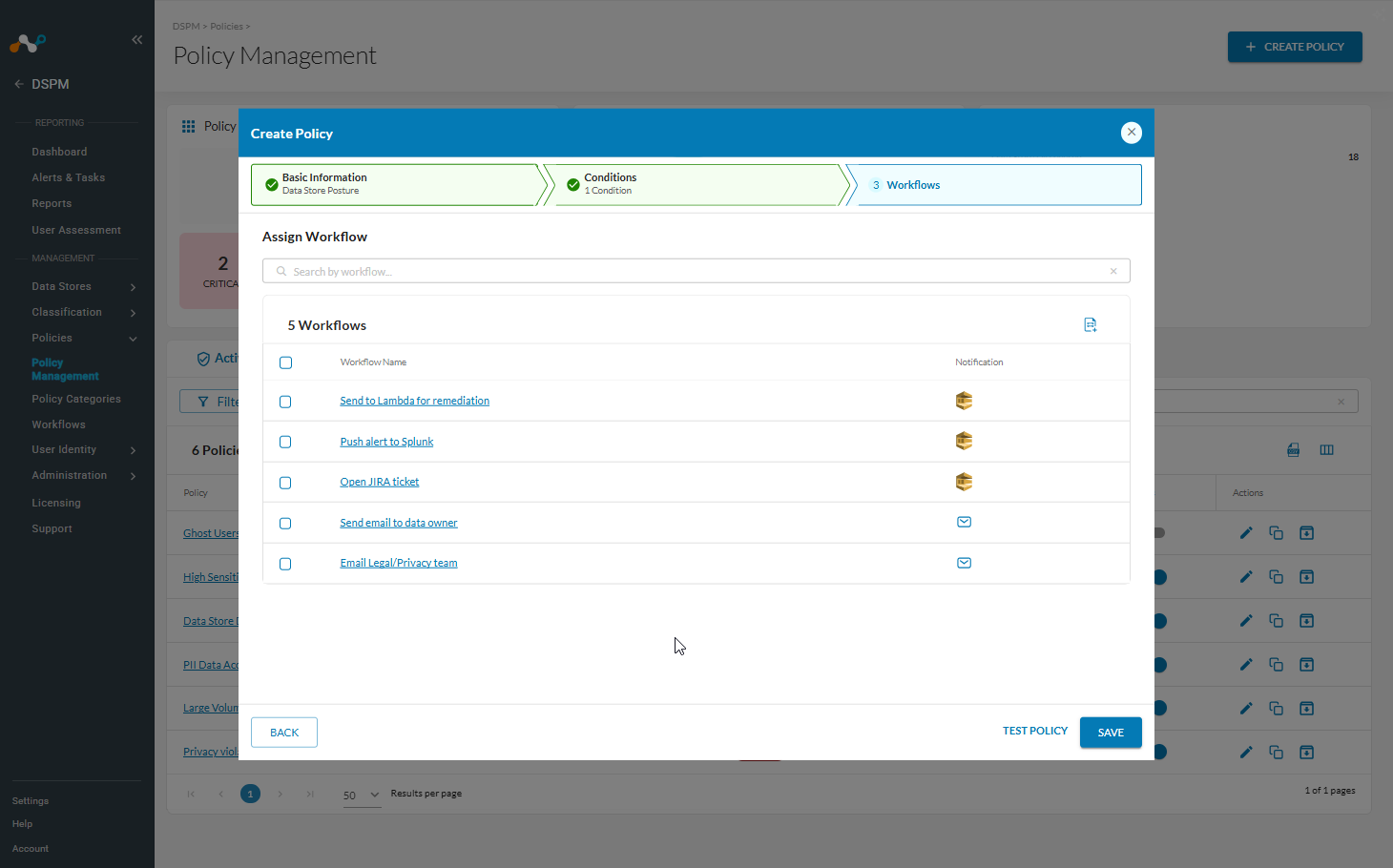
- Select la case à cocher à côté d’un Workflowexistant.
- (Facultatif) Cliquez sur le nom de workflow pour consulter les détails de sa configuration.
- Si vous avez besoin d'un canal de notification New, cliquez sur l'icône Create New Workflow en haut à droite.
Une fois la configuration effectuée, cliquez sur Save pour activer votre police.