

Vous pouvez accorder au personnel de Netskope un accès temporaire à votre compte par l'intermédiaire de Netskope IdP. Cette fonction est utile lorsque vous travaillez avec Netskope Support, Professional Services, Customer Experience, etc.
Pour accorder l'accès
- Naviguez vers Settings > Administration > Administrators & Roles > Settings > Netskope Personnel. Le panneau latéral du personnel de Netskope s’affiche.
- Activez le bouton radio SSO Quick Access . Cela permet au personnel Netskope de se connecter à votre compte.
- En option, activez le bouton radio SSO Explicit Access . Cela donne au personnel Netskope un accès avec un rôle assigné et un délai d’expiration. Pour en savoir plus : Accès explicite pour Netskope Personal
- Cliquez sur Save.

Pour désactiver l'accès
- Naviguez vers Settings > Administration > Administrators & Roles > Settings > Netskope Personnel. Le panneau latéral du personnel de Netskope s’affiche.
- Désactive le bouton radio. Disabling Explicit Access: Si vous désactivez la fonction d’accès explicite, vous recevrez deux messages d’avertissement indiquant que tous les utilisateurs explicitement ajoutés seront supprimés. Cette action supprimera définitivement tous les comptes d’accès explicite. Pour en savoir plus : Gestion des comptes du personnel Netskope
- Cliquez sur Enregistrer. Une fois l'accès désactivé, tout utilisateur qui tente de se connecter verra apparaître le message d'erreur suivant.
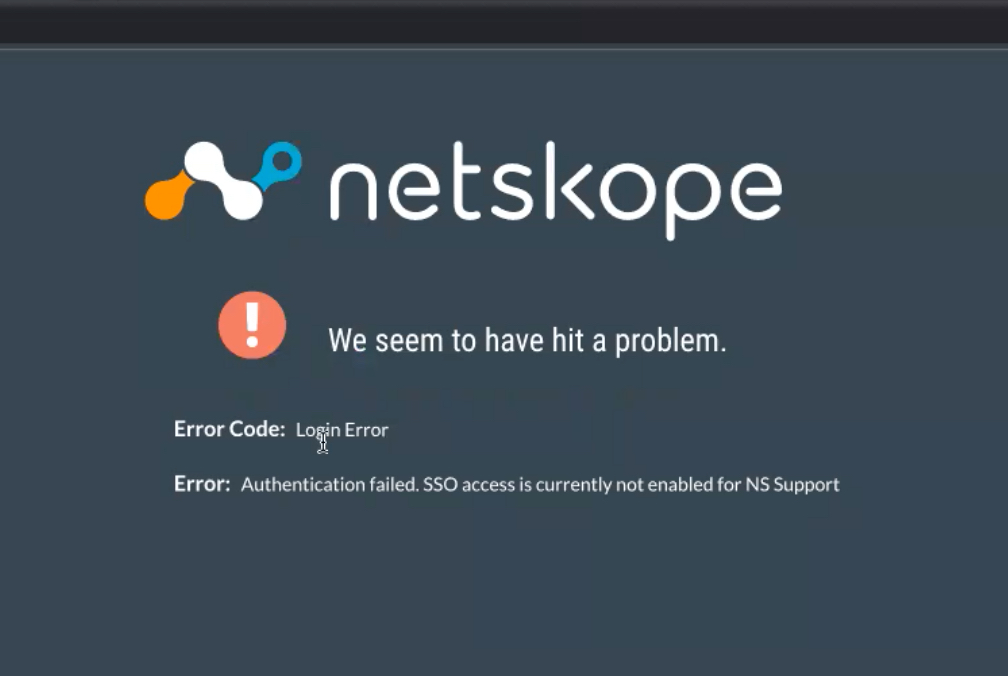
Vous pouvez visualiser et filtrer les accès dans le journal d'audit.
Pour consulter l'accès
- Naviguez jusqu’à Settings > Administration > Audit Log.

Le journal d'audit montre tous les utilisateurs qui ont un accès administrateur à votre compte. Cette liste comprend tous les utilisateurs internes et les accès SSO délégués.
Note
La colonne Dernière connexion peut être vide, mais cela signifie que l'administrateur délégué était actif ou connecté pour la dernière fois avant que cette colonne ne soit ajoutée à l'interface utilisateur.
Pour filtrer l'accès
- Naviguez jusqu’à Settings > Administration > Audit Log.
- Cliquez sur +Add Filter > Netskope Personnel > Yes.

La page Journal d'audit s'affiche avec une vue filtrée montrant uniquement les utilisateurs de Netskope Personnel.

Attribution des rôles RBAC
Vous trouverez ci-dessous les autorisations accordées par le personnel de Netskope :
-
Netskope Support - Succès technique NS
-
Netskope CX Team - Succès technique NS
-
Netskope Professional Services (PS) - Succès technique des NS
Accès explicite pour Netskope Personal
L'accès explicite permet à tenant administrators d'inviter et d'ajouter le personnel de Netskope à leur locataire. Cette fonction permet au personnel invité de Netskope de mieux contrôler les privilèges d'accès requis pour accéder à votre environnement, offrant ainsi une approche plus sûre et plus granulaire que le mode rapide précédent (option à un seul clic).
-
Le mode rapide est généralement utilisé pour inviter le personnel des services professionnels (PS) et de la réussite des clients (CS) de Netskope. Si aucun accès explicite n'est défini, un privilège de lecture seule est appliqué par défaut.
-
Le mode d'accès explicite vous permet d'attribuer des rôles spécifiques avec des autorisations limitées et de définir des délais d'expiration pour ces comptes.
Si un utilisateur de support Netskope est ajouté à la fois pour le mode d'accès rapide et le mode d'accès explicite, le privilège de rôle du mode d'accès explicite prévaudra sur le privilège de rôle du mode d'accès rapide.
Conditions préalables
La fonction d'accès explicite nécessite l'activation de RBAC v3 (Role-Based Access Control Version 3) dans le locataire.
Permettre l'accès explicite
-
Une fois le RBACv3 activé par le support, allez sur Settings > Administrators > Administrators & Roles pour ajouter le personnel Netskope à votre locataire.
-
Cliquez sur Settings (en haut à droite du tableau de la liste des utilisateurs) > Netskope Personal
-
Basculez le bouton SSO explicit access en ON.
-
Acceptez la politique d’accusé de réception d’utilisation et cliquez sur Continue.
-
Cliquez ensuite sur Save. Vous pouvez maintenant commencer à inviter le personnel de Netskope dans votre locataire.
-
Après l'enregistrement, l'option "Invite Netskope personal" est disponible sous forme de lien et d'option dans le menu déroulant Inviter du tableau de la liste des utilisateurs.
Ajout d'un membre du personnel de Netskope
-
Accédez à la section Invitation et cliquez sur l'option Invite Netskope personal.
-
Saisissez l’adresse e-mail du personnel de Netskope (par exemple, xyz@Netskope.com).
Vous devez connaître l'adresse électronique exacte, car l'accès au répertoire de Netskope n'est pas disponible. -
Select un rôle pour l'utilisateur. Vous pouvez choisir des rôles personnalisés ou prédéfinis. Des rôles peuvent être attribués avec des autorisations limitées.
-
Définissez un délai d'expiration pour le compte. Le délai d'expiration par défaut est de 7 jours à compter de l'heure de création. Le délai d'expiration maximal est de 2 ans. Il est également possible de ne pas fixer de date d'expiration.
-
Une fois ajouté, le compte sera répertorié comme "user account only", avec des détails tels que le rôle, la date d'expiration et le fait qu'il a été approvisionné par SSO. L'icône des comptes personnels Netskope sera distincte.
Gestion des comptes du personnel de Netskope
-
User Authentication: Le personnel de Netskope ajouté via l'accès explicite se connectera en utilisant le SSO de Netskope. Ils ne recevront pas d'invitation par courriel pour l'activation, car l'accès est accordé directement via le SSO.
-
Extending Expiration Time: Si un compte personnel Netskope a expiré, vous pouvez le réactiver en prolongeant son délai d'expiration.
-
Disabling Explicit Access: Si vous désactivez la fonction d'accès explicite, vous recevrez deux messages d'avertissement indiquant que tous les utilisateurs ajoutés explicitement seront supprimés. Cette action supprimera définitivement tous les comptes d'accès explicite.
Scénarios particuliers et notes importantes
Handling Existing Local Accounts: Dans les cas où il existe déjà un compte local pour un employé de Netskope (par exemple, avant que cette fonctionnalité ne soit disponible), si vous essayez d'inviter cette même adresse électronique via l'accès explicite, une fenêtre pop-up vous demandera si vous souhaitez supprimer le compte local et créer un compte personnel Netskope à la place. Netskope recommande d'utiliser le SSO pour un accès explicite plutôt que de créer des comptes locaux pour le personnel de Netskope. Si un compte personnel Netskope (via un accès explicite SSO) existe déjà, le système ne vous permettra pas de créer un compte local pour la même adresse e-mail.
-
Notification d'accès limité : Le personnel de Netskope qui se connecte avec des rôles dont les permissions sont limitées verra une bannière indiquant "accès limité sur le tableau de bord". Par exemple, un rôle peut n'autoriser que la section SSO sous administration.
-
Refus d'accès : Si un employé de Netskope tente de se connecter via Netskope SSO, mais que son e-mail n'est pas explicitement défini sous accès explicite ou mode rapide (et que la fonctionnalité est activée), son accès sera refusé avec une erreur.
-
Types de SSO pour les administrateurs : Il est important de faire la distinction entre l'accès rapide SSO et l'accès régulier SSO :
-
Accès rapide SSO(précédemment pris en charge) : Basé sur le mappage des groupes du fournisseur d'identité (IDP) pour des rôles prédéfinis. Les administrateurs peuvent uniquement supprimer ces rôles ; aucune autre modification n'est autorisée.
-
SSO Regular Access(SSO Admin régulier) : Il s'agit de la configuration SSO standard pour les administrateurs d'un client. Si un compte SSO n'a pas "Netskope personnel" associé à son email, il est considéré comme le compte SSO normal du client.
-