

Netskope Data Loss Prevention (DLP) Fingerprinting vous permet d'identifier et de protéger les données sensibles sur la base de correspondances exactes ou de similitudes avec un contenu prédéfini. Il existe deux méthodes principales pour générer et utiliser les empreintes digitales :
Uploading Files Directly via the Netskope UI: Le nuage Netskope génère les empreintes digitales (hachages) à partir des fichiers que vous téléchargez.
Generating Hashes on a Virtual Appliance (VA): Vous générez les empreintes digitales (hachages) sur votre appliance virtuelle sur site, et seuls les hachages sont téléchargés vers le nuage Netskope. Les fichiers originaux ne quittent jamais votre environnement.
Méthode 1 : Téléchargement de fichiers directement via l'interface utilisateur de Netskope
Cette méthode vous permet de télécharger vos fichiers sensibles directement vers le locataire Netskope. Le backend de Netskope traitera ensuite ces fichiers et générera les hachages nécessaires à la prise d'empreintes digitales en fonction de votre configuration de correspondance de similarité.
-
Navigate to Fingerprint Rules:
- Allez sur Policies > Profiles > DLP.
- Cliquez sur l'onglet Fingerprints.
- Vous verrez une liste des empreintes digitales existantes (s'il y en a).
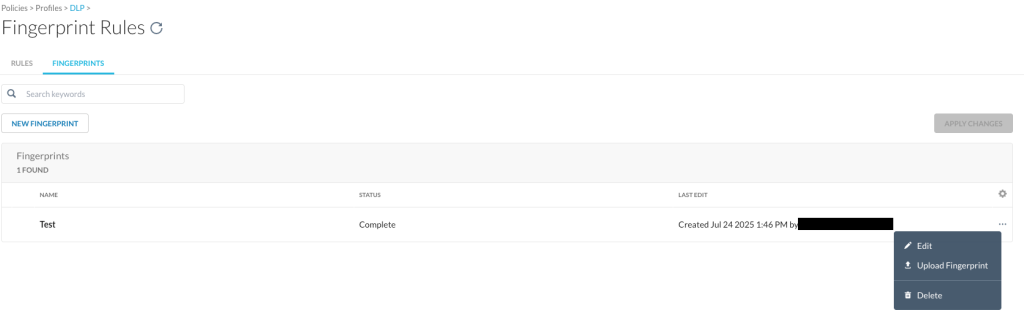
-
Initiate Fingerprint Upload:
- Vous pouvez soit cliquer sur NEW FINGERPRINT pour créer une entrée d'empreinte New, soit, pour une entrée d'empreinte existante, cliquer sur les trois points (
...) à côté de son nom et sélectionner Upload Fingerprint. - Suivez les instructions à l'écran pour sélectionner et télécharger vos fichiers sensibles. Netskope traitera ensuite ces fichiers pour générer les hachages d'empreintes digitales.
- Vous pouvez soit cliquer sur NEW FINGERPRINT pour créer une entrée d'empreinte New, soit, pour une entrée d'empreinte existante, cliquer sur les trois points (
-
Create a New Fingerprint Rule (for Policy Enforcement):
Les fichiers sensibles originaux sont téléchargés et traités par le nuage Netskope pour la génération de hachages.- Lorsque le traitement des empreintes digitales est terminé (vous pouvez vérifier son état sur l'onglet FINGERPRINTS ), revenez à l'onglet
RULESou allez directement à l'adresse suivante Policies > Profiles > DLP > Rules. - Survolez Edit Rules, puis cliquez sur Rules.
- Cliquez sur New Fingerprint Rule.
- Sous Settings, sélectionnez l'empreinte digitale que vous avez créée précédemment (à partir des fichiers que vous avez téléchargés) puis cliquez sur Next.
- Fixez le seuil, qui détermine la quantité de contenu sensible de l’archive qui doit correspondre aux fichiers numérisés pour détecter des violations de politiques. La valeur par défaut recommandée est de 85 %. Cliquez Next.
- Saisissez un nom pour cette règle d'empreintes digitales et cliquez sur Save.
- Cliquez sur Apply Changes, ajoutez une brève description, puis cliquez sur Apply.
- Lors de la création d'un profil DLP (Prévention des pertes de données), la règle relative aux empreintes digitales peut être sélectionnée dans l'écran Règle ou Classification des profils DLP (Prévention des pertes de données) workflow.
- Lorsque le traitement des empreintes digitales est terminé (vous pouvez vérifier son état sur l'onglet FINGERPRINTS ), revenez à l'onglet

Méthode 2 : Générer le hachage sur une appliance virtuelle (VM) et télécharger uniquement le hachage
Cette méthode est idéale lorsque vous avez des exigences strictes en matière de conservation des données sensibles dans votre environnement sur site. Vous utilisez une appliance virtuelle Netskope (VA) pour générer les hachages de fichiers localement, et seuls ces hachages (et non les fichiers originaux) sont ensuite téléchargés en toute sécurité vers votre locataire Netskope.
-
Prepare your Fingerprint File:
- Assurez-vous que votre fichier sensible pour la prise d'empreintes digitales est prêt sur un système qui peut accéder à votre appliance virtuelle.
-
Transfer the Fingerprint File to the Virtual Appliance:
- Utilisez la commande
scpavec le comptenstransferpour transférer en toute sécurité votre fichier d'empreintes digitales à l'AV.
- Utilisez la commande
-
Command (Bash):
scp <fingerprint_file> nstransfer@<virtual_appliance_host>:/home/nstransfer/pdd_data- Remplacez
<fingerprint_file>par le chemin d'accès à votre fichier sensible.
- Remplacez
<virtual_appliance_host>par le nom d'hôte ou l'adresse IP de votre Appliance Virtuelle. - Note: L’emplacement du répertoire
pdd_datavarie selon les comptes utilisateurs. Lorsque vous utilisez le comptenstransferpour copier le fichier vers l’appareil, l’emplacement est/home/nstransfer/pdd_data.
- Remplacez
-
Log in to the Virtual Appliance (as
nsadmin):- Une fois le fichier transféré avec succès, connectez-vous à l'appliance à l'aide du compte
nsadmin. - Note: Une fois connecté en tant que
nsadmin, le répertoirepdd_datase trouve à/var/ns/docker/mounts/lclw/mountpoint/nslogs/user/pdd_data
- Une fois le fichier transféré avec succès, connectez-vous à l'appliance à l'aide du compte
-
Generate Fingerprint Hash and Upload to Netskope Cloud:
- À l'invite de Netskope
shellsur le VA, exécutez la commande suivante pour générer le hachage de l'empreinte digitale à partir du fichier transféré et le télécharger vers le nuage Netskope :
- À l'invite de Netskope
-
Command (Bash):
request dlpfingerprint generate classification <fingerprint-classification> path /var/ns/docker/mounts/lclw/mountpoint/nslogs/user/pdd_data/upload/<file-name>- Remplacez
<fingerprint-classification>par un nom unique pour votre classification d'empreintes digitales. - Remplacez
<file-name>par le nom exact du fichier que vous avez transféré au VA (par exemple,my_sensitive_doc.pdf).
La commande renvoie un message de confirmation tel que :
- Le processus de génération d'empreintes digitales avec le pid 15642 a démarré
Veuillez utiliser la commande
<request dlpfingerprint status>pour vérifier l'état.Si votre nom de fichier contient des caractères spéciaux, vous devrez peut-être utiliser / ou
" "pour les échapper dans l'argument. Reportez-vous à la "Liste des caractères spéciaux à échapper dans les arguments de la ligne de commande" pour plus de détails. - Remplacez
-
Check the Status of the Upload (Optional but Recommended):
Pour surveiller la progression de la génération et du téléchargement du hachage, utilisez la commande suivante :
request dlpfingerprint status
La commande renvoie des messages indiquant qu'elle a été exécutée, par exemple :
- Fichier du journal de classification téléchargé
- Fichier journal de classification md5 téléchargé
- Fichier journal des clés d'empreintes digitales téléchargé
- Génération d'empreintes digitales terminée (1/1)
Créez une règle New Fingerprint (pour l'application de la politique)
- Allez à Policies > Profiles > DLP, survolez Edit Rules, puis cliquez sur Rules.
- Cliquez New Fingerprint Rule. Dans Paramètres, sélectionnez l’empreinte que vous avez créée précédemment, puis cliquez sur Next.
- Fixez le seuil, qui détermine la quantité de contenu sensible de l’archive qui doit correspondre aux fichiers numérisés pour détecter des violations de politiques. La valeur par défaut recommandée est de 85 %. Cliquez Next.
- Entrez un nom pour cette règle de l’empreinte digitale et cliquez Save.
- Cliquez sur Apply Changes, ajoutez une brève description, puis cliquez sur Apply.
- Lors de la création d'un profil DLP (Prévention des pertes de données), la règle relative aux empreintes digitales peut être sélectionnée dans l'écran Règle ou Classification des profils DLP (Prévention des pertes de données) workflow.
Liste des caractères spéciaux devant être échappés dans un argument de ligne de commande
Lorsque vous fournissez des noms de fichiers contenant des caractères spéciaux dans un argument de ligne de commande, vous devrez peut-être utiliser / ou " " pour échapper les caractères. Le tableau suivant fournit la liste des caractères spéciaux.
| Character | Unicode | Nom |
|---|---|---|
` | U+0060 (Accent grave) | Backtick |
~ | U+007E | Tilde |
! | U+0021 | Point d'exclamation |
# | U+0023 Signe numérique | Hash |
$ | U+0024 | Signe du dollar |
& | U+0026 | Ampersand |
* | U+002A | Asterisk |
( | U+0028 | Parenthèse gauche |
) | U+0029 | Parenthèse droite |
| U+0009 | Tab | |
{ | U+007B Crochet frisé gauche | Left brace |
[ | U+005B | Support carré gauche |
| | U+007C Ligne verticale | Barre verticale |
| U+005C Solidus inversé | Backslash |
; | U+003B | Semicolon |
' | U+0027 Apostrophe | Citation unique |
" | U+0022 Guillemets | Double guillemet |
â© | U+000A Saut de ligne | Newline |
< | U+003C | Moins de |
> | U+003E | Supérieure à |
? | U+003F | Point d’interrogation |
| U+0020 | Space |