

Grâce à l'administration basée sur les rôles, vous pouvez facilement ajouter des administrateurs et leur attribuer des rôles spécifiques, avec différents niveaux d'accès à la plateforme Netskope.
Netskope recommande d'ajouter des rôles avant d'ajouter des administrateurs, car vous devrez sélectionner un rôle pour chaque administrateur que vous créez.
Lors de la configuration des rôles :
- Vous devez avoir les autorisations nécessaires pour le faire
- Vous ne pouvez créer, modifier ou supprimer des rôles qu'avec des privilèges identiques ou inférieurs.
Note
Vous ne pouvez visualiser que les rôles pour lesquels vous disposez d'autorisations supérieures.
- Vous devez disposer d'autorisations d'accès à l'échelle de l'organisation
Pour configurer les rôles d'administrateur :
- Naviguez jusqu’à Settings > Administration > Roles.
- Cliquez sur New Role.
La fenêtre New Role s'affiche.
- Dans la fenêtre New Role :
- Role Name: saisissez un nom pour le rôle d'administrateur.
- Role Description: saisissez une brève description facultative du rôle d'administrateur. Cette description est visible dans la page de liste des rôles.
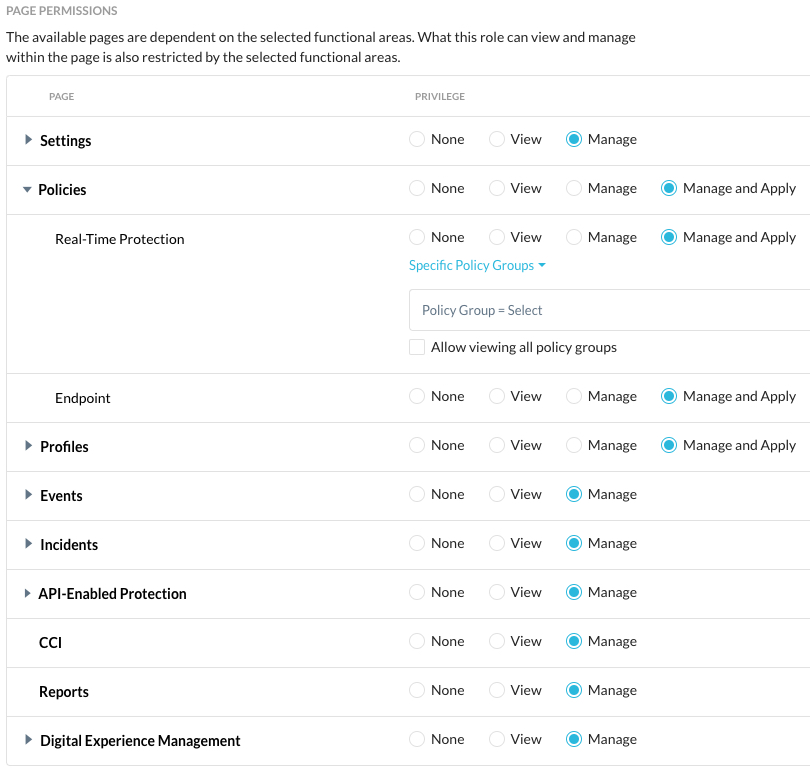
- Privileges onglet : sélectionnez les domaines fonctionnels auxquels l'administrateur peut accéder. Vous devez sélectionner au moins un domaine fonctionnel. REMARQUE : Les autorisations de page disponibles pour ce rôle New varient en fonction de vos choix dans cette section. Cliquez également sur les sous-choix de la catégorie Contrôle d'accès, DLP (Prévention des pertes de données) et Protection contre les menaces pour obtenir un contrôle encore plus granulaire.

- Page Permissions: sélectionner les pages auxquelles l'administrateur peut accéder.
- Scope onglet : le champ d'action de l'administrateur spécifie les domaines de la plate-forme qu'un administrateur peut gérer. L'administrateur locataire a un droit de regard sur l'ensemble de la plateforme. Pour chaque rôle supplémentaire que vous créez, vous devez sélectionner l'un des champs d'application suivants :
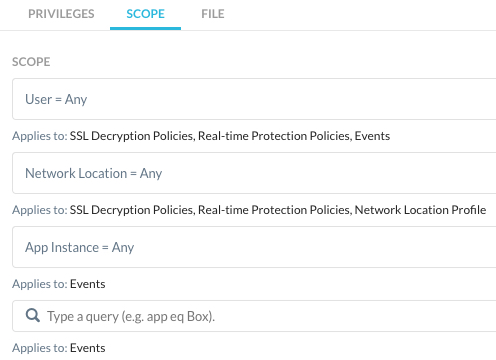
- User: sélectionnez un utilisateur, un groupe d'utilisateurs ou une unité organisationnelle. La sélection de l'utilisateur s'applique aux politiques de décryptage SSL, aux politiques de protection en temps réel, aux événements et aux rôles.
- Network Location: cliquez dans le champ pour rechercher un emplacement de réseau. La sélection de l'emplacement du réseau s'applique aux politiques de décryptage SSL, aux politiques de protection en temps réel, au profil d'emplacement du réseau et aux rôles.
- App Instance: cliquez dans le champ pour rechercher une instance d'application. La sélection de l'instance d'application s'applique aux événements et aux rôles.
- Query: tapez dans le champ pour ajouter une requête. La requête s'applique aux événements.
- File onglet : cochez la case pour les éléments suivants :

- File ContentLes administrateurs peuvent télécharger, prévisualiser et visualiser les fichiers en cochant cette case. Cela s'applique à la protection et à la gestion des incidents basées sur l'API.
- Obfuscation: sélectionnez cette case à cocher pour masquer les données sensibles dans l’interface utilisateur pour les éléments suivants :
- Noms d'utilisateur
- Informations sur l'emplacement de la source
- IP des utilisateurs
- Noms de fichiers et d'objets
- Noms des applications, URL et IP de destination
Les choix d'obscurcissement s'appliquent aux événements, à la protection activée par API, aux rapports, à la gestion des incidents et aux logiciels malveillants.
- Cliquez sur Save.
Conseil
En fonction du rôle défini et des choix associés, lorsque vos administrateurs créent des politiques de protection en temps réel, des rôles et des politiques de déchiffrement SSL, certains champs se rempliront automatiquement. Cela aide à simplifier la workflow.