

NetskopeL'épinglage des centres de données fait référence à une méthode qui permet aux administrateurs de choisir un pays et un point de présence (POP) préférés pour la connectivité Netskope Client. Par exemple, votre organisation souhaite lancer des campagnes spécifiques à un lieu ou des actions de marketing ciblées pour vos utilisateurs finaux. Les administrateurs peuvent se connecter à un POP pays spécifique à un lieu.
Key Capabilities:
-
POP Pinning: Les utilisateurs restent connectés au POP épinglé jusqu'à l'expiration du délai fixé ou jusqu'à ce qu'ils choisissent manuellement d'annuler l'épinglage.
-
Configuration: Les administrateurs peuvent activer l'épinglage POP pour les OU ou les groupes d'utilisateurs.
-
Timeout Control: Il est possible de spécifier un délai d'attente maximum pour la connexion POP bloquée.
-
Status Monitoring: L'état actuel de l'épinglage POP peut être consulté dans l'interface web périphérique.
Supported OS: Windows, MacOS, Linux.
– Elle ne fonctionne qu'avec les services de sécurité Internet. L'épinglage au datacenter ne s'applique pas au tunnel Private Access.
Lorsque la zone de localisation est activée pour un locataire, l'IP de sortie pour le trafic sortant au POP peut être l'IP du pays de l'utilisateur, plutôt que l'IP réelle du pays du POP. Cela peut nuire à la validation du contenu localisé, car l'IP de sortie ne représente plus l'emplacement géographique du POP.
Activer l'épinglage du centre de données
Pour activer l'épinglage du centre de données/POP, accédez à Settings > Security Cloud Platform > Netskope Client > Client Configuration > Tunnel Settings et activez Allow users to select data center.

L'administrateur peut définir le délai d'attente pour le dédoublonnage automatique et le retour au point de présence (POP) optimal. La durée minimale est de 30 minutes (durée par défaut) et la durée maximale autorisée est de 24 heures.
- Pour les utilisateurs qui passent à la version 134.0.0 ou supérieure de Netskope Client, il est obligatoire d'activer l'option "Allow users to select datacenter" (autoriser les utilisateurs à sélectionner le centre de données) dans le profil de configuration du client concerné afin de garantir que la fonction d'épinglage du centre de données fonctionne comme prévu. La durée pendant laquelle les utilisateurs sont épinglés à un POP sélectionné dépend de l'heure programmée dans Revert to optimal POP after.
- Si ce paramètre n'est pas activé pour les utilisateurs de Netskope Client version 134.0.0 ou ultérieure, ils peuvent rencontrer une erreur lorsqu'ils tentent d'exécuter la commande d'épinglage du centre de données.
Épinglez Netskope Client à un POP préféré
Après avoir activé l'option Allow users to select data center dans la configuration du client, utilisez la commande nsdiag nsdiag --pin pour épingler manuellement à un POP souhaité pour la connectivité. L'introduction de la fonctionnalité nsdiag offre un mode interactif qui aide les administrateurs à se connecter à un point de présence (POP). Utilisez cette option de l'une des manières suivantes :
-
Choisissez le pays, puis sélectionnez le nom POP préféré.

-
Spécifier le nom du pays et le nom du POP directement dans la commande.


- Dans un environnement VDI, si un utilisateur change le POP épinglé à Netskope Client, cela affecte automatiquement les autres utilisateurs connectés et New sur le VDI. Le POP est mis à jour pour tous les utilisateurs.
Affichage de l'état des broches
Use – -pin status to display the current pin status and the remaining time for which the user will remain pinned to the manually selected POP. The pin status also provides the Tunnel Status details that helps administrators understand the exact tunnel establishment status.

Options permettant d'épingler et de rétablir Netskope Client sur le POP optimal
Il existe deux options pour désépingler manuellement le Netskope Client et revenir à la sélection automatique du POP par laquelle le Netskope Cloud sélectionne le POP le plus optimal pour l'utilisateur :
-
Option 1: Utilisez
nsdiag --unpinpour déverrouiller le Netskope Client et revenir à la sélection automatique de POP.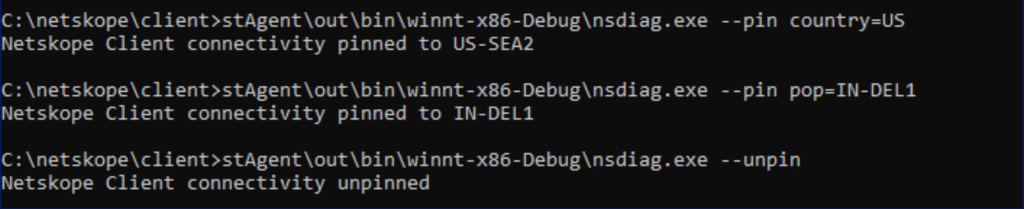
-
Option 2: Redémarrer la machine ou le processus.

Dans le cadre d'un déploiement multi-utilisateurs, l'épinglage est une opération globale et non spécifique à un utilisateur. Lorsqu'un utilisateur s'identifie à un POP, cela affecte tous les utilisateurs du système. L'épingle reste active jusqu'à ce que vous la supprimiez explicitement à l'aide de la commande --unpin ou que le système l'efface automatiquement lors d'un redémarrage.
nsdiag pour épingler et déconnecter Netskope Client d’un POP sous Windows, macOS et Linux. Pour nsdiag emplacement de commande sous Windows, macOS et Linux, consultez Netskope Client Command Reference.– Netskope Client se détachera automatiquement selon le minuteur réglé dans l’option Revert to optimal POP after dans la configuration du client.
Comportement d'épinglage dans les centres de données dans les régions restreintes
Pour les locataires dont la fonction de géofixation de la Chine est activée, l'exécution de la commande nsdiag -pin n'affiche que les points de présence (POP) spécifiques à la Chine.
