

Pour déployer un AI Gateway sur Netskope portail, suivez les étapes ci-dessous.
-
Connectez-vous à l'interface utilisateur du locataire Netskope et accédez à Settings > Security Cloud Platform > VM Onboarding.
-
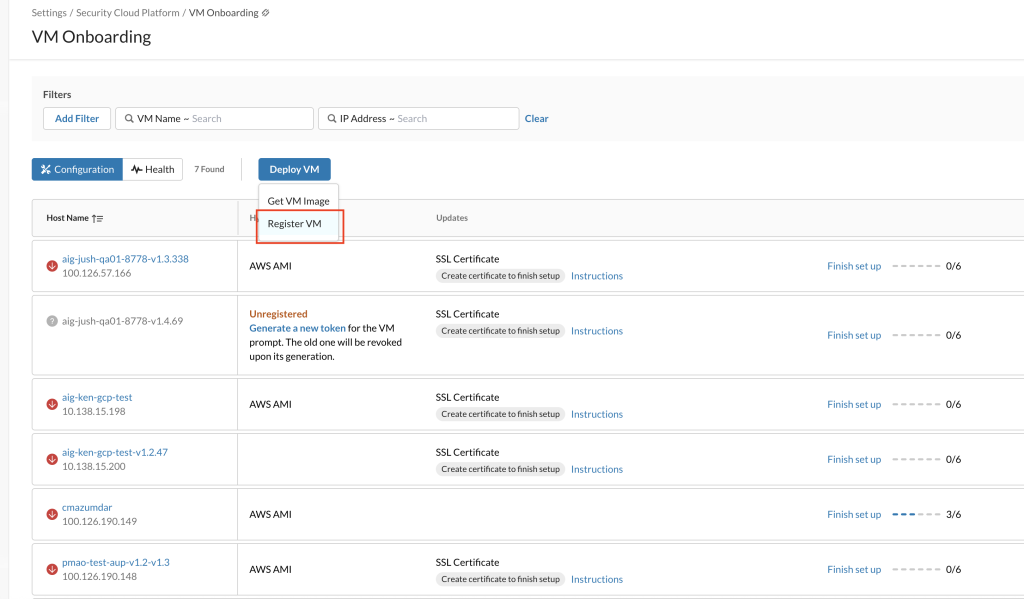
Sur la page d'intégration de la VM, cliquez sur Deploy VM puis sélectionnez Register VM.
-
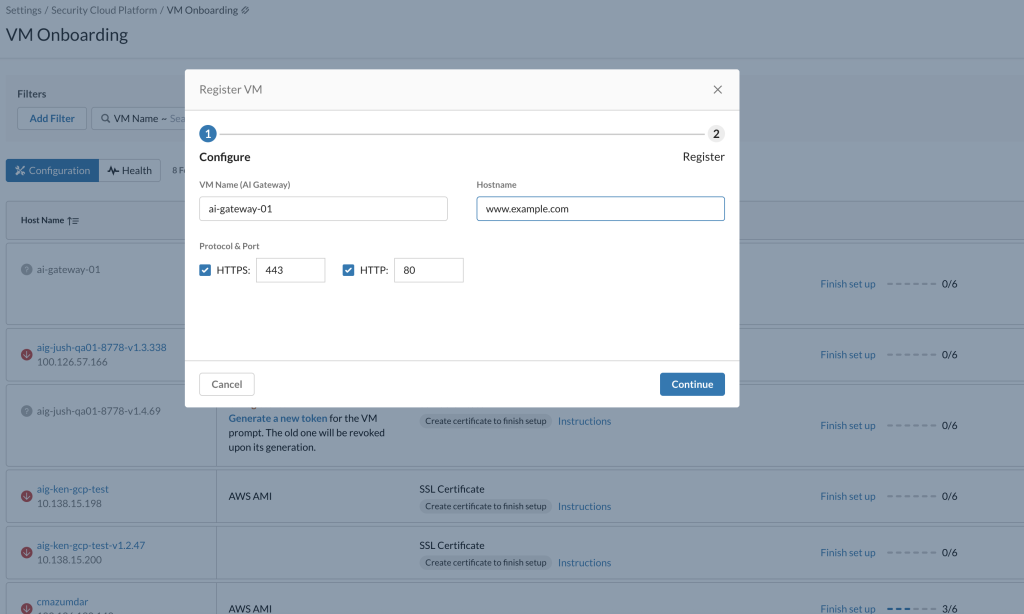
Dans la boîte de dialogue Register VM , sous Step 1 (Configure), dans le champ VM Name (AI Gateway) , saisissez le nom de la VM de la AI Gateway. Dans le champ Hostname , saisissez le nom d’hôte. Assurez-vous que le nom hôte est un nom de domaine valide par lequel l’AIG est accessible.
-
Dans Protocol and Port section, choisissez le HTTPS et HTTP appropriés par lesquels l’AIG est accessible.
-
Cliquez sur Continue.

À l’étape de registre (étape 2), un jeton d’enregistrement est généré.
Cliquez sur Copy ou Download pour enregistrer le jeton.
Le jeton expire 24 heures après sa génération. Une fois le déploiement de la VM terminé dans votre environnement hyperviseur, copiez-collez le jeton dans l’invite VM dans les 24 heures suivant la génération du jeton.Cliquez sur Finish.


Inscription AI Gateway
Après avoir copié dans le portail Netskope le jeton d'enregistrement que vous avez reçu après le déploiement réussi de AI Gateway, vous devez vous inscrire à AI Gateway. Suivez les étapes ci-dessous :
-
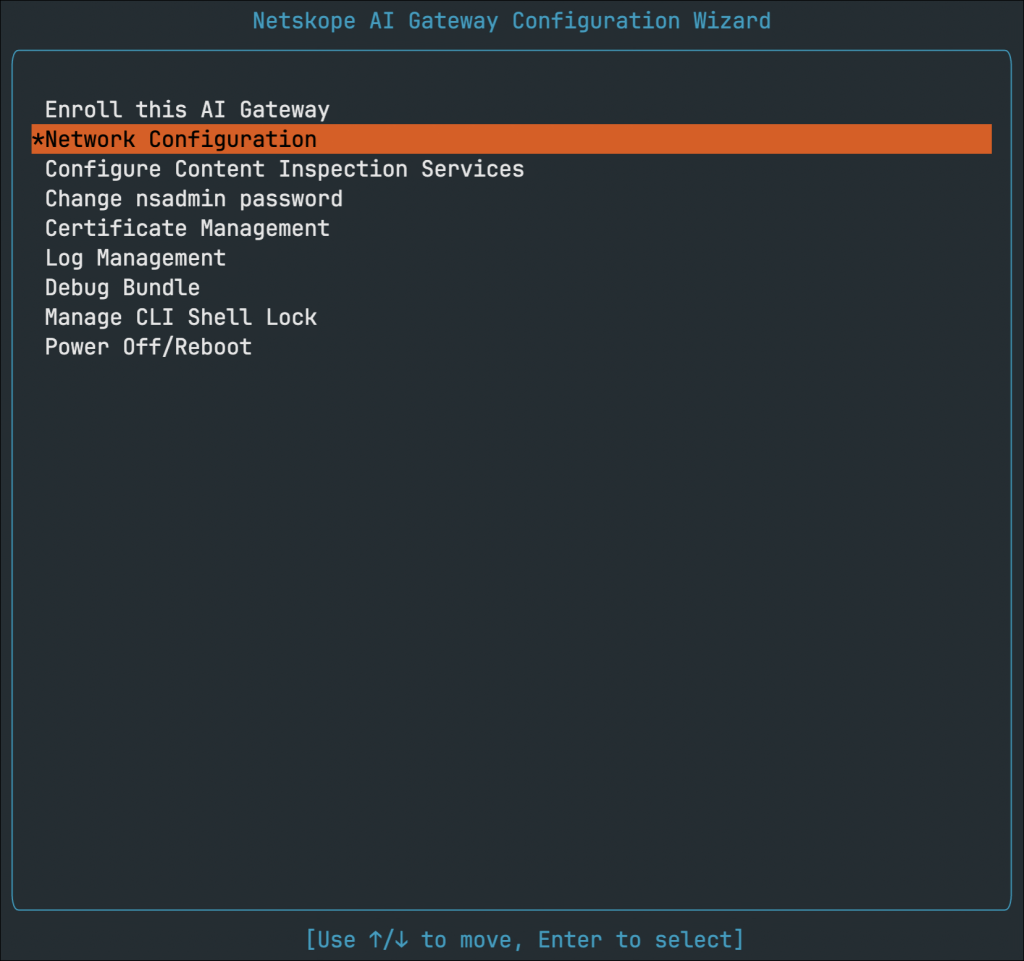
Accédez à la Netskope AI Gateway Configuration Wizard en utilisant le CLI interface. Pour plus d'informations sur les détails de connexion, voir Signing in to the Appliance.
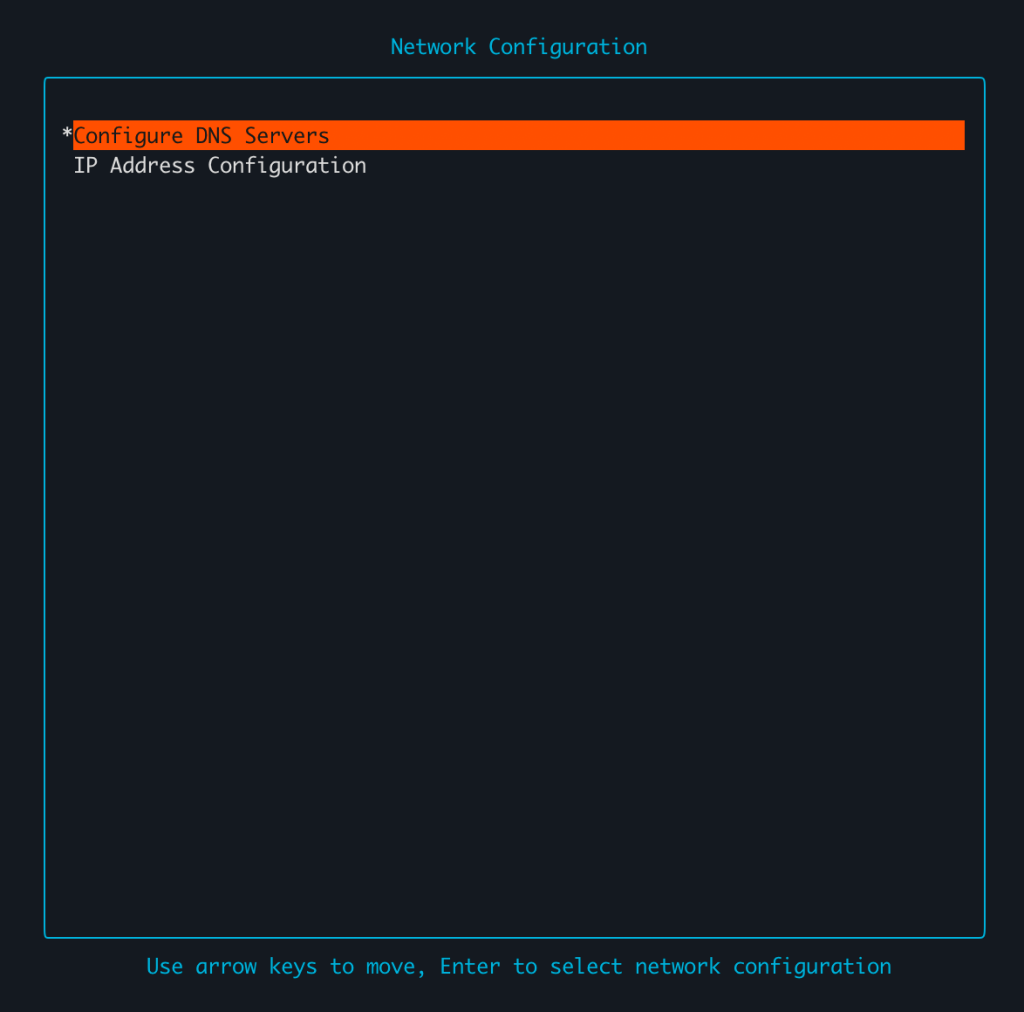
 – Avant d’inscrire ce AI Gateway, assurez-vous que la configuration réseau est correctement configurée. Vous pouvez aller dans le menu Network Configuration pour configurer DNS servers, DHCPou une configuration réseau static IP . Nous recommandons d’éviter la configuration statique d’adresses IP en utilisant le Network Configuration CLI AIG pour le déploiement AWS.
L’attribution statique d’IP au sein de l’appliance peut entraîner des conflits de routage et une perte de connectivité, car elle peut prendre le dessus sur la pile réseau VPC AWS. Vous pouvez soit configurer via la console de gestion réseau AWS, soit via l’option IP DHCP.
– La configuration réseau n’est prise en charge que sur les appliances ESXi.
Pour les déploiements AWS AMI, vous devez configurer les paramètres DNS, DHCP ou IP statique via la console AWS Networking Management. -
Select Network Configuration menu.
-
Configurez DNS servers, DHCPou un static IP.
-
Après la Network Configuration , accédez à Netskope AI Gateway Configuration Wizard et naviguez dans le menu Enroll this AI Gateway .
Le processus de préinscription commence et il faut quelques minutes pour configurer les services AI Gateway.
-
Une fois la procédure de préinscription terminée avec succès, sur la page AI Gateway Enrollment, entrez le registration token pour lancer la procédure d'inscription.
Le AI Gateway commencera alors le processus d’inscription. Une fois l’inscription terminée, vous voyez le statut d’inscription réussie dans la CLI de l’appareil. Vous pouvez également consulter le Gateway ID.
-
Après l’inscription réussie, accédez à l’interface utilisateur du locataire Netskope et allez sur Settings > Security Cloud Platform > VM Onboarding. Sur la page d’intégration des VMs, vous pouvez voir une icône verte à côté de la VM enregistrée dans la colonne VM-Name .


