

Ce document décrit les différentes méthodes pour déployer Netskope Client dans des régions restreintes. L'administrateur peut choisir l'une des options suivantes :
-
Déploiement en hébergeant le fichier APK sur le disque de l'entreprise.
-
Déploiement à l'aide de Microsoft Intune MDM.
Option 1 : Déploiement en hébergeant le fichier APK sur le disque dur de l'entreprise
Step 1: Admin can host the Android APK file in company drive.
Grâce à cette option, l'administrateur peut héberger le fichier APK Android sur un disque de l'entreprise à partir duquel les utilisateurs peuvent télécharger et installer le logiciel.
Pour héberger le fichier APK :
-
Accédez au portail Netskope Support.
-
Téléchargez le fichier APK pour Android fourni sous la Latest Golden Release.
-
Téléchargez-le sur le disque de votre entreprise.
Step 2: Send Email Invite to the end-users.
Cette option permet à l'administrateur de créer un modèle pour l'envoi d'un courrier électronique aux utilisateurs finaux sur l'interface web de Netskope.
-
Dans l'interface utilisateur Web du locataire Netskope, accédez à Settings > Tools > Templates.
-
Modifiez le modèle Email Invitation. Reportez-vous au modèle de courriel d'invitation fourni sous la rubrique "Modèle de courriel d'invitation".

-
Allez sur Settings > Security Cloud Platform > Users.
-
Cliquez sur Send Invitation.
Pour en savoir plus, consultez : Invitation par courriel.
Sample Email Invite Template
<div>
	    <p>Welcome,</p>

	    <p>{{NS_ADMINEMAIL}} at {{NS_ORGNAME}} has requested this message be sent to you.</p>
{{NS_ORGNAME}} is using a new solution that enables you to securely use various cloud based apps to further increase your productivity.
</div>
<div>
	    <p>Please follow the link below and the security system will be automatically applied. Each type of device requires the proper Client. Please install the correct Client type for your device.</p>

	    <p><a href="{{NS_MACADDON}}">macOS Client</a></p>
	    <p><a href="{{NS_WINADDON}}">Windows Client</a></p>
	    <p><a href="{{NS_IOSPROFILE}}">iOS Profile</a></p>
	    <p><a href="{{NS_ANDROIDCLIENT}}">Android Client</a></p>
            <p>Users in restricted regions can download the Netskope Client from here: <a href=<your Drive Location>>Android Client</a></p>
	    <div style="{{NS_IOSCLIENT_FLAG}}">
		<p><a href="{{NS_IOSCLIENT}}">{{IOSCLIENT_TEXT}}</a></p>
	    </div>
	    <div style="{display: block}">
		<p><a href="{{NS_LINUXADDON}}">Linux Client</a></p>
	    </div>

</div><div>
	       <p>If you have any concerns about this communication, please contact your administrator directly either via email or phone.
</p>

<p>Please note that this invitation can only be used by you and will not be usable by other users. In case, someone else in the organization needs this service, just let us know and we will get additional invitations sent out to the relevant folks. Thank You.
    </p>
	    <p>----------------------------</p>
	    <p>Detailed Instructions:</p>

<p>Each of these installers will apply the Netskope Client to your system. The Netskope Client will secure your access to all of your cloud apps.
</p>
</div>
<div>
	    <p>If at any time you have any issues or questions do not hesitate to email <a href="mailto:support@netskope.com">Netskope Support</a></p>
	    <p>- Netskope Team</p></div>


Step 3: End-user can download and install Netskope Client.
Les utilisateurs finaux peuvent maintenant installer l'application client et s'inscrire.
Option 2 : Déploiement à l'aide de Microsoft Intune MDM
Conditions préalables
Téléchargez le fichier APK depuis le portail de support Netskope.
Installer Netskope Client
Pour installer le site Netskope Client:
-
Dans la console MS Endpoint Manager admin , allez à Apps > All Apps .
-
Cliquez sur Android.
-
Cliquez sur +Add.

-
Parmi Select app type, choisissez Line-of-business app.

-
Cliquez sur Select.
-
Vous accédez ainsi à l'écran Add App.
-
Sous App information, sélectionnez un fichier package d’application dans Select File.

-
Dans App Package file, téléchargez le fichier du paquet.

-
Cliquez sur OK.
-
Après avoir cliqué sur OK, entrez les informations suivantes :
-
Éditeur : Enter Netskope.
-
Plate-forme ciblée : Select Android périphérique administrateur.
-
Système d'exploitation minimum : Select Android 9.0(Pie).
-
-
Cliquez sur Next.
-
Sous Assignments, sélectionnez les groupes d’utilisateurs ou utilisateurs auxquels l’application doit être déployée dans la section Required (options +Add group, +Ajouter tous les utilisateurs, +Add all devices).

-
Cliquez sur Next.
-
Sous Review and Create, validez les détails configurés.

-
Cliquez sur Create.
L'application créée s'affiche dans la page Applications Android.

Pour en savoir plus, consultez Ajouter une application Android pour la ligne d’affaires à Microsoft Intune.


Inscription des utilisateurs
Inscription d'un utilisateur avec invitation par courriel
Pour envoyer une invitation par courriel :
-
Allez sur Settings > Security Cloud Platform > Users.
-
Cliquez sur Send Invitation.
Une fois l'application déployée sur le périphérique, n'ouvrez pas l'application. Sinon, Netskope Client passe en mode IDP. -
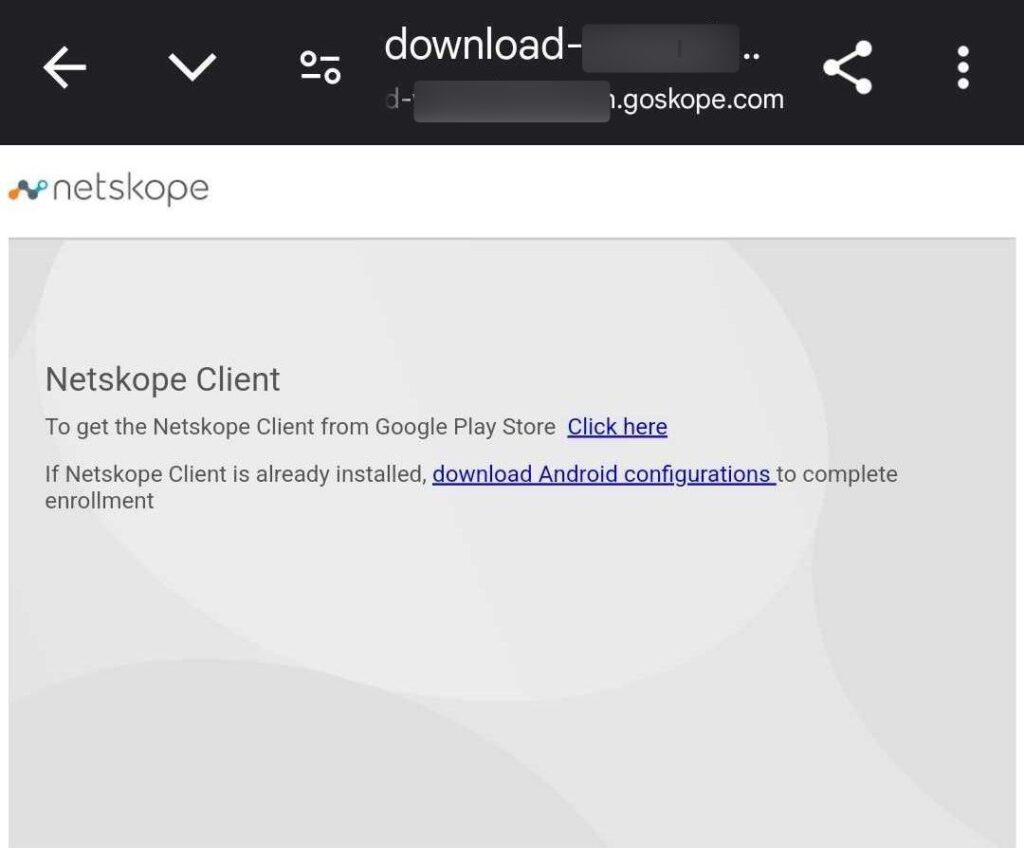
Cliquez sur le lien Android Client dans l'e-mail puis sélectionnez Download Android Configurations.

Inscription des utilisateurs par saisie manuelle des données d'identification
-
L'administrateur de Netskope devra fournir l'URL du locataire aux utilisateurs finaux.
-
Après avoir saisi l'URL du locataire, les utilisateurs accèdent à la page IDP où ils doivent saisir leurs identifiants de connexion.