

Ce document décrit les instructions pour le déploiement silencieux de Netskope Client à l'aide d'Endpoint Central sur MacOS périphérique.
Conditions préalables
-
Installez l'agent Endpoint Central installé dans MacOS périphérique.
-
Téléchargez la version souhaitée de l’installateur Netskope Client pour MacOS (Golden Release est recommandée). Consultez le support pour télécharger le fichier.
-
Téléchargez les certificats Root et Intermediate auprès de votre locataire. Pour télécharger les certificats racine et intermédiaire, allez à Settings > Manage > Certificates > Signing CA.
-
Téléchargez le script
NetskopeEndpointCentral.mobileconfigdepuis le portail d'assistance et apportez-y les modifications suivantes :-
#Lignes 12 à 33 : Remplacer par le contenu du fichier rootCaCert. Ne copiez pas les lignes BEGIN ou END
-
#LIGNES 53 À 78 : Remplacer par le contenu du fichier caCert. Ne copiez pas les lignes BEGIN ou END
-
#LINE 83 : Remplacez <tenantname> par.goskope.com. Par exemple, ca.netskopecorp.goskope.com.
-
#LINE 133 : Remplacer par<tenantname> gateway-.goskope.com. Par exemple, gateway-netskopecorp.goskope.com.
-
-
Téléchargez le script de préinstallation
ns-preinstall-endpointcentral.shdepuis le portail Support et effectuez les modifications suivantes dans le script :-
14 #LINE : Remplacez par le domaine<tenantname> additionnel-.goskope.com correct.
-
#LIGNE 15 : Remplacer par l'ORGID correct de votre locataire.
Pour obtenir l'ORGID et le nom du locataire, consultez les paramètres de déploiement du client. -
-
Le système MacOS avec une connectivité réseau active.
-
Connexion au serveur de distribution (sur site ou Endpoint Central Cloud (selon la configuration)).
-
Internet requis pour la connexion directe à Endpoint Central Cloud.
-
Environnements pris en charge
Supported OS: MacOS Ventura ou version ultérieure
- L'installation silencieuse est recommandée pour les systèmes MacOS multi-utilisateurs avec enrôlement basé sur IDP.
Procédure de déploiement
Reportez-vous aux sections suivantes pour déployer Netskope Client à l'aide d'Endpoint Central.
Créer un dossier de candidature
Pour créer un dossier de candidature :
-
Connectez-vous à votre instance Endpoint Central Cloud à l'adresse https://endpointcentral.manageengine.com
-
Naviguez vers Software Deployment > Packages.
-
Cliquez sur Add Package et sélectionnez Mac dans le menu déroulant.
-
Saisissez les informations suivantes :
-
Package Name: Par exemple, Netskope Client pour MacOS
-
License Type: Select Commercial
-
Dans l'onglet Installation , parcourez et téléchargez le fichier du paquet téléchargé depuis le portail d'assistance dans Upload Files.
-
-
Click Add Package.

Créer un profil de configuration pour l'installation silencieuse
Pour créer le profil de configuration :
-
Naviguez vers Mobile Device Management à partir du menu supérieur.
-
Cliquez sur Management > Profiles.
-
Cliquez sur +Create Profile > macOS.

-
Cela permet d'accéder à Create macOS Profile.
-
Saisissez l'adresse Profile name. Par exemple, Netskope MacOS Pre-Reqs.

-
Cliquez sur Continue.
-
Cela permet d'accéder à Configure Profile.
-
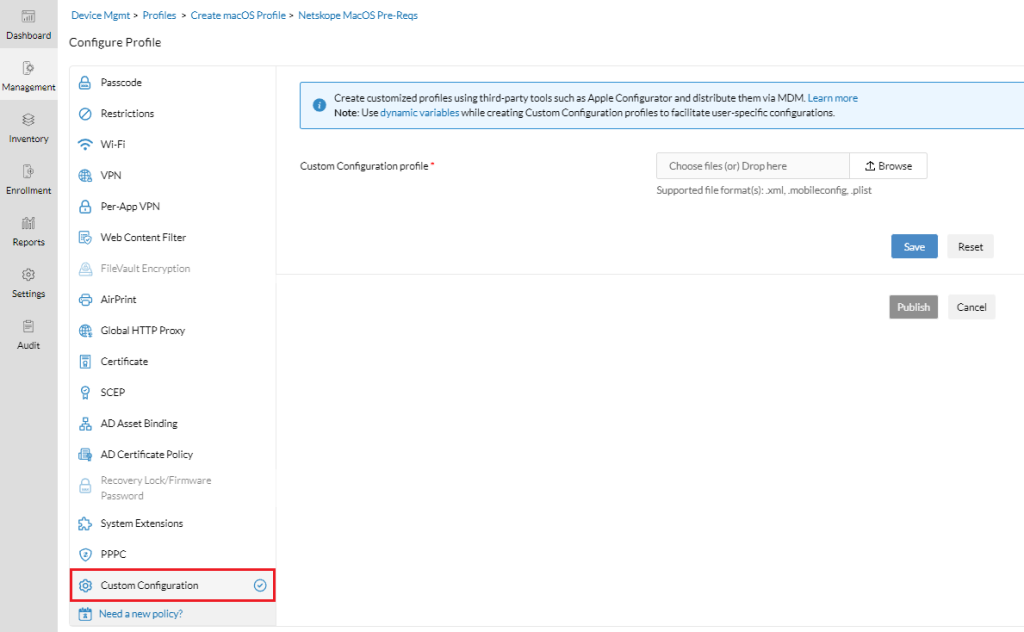
Sur le panneau de gauche, faites défiler vers le bas et cliquez sur Custom Configuration.
-
Dans le profil Custom Configuration, cliquez sur Browse et téléchargez le fichier NetskopeEndpointCentral.mobileconfig que vous avez téléchargé et modifié précédemment.

-
Cliquez sur Save.
-
Cliquez sur Publish.
-
Sur le panneau de gauche, cliquez sur Groups & Devices.
-
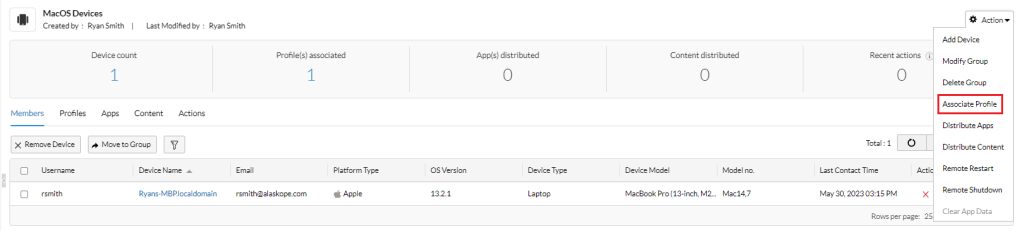
Cliquez sur le nom du groupe de périphériques que vous souhaitez cibler.
-
Cliquez sur Action à l'extrême droite et choisissez Associate Profile dans la liste déroulante.
-
Choisissez votre profil de prérequis et cliquez sur Associate.
-
Confirmez la présence du profil de configuration sur votre périphérique MacOS.


Configurer le script de pré-installation
Pour configurer le script de pré-installation :
-
Naviguez vers Configurations à partir du menu supérieur.
-
Cliquez sur All Configurations.
-
Cliquez sur +Create Configuration.
-
Select Mac dans la liste déroulante.

-
Survolez Custom Script et sélectionnez l'option Computer Configuration.

-
Saisissez l'adresse Name pour le script. Par exemple, Netskope Pre-Install pour MacOS.
-
Dans Execute Script from / Run, choisissez Repository.
-
Dans Script Name , cliquez sur le lien Create / Modify Script. Une fenêtre New s'ouvre alors.

-
Cliquez sur +Add Script.

-
Dans Script Name, parcourez et téléchargez le script de préinstallation.

-
Dans Platform, sélectionnez Mac.
-
Cliquez sur Add.
-
-
Confirmez que le script est désormais répertorié dans le référentiel, puis fermez l'onglet New pour revenir à l'écran précédent.
-
Cliquez sur la boîte Script Name et vous pouvez sélectionner le nouveau script téléchargé.
-
Sur Frequency, vous pouvez éventuellement activer la journalisation pour le dépannage.

-
Dans Define Target, définissez les postes de travail cibles sur lesquels vous souhaitez déployer la configuration. Pour définir une cible, consultez la section Définition des cibles.
-
Cliquez sur Deploy.


