Ce document décrit les instructions pour déployer Netskope Client en utilisant Endpoint Central sur Windows périphérique.
Conditions préalables
-
Installez l'agent Endpoint Central installé dans Windows périphérique.
-
Téléchargez la version souhaitée du programme d'installation du Netskope Client pour Windows (la version Golden Release est recommandée). Consultez le support pour télécharger le fichier.
-
Le système Windows avec une connectivité réseau active :
-
Connexion au serveur de distribution (sur site ou Endpoint Central Cloud (selon la configuration)).
-
Internet requis pour une connexion directe à Endpoint Central Cloud).
-
Environnements pris en charge
| Version Windows | Mode de déploiement |
|---|---|
Windows 10, 11 | AD-joined |
| Windows 10, 11 | PDI |
Procédure de déploiement
Reportez-vous aux sections suivantes pour déployer Netskope Client à l'aide d'Endpoint Central.
Créer un dossier de candidature
Pour créer un dossier de candidature :
-
Connectez-vous à l’instance Cloud centrale de point de terminaison à https://endpointcentral.manageengine.com.
-
Naviguez vers Software Deployment > Packages.
-
Cliquez sur Add Package et sélectionnez Windows dans le menu déroulant.
-
Saisissez les informations suivantes :
-
Package Name: Par exemple, NSclient for Windows (AD-Joined)
-
Package Type: Select MSI/MSP.
-
License Type: Select Commercial
-
Locate Installable: Vous pouvez télécharger le paquet à partir du dossier partagé ou de votre ordinateur local.
-
-
Cliquez sur l'onglet Installation.
-
Nom du fichier MSI / MSP = NSClient.msi
-
Activités de pré-déploiement = laisser en blanc
-
Activités post-déploiement = laisser en blanc
-
Propriétés MSI/MSP pour l'installation = Ajouter en fonction des commandes MSIEXEC du Netskope Client .
Exemple de capture d'écran pour l'installation silencieuse / jointe à l'AD

-
-
Cliquez sur Save.

Créer un script d'installation
Pour créer le script d'installation :
-
Naviguez vers Software Deployment > Packages.
-
Cliquez sur l'ellipse (…) dans la colonne Action à droite de votre nouveau paquet.

-
Select Install Software – Computer dans la liste déroulante.
-
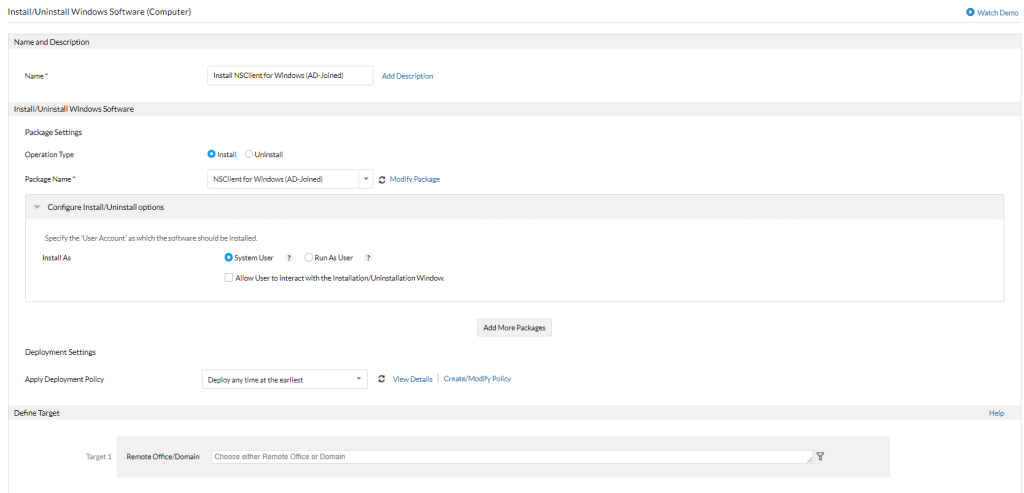
Cela permet d'accéder à Install/Uninstall Windows Software (Computer).
-
Saisissez les informations suivantes :
-
Name: Installez Netskope Client pour Windows (ou similaire)
-
Package Settings:
-
Operation Type: Installez.
-
Package Name: Ce document est pré-rempli pour vous avec le nom du paquet que vous avez créé précédemment dans Créer un paquet d’application.
-
Sous Configure Install / Uninstall Options > Install As: Select System User.
-
Sous Deployment Settings, sélectionnez une politique selon votre préférence dans Apply Deployment Policy.
-
-
Dans Define Target, définissez les postes de travail cibles sur lesquels vous souhaitez déployer la configuration. Pour définir une cible, consultez la section Définition des cibles.
-
Dans Execution Settings (Facultatif), choisissez la période dans laquelle vous souhaitez appliquer la configuration. Pour en savoir plus, consultez la section Définir les paramètres d'exécution.
-
-
Cliquez sur Deploy, Deploy Immediately ou Save (en tant que brouillon ou modèle).