

Prerequisites and Limitations
- Vous disposez d'une copie sous licence du produit Device Intelligence avec le numéro de série requis pour l'activation. Veuillez contacter l'équipe d'assistance de Netskope pour acheter le produit.
- Vous avez téléchargé localement les fichiers du modèle Device Intelligence. Veuillez contacter le service d'assistance de Netskope ou le responsable du compte technique pour obtenir les fichiers modèles de Device Intelligence.
- Au moins deux interfaces réseau (vNIC) sont configurées. L'un est un vNIC dédié à l'interface de gestion et l'autre à l'interface SPAN. Un vNIC supplémentaire pour le trafic SPAN peut être ajouté si nécessaire.
- Le commutateur standard virtuel ou le commutateur distribué virtuel est configuré en mode "promiscuous" pour recevoir le trafic span.
- L'appliance virtuelle Device Intelligence prend en charge les systèmes ESXi avec vSphere 6.5, 7.0 ou supérieur.
- L'hôte doit être un processeur Intel ou AMD basé sur x86 avec une extension de virtualisation.
- L'OVA/OVF Device Intelligence prend en charge la version matérielle de la machine virtuelle VMware vmx-14.
Créer un dispositif de renseignement sur les appareils (Device Intelligence Appliance)
- Connectez-vous à votre serveur VMware ESXi.
- Cliquez sur le bouton Créer/enregistrer une VM. New La boîte de dialogue Machine virtuelle s'affiche.
- On step 1, select the Deploy a virtual machine from an OVF or OVA file option to create a virtual machine, and click Next.

- À l’étape 2, donnez un nom à l’appliance virtuelle Device Intelligence. Select quatre fichiers modèles de Device Intelligence VM téléchargés localement. Utilisez plusieurs sélections pour sélectionner tous les modèles OVF (.ovf, .vmdk, .mf, et .nvram) et cliquez sur Suivant.

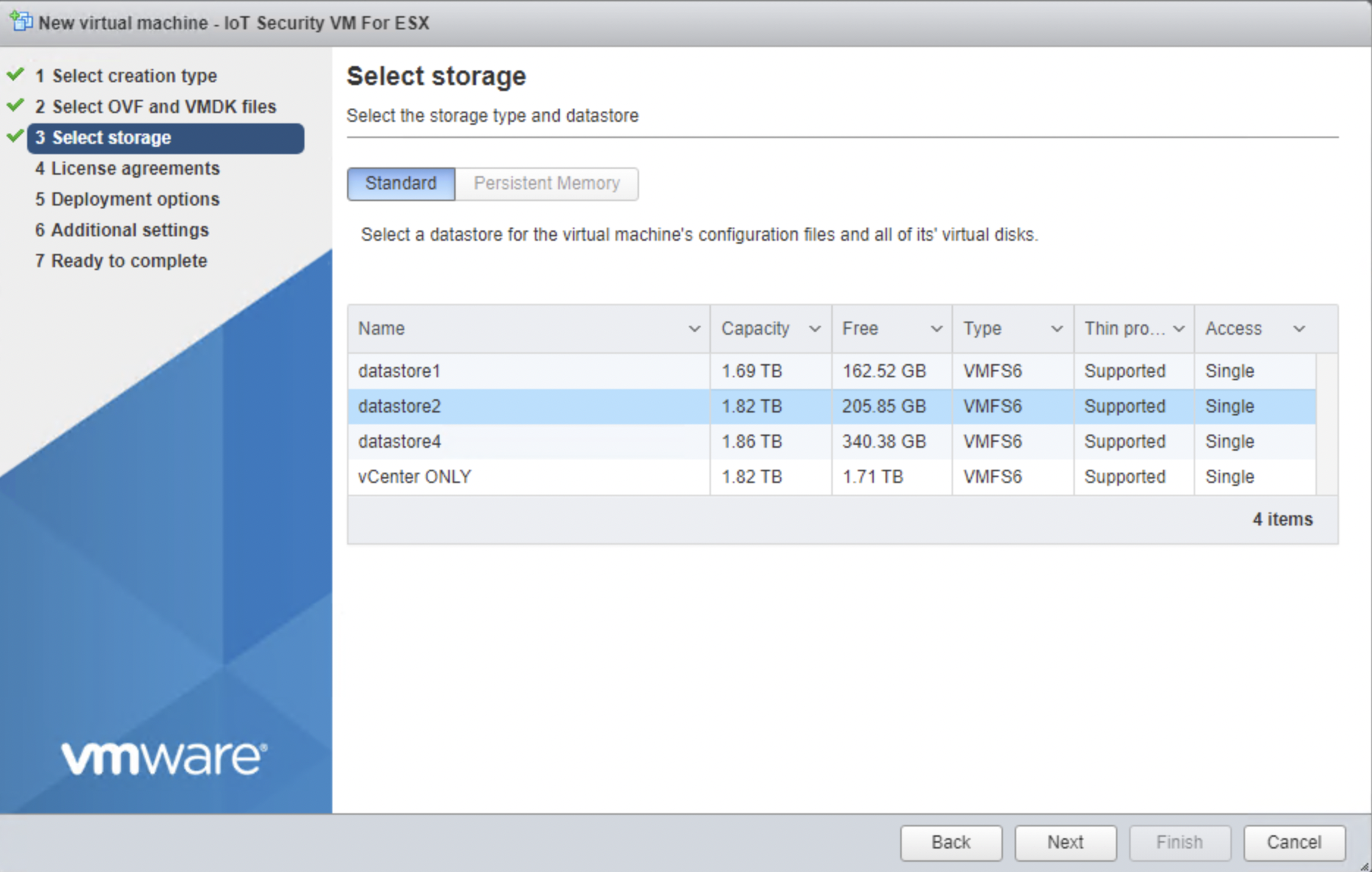
- À l’étape 3, sélectionnez le type de stockage et le stockage de données pour les fichiers de configuration de la machine virtuelle et tous ses disques virtuels. Cliquez sur Suivant.
- À l'étape 4, sélectionnez les 2 vNIC configurées comme sources réseau et options de provisionnement de disque. Décochez l'option « Mise sous tension automatique » et cliquez sur Suivant.

- À l’étape 5, changez la valeur de série de guestinfo.en pour le numéro de série fourni par l’équipe d’assistance lors de l’achat du produit et cliquez sur Suivant.

- À l'étape 6, vérifiez la configuration et cliquez sur Terminer pour lancer la création de la VM. Attendez que la machine virtuelle soit prête à être utilisée.
Note
Il faut près d'une heure pour que la machine virtuelle soit prête. Vous pouvez vérifier l'état de la création de la VM dans la barre d'état.
Activer le dispositif Device Intelligence Appliance
- Select le datastore sur lequel la VM a été créée dans le menu Stockage du volet de gauche.
- Cliquez sur le Datastore Browser.
- Select la machine virtuelle que vous avez créée et sélectionnez le fichier .vmx dans le volet de droite. Téléchargez le fichier .vmx localement.

- Ouvrez le fichier .vmx dans un éditeur.
- Ajoutez le texte suivant à la fin du fichier et remplacez SNWOOTAPPDEPLOY01 par le numéro de série fourni par l'équipe de support de Netskope.
guestinfo.ovfEnv = "key=guestinfo.serial value=SNWOOTAPPDEPLOY01"
- Enregistrez le fichier.
- Retourne dans le navigateur de Datastore. Select la machine virtuelle et sélectionnez le .vmx Classez depuis le panneau de droite.
- Click Upload from the actions and select the modified .vmx file in step 5. Click Open.

- Fermez le Datastore Browser.
- Select la machine virtuelle dans le volet de gauche et mettez la VM sous tension.

- Connectez-vous à l’appliance Device Intelligence depuis le navigateur en utilisant https://app.iotsec.goskope.com/login lien avec l’adresse e-mail et le mot de passe enregistrés de Netskope.
Note
Si vous ne disposez pas de ces informations d'identification, contactez le fournisseur du produit Netskope, l'équipe marketing ou l'équipe d'assistance.