

Overview
Cet article explique comment intégrer Netskope DSPM (également connu sous le nom de Netskope One DSPM) avec des applications Software-as-a-Service (SaaS) prises en charge en utilisant Cloud Access Security Broker (CASB). Cette intégration permet au DSPM de se connecter à vos applications SaaS, de scanner les données sensibles et d’analyser l’exposition des données ainsi que les risques d’accès.
Si vous souhaitez en savoir plus sur l’analyse de la posture de risque après l’habilitation, consultez Analyse de l’exposition et de l’accès aux données SaaS.
Prerequisites:
Avant d'activer l'intégration, assurez-vous que vous remplissez les conditions suivantes :
- Subscription: Vous devez avoir un abonnement Netskope DSPM for SaaS Professional ou une mise à niveau DSPM pour Managed SaaS.
- Supported Applications: Cette intégration prend actuellement en charge Salesforce (SFDC), Box, Microsoft 365 OneDrive, SharePoint et Google Drive.
- CASB Onboarding: Les applications SaaS doivent déjà être intégrées en tant qu'instances Next Generation API Data Protection au sein de votre CASB Netskope.
- Administrator Rights: Vous devez utiliser RBAC v3 pour gérer les droits d'administrateur de votre locataire Netskope.
- Limitations
Soyez attentif aux comportements du système et aux restrictions de balayage suivants :- File Size Limits: DSPM pour les applications SaaS repose sur l'analyse Netskope DLP (Prévention des pertes de données) et hérite de ses limites de taille de fichier.
- Default Limit: Les fichiers plus grands que 32 MB ne sont pas numérisés pour le contenu sensible et n’apparaissent donc pas dans les vues d’inventaire ou de classification SaaS du DSPM.
- Advanced Scanning: Les clients qui ont activé Advanced File Scanning (support de fichiers volumineux) peuvent numériser des fichiers jusqu’à 128 MB.
- Skipped Files: Tout fichier dont la taille dépasse la limite DLP (Prévention des pertes de données) configurée est ignoré par l'analyse, même s'il existe dans l'application SaaS.
- Initial Scan Limits: Le scan intelligent initial pour les magasins de données est limité à un maximum de 400 fichiers par magasin de données.
- Visibility: La visibilité des données et l'analyse de l'accès peuvent être restreintes en fonction de la configuration spécifique de l'application SaaS et des autorisations API accordées lors de l'intégration du CASB.
- Pending Features: Certaines fonctionnalités avancées, telles que l'analyse des "sites fantômes" (sites sans utilisateurs actifs) et la détection des utilisateurs suspendus ayant accès à des données sensibles, sont prévues pour les prochaines versions.
- File Size Limits: DSPM pour les applications SaaS repose sur l'analyse Netskope DLP (Prévention des pertes de données) et hérite de ses limites de taille de fichier.
Activer l'intégration du DSPM pour les applications en nuage
Vous pouvez activer le DSPM pour les applications prises en charge telles que Google Drive, Salesforce, Box, OneDrive et SharePoint. Cela permet au DSPM d'analyser et de classer les données stockées dans ces plates-formes.
Pour activer DSPM, suivez les instructions suivantes dans le site Netskope One Console:
-
Allez dans Réglages > Configurer l'accès aux applications > Next Gen.
-
Cliquez sur une instance d'application embarquée (par exemple, sharepoint.com).
-
Activez la bascule DSPM.
-
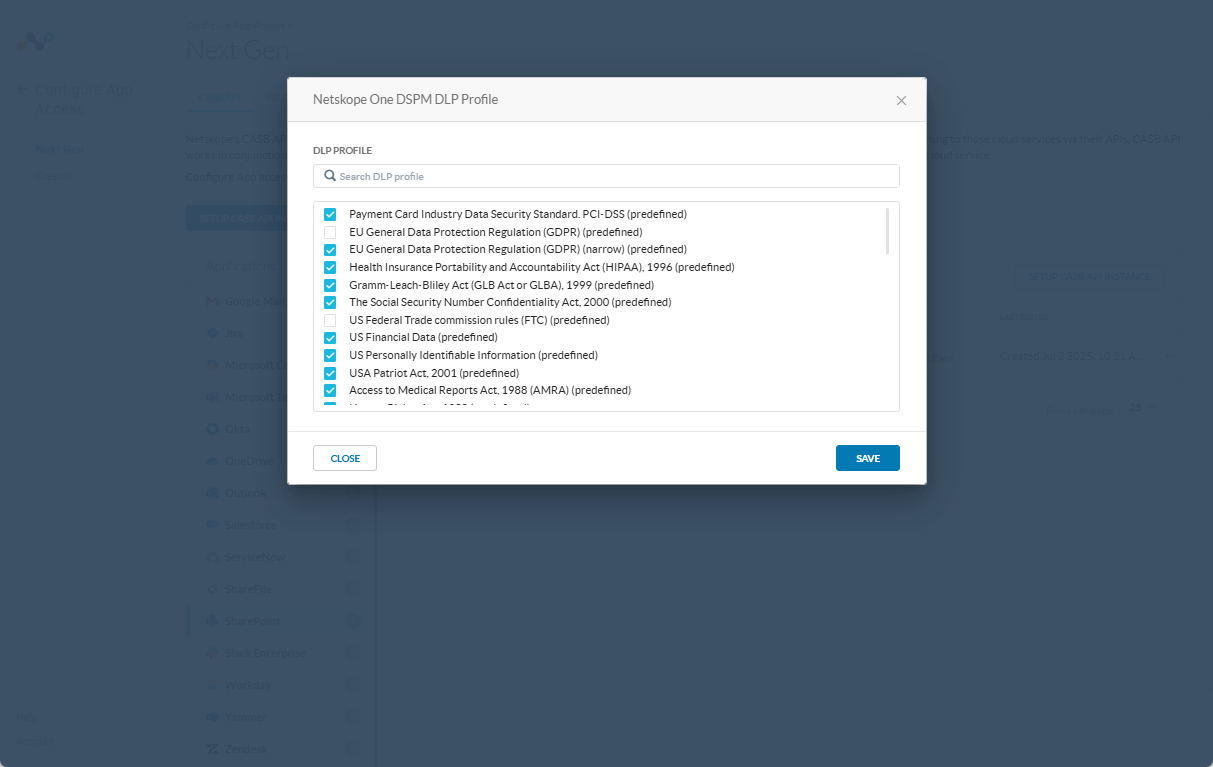
Cliquez sur le lien "Modifier les profils DLP (Prévention despertes de données)" pour afficher et personnaliser les profils DLP (Prévention des pertes de données) pour cette instance d'application.
-
Passez en revue les profils DLP (Prévention des pertes de données) prédéfinis.
- Vous pouvez sélectionner ou désélectionner des profils pour répondre à vos besoins en matière de conformité (par exemple, désélectionner GDPR si ce n'est pas nécessaire pour une instance spécifique). Cette sélection est spécifique à l'application.

-
Cliquez sur Enregistrer
L'activation de la DSPM déclenche une analyse initiale de vos données. Vous pouvez vous attendre à ce que les premiers résultats de l'analyse commencent à s'afficher dans l'interface utilisateur de la DSPM d'ici quelques heures. Par la suite, le DSPM scanne à nouveau vos données de façon continue afin de maintenir une posture de sécurité à jour.
Désactiver l'intégration du DSPM pour les applications en nuage
Pour désactiver le DSPM pour une application SaaS, suivez ces instructions :
- Sur le site Netskope One Console, allez dans Paramètres > Configurer l'accès aux applications > Next Gen.
- Cliquez sur l'instance de l'application embarquée.
- Désactivez la bascule DSPM.
- Cliquez sur Désactiver.
Cette action arrêtera le balayage futur et l'intégration des données pour cette application dans la DSPM.