

La page périphérique se concentre sur le suivi de l’état du client de tous les périphérique dans votre locataire. Vous pouvez exporter toute votre liste périphérique en fichier CSV. Pour ouvrir la page périphérique, allez sur Settings > Security Cloud Platform > Netskope Client > Devices.
périphérique Avant la version 134.0.0
Cette section se concentre sur les fonctionnalités du périphérique webUI disponibles sur le site Netskope Client avant la version 134.0.0.
Activer et désactiver le(s) périphérique(s)
Pour activer ou désactiver Netskope Client, ou collecter les journaux d'un périphérique, cochez la case en regard du nom d'hôte et cliquez sur Enable ou Disable. Ces boutons restent grisés jusqu'à ce que vous sélectionniez un nom d'hôte.

Les journaux ne peuvent être collectés qu'à partir d'un périphérique individuel, mais vous pouvez activer et désactiver le site Netskope Client sur plusieurs périphériques à la fois.
Fonctionnalité de recherche
Vous pouvez utiliser la fonctionnalité Search pour rechercher un périphérique spécifique ajouté dans le locataire. Pour rechercher un périphérique, entrez le nom d'utilisateur dans le champ de recherche. La recherche n'est pas sensible à la casse et vous pouvez obtenir des résultats qui correspondent à Like ~ ou Equal = par rapport au texte saisi dans la zone de texte.
 |
Filtres
La page périphérique affiche des informations basées sur le filtre sélectionné.
Filtre par défaut
Vous pouvez cliquer sur FILTERS au-dessus de la zone de texte Search pour sélectionner le filtre par défaut. Les filtres sont soit créés par vous, soit partagés avec vous. Les filtres par défaut sont les suivants :
- All Devices: Affiche tous les périphériques de votre locataire où le site Netskope Client est installé.
- New Devices: Affiche tout le périphérique avec Netskope Client ajouté dans les dernières 24 heures. Vous pouvez changer le filtre en recherche en utilisant les options du menu déroulant Last Event Time . Par exemple, les 7 derniers jours, les 30 derniers jours, etc.
- Anonymous Devices: Affiche le périphérique où l'utilisateur ne s'est pas connecté après l'installation de Netskope Client.
- Disabled Devices: Affiche le périphérique où le Netskope Client est désactivé. Le périphérique peut se retrouver dans cet état lorsqu'un administrateur l'a pris par la console d'administration, ou lorsqu'un utilisateur final (s'il est autorisé) l'a pris par le périphérique.
- Uninstalled Devices: Affiche le périphérique où le site Netskope Client est désinstallé.
- Installation Failure: Affiche le périphérique où l'installation de Netskope Client a échoué.
 |
Filtre personnalisé
Pour utiliser des filtres personnalisés, cliquez sur +Add Filter et sélectionnez un filtre. Saisissez un texte dans le champ de recherche pour afficher le périphérique sur la webUI Devices.

Le tableau suivant présente les filtres que vous pouvez utiliser pour affiner les résultats de votre recherche :
| Option filtre | Description |
|---|---|
| Temps d'installation du client | Le temps nécessaire pour installer le client dans un périphérique. |
| Version du client | Vous pouvez visualiser le périphérique étiqueté à une version spécifique. |
| Statut du client | Filtre périphérique en fonction du statut actuel du client. |
| État de la sécurité sur Internet | Affichez le périphérique relatif à l'état de la sécurité Internet, tel que Activé, Désactivé, Erroné, Fermé par défaut et Désactivé par défaut. |
| Statut d'accès aux applications privées | Affichez le périphérique en ce qui concerne l'état de l'accès à l'application privée, tel que Activé, Désactivé et Erroné. |
| Endpoint DLP (Prévention des pertes de données) Statut | Affichez le périphérique concernant l'état de l'accès à l'application privée, tel que Activé, Désactivé et En pause. |
| Dernier événement | Afficher les périphériques où le dernier événement affiché par le client a été installé, activé ou désactivé par l'administrateur ou l'utilisateur. |
| Acteur du dernier événement | Affiche les périphériques où les événements sont créés par l'utilisateur, l'administrateur ou le système. |
| Service du dernier événement | Affiche le périphérique lorsque le service d'événement est soit Sécurité Internet, soit Accès aux applications privées. |
| Source de l'utilisateur | Affiche le périphérique où les utilisateurs proviennent d'AD ou du local. |
| Groupe d'utilisateurs | Affiche le périphérique où les utilisateurs ajoutés dans ce périphérique font également partie des groupes d'utilisateurs répertoriés. |
| Utilisateur OU | Affiche le périphérique en fonction des unités organisationnelles. |
| Afficher les utilisateurs avant la connexion | Affiche le périphérique où les options Pre-logon users sont ajoutées ou non. |
| Classification du périphérique | Affiche le périphérique en fonction de son état : géré, non géré, inconnu, non configuré. |
| périphérique OS Platform | Affiche le périphérique en fonction du système d'exploitation. |
périphérique Information
Vous trouverez ci-dessous la liste des différents éléments permettant d'afficher les informations relatives au périphérique sur cette page :
 |
- Hostname
Note
Pour les périphériques Android et iOS, le numéro de série du périphérique est affiché comme NA.
- Classification du périphérique
- Plate-forme OS
- Make
- Model
- Unique périphérique ID
- ID de gestion
- Numéro de série
- Utilisateur (affiche l'adresse électronique de l'utilisateur)
- Groupe d'utilisateursOU
- Temps d'installation du client
- Version du client
- Statut du client
- État de la sécurité sur Internet
- Statut d'accès aux applications privées
- Endpoint DLP (Prévention des pertes de données) Statut
- Service du dernier événement
- Dernier événement
- Acteur du dernier événement
- Heure du dernier événement

Additional Information
- Si le périphérique comprend plus d'un utilisateur :
- La colonne Users affiche le nombre total d'utilisateurs.
- Les colonnes Internet Security Status et Private Apps Access Status affichent Multiple Statuses et Last Event affiche Multiple Events.

- Cliquez sur le nom d'hôte pour sélectionner l'utilisateur dans la liste des utilisateurs ajoutés à ce périphérique.
Voir périphérique Détails
Pour voir les détails d'un périphérique individuel, sélectionnez le nom d'hôte ou cliquez sur l'ellipse (…) et sélectionnez View Details pour ouvrir la page des détails du périphérique.

Après avoir cliqué sur View Details, vous accédez à une autre page qui affiche des informations sur le périphérique et le client. Pour consulter l'historique des événements, l'appartenance à un groupe ou les informations relatives à une unité d'organisation, cliquez sur l'onglet approprié.
-
Device: Affiche diverses informations relatives à l'utilisateur et au périphérique, telles que
-
Utilisateur : l'adresse électronique de l'utilisateur inscrit.
-
périphérique : Affiche les informations relatives au périphérique, telles que le modèle et le système d'exploitation du périphérique sélectionné.
-
périphérique Classification : Indique si le périphérique est géré ou non géré.
-
MAC address (adresse MAC) : Affiche les adresses MAC des interfaces réseau physiques actuellement utilisées par le périphérique. Cette liste peut contenir plus d'une adresse MAC. Seuls les locataires disposant de la version 112.0.0 du Client ou d'une version supérieure peuvent voir cette option sur la webUI.
-
Client Version : La version du site Netskope Client associée au périphérique sélectionné.
-
Unique périphérique ID : affiche l'Unique périphérique ID associé au périphérique sélectionné.
-
Numéro de série : Affiche le numéro de série du périphérique sélectionné.
-
Configuration de pilotage : Affiche la configuration de pilotage configurée pour l'utilisateur. Seuls les locataires disposant de la version 112.0.0 du Client ou d'une version supérieure peuvent voir cette option sur la webUI.
Pour les locataires dont la version de Netskope Client est antérieure à la version 112.0.0, Les champs Configuration du pilotage et Adresse MAC affichent des champs vides. -
-
Services: Affiche les services Client disponibles pour le nom d'hôte sélectionné et l'état associé disponible.
Si la fonction Endpoint DLP (Prévention des pertes de données) est activée, vous pouvez interrompre ou reprendre le service à partir de la vue détaillée. Le temps de pause par défaut est de 30 minutes.


-
Event History: Affiche divers événements publiés par le client, par exemple : tunnel vers le haut, tunnel vers le bas, échec de désinstallation du client, changement de réseau, etc. Pour plus de détails, consultez le statut du client. En même temps, la colonne Événement affiche également la raison pour laquelle un événement spécifique s’est produit pour des événements spécifiques. Par exemple, le tunnel down peut se produire en raison du changement de mode trafic ou de la déprovisionnement de l’utilisateur.
-
Tunnel Down Event Details: Les détails des événements suivants s'affichent sur l'interface WebUI lorsque le tunnel est en panne dans les scénarios suivants :
Les événements suivants s'appliquent à tous les périphériques pris en charge par Netskope Client.Événement Détails de l'événement Tunnel en bas - Changement de mode de trafic : Au cours de ce processus, le tunnel se déconnecte et se reconnecte lorsque le mode de trafic passe d'un mode à l'autre.
- Proxy interopérable modifié : si l'administrateur met à jour la configuration Interopérer avec le proxy dans la Configuration du client, le tunnel se déconnecte pour se connecter au proxy correct, puis se reconnecte.
- Utilisateur déprovisionné : Lorsque l'utilisateur est retiré du locataire.
- Changement de statut On-Premises : lorsque l'utilisateur est déplacé de On-Premises à Off-Premises ou vice-versa.
- Protocole de tunnel modifié : si l'administrateur met à jour l'option Activer DTLS dans la configuration du client, le tunnel s'arrête pendant qu'il se déconnecte et se reconnecte.
- Utilisateur reconfiguré : Lorsque l'email ou le nom d'utilisateur de l'utilisateur est mis à jour, la configuration de Netskope Client est mise à jour et le tunnel s'arrête.
Tunnel désactivé en raison d'une erreur - Détection d'un pair mort : Netskope Client détecte que la connexion du tunnel à la passerelle ne répond pas et déconnecte le tunnel.
- Délai d'attente Ping : Netskope vérifie si le tunnel est déconnecté pour une raison quelconque et ne peut pas envoyer de trames ping à la passerelle Netskope. Dans de tels scénarios, Netskope Client envoie des événements Ping Timeout.
- Configuration de passerelle manquante : Netskope Client envoie cet événement lorsqu'il n'y a pas de configuration de passerelle valide.
- Failed Tunnel Establishment Due to Network Error : Netskope Client envoie cet événement lorsque l'établissement initial du tunnel échoue.
- Tunnel Down Due to SSL Error : Netskope Client envoie cet événement lorsque la socket SSL est fermée et qu'il ne parvient pas à établir une connexion avec le tunnel.

- Changement de mode de trafic : Au cours de ce processus, le tunnel se déconnecte et se reconnecte lorsque le mode de trafic passe d'un mode à l'autre.
-
Client Upgrade or Uninstallation Failure: Pour en savoir plus sur les événements affichés en cas d'échec du client ou de la désinstallation sur un périphérique Windows, consultez Netskope Client pour Windows.
-


-
Group Membership: Affiche les informations de groupe du DC.
-
Organization Unit: Affiche l'OU à laquelle l'utilisateur appartient.
périphérique Comte
Le nombre total de périphériques est calculé à l'aide de :
- nombre d'entrées dans le périphérique (par ID périphérique unique et par utilisateur)
- Nombre de périphériques uniques (par Unique périphérique ID)
Dans la capture d'écran suivante, par exemple, la page périphérique se compose de 22 périphériques et de l'association d'utilisateurs, dont 13 ID périphériques uniques.

Utilisez un autre exemple pour élaborer ce scénario :
- L'utilisateur A et l'utilisateur B accèdent au périphérique 1.
- L'utilisateur C accède au périphérique 2 et au périphérique 3.
La page périphérique affiche le nombre total de périphériques comme suit : 4 Devices+User Entries (3 Devices). Dans cet exemple, la page périphérique se compose des éléments suivants :
- Quatre entrées de périphériques et de couples d'utilisateurs (périphérique 1 et utilisateur A, périphérique 1 et utilisateur B, périphérique 2 et utilisateur C, et périphérique 3 et utilisateur C).
- Trois périphériques (périphérique 1, périphérique 2 et périphérique 3).
- Trois identifiants uniques de périphérique( Un identifiant unique de périphérique pour le périphérique 1, et deux identifiants différents pour le périphérique 2 et le périphérique 3).
Unique périphérique Identifier
Netskope Client crée un identifiant périphérique unique au moment de l'inscription. Avant la version 105.0.0, l'identifiant unique du périphérique était créé sur la base du nom d'hôte et de quelques autres paramètres. Comme le nom d'hôte n'est plus maintenu unique dans les organisations, avec 105.0.0, Netskope Client est amélioré pour utiliser les paramètres matériels tels que le GUID de Windows pour créer l'identifiant unique du périphérique.
Auparavant, chaque fois qu’il y avait des périphérique portant le même nom d’hôte, ils partageaient le même identifiant unique périphérique. À partir de la version 105.0.0, différents identifiants uniques périphérique sont attribués à chaque périphérique et aucun périphérique ne partage le même ID. Avec l’ID unique périphérique New , chaque fois que l’administrateur tente de requête basée sur les données clientes, la valeur de nsdeviceuid dans la réponse retournée par l’hôte diffère de la valeur affichée avec l’ancien ID périphérique.
Par exemple, dans la capture d'écran suivante :
- Un seul utilisateur (Andy) est associé à DESKTOP-RPR6OU.
- Deux utilisateurs (Cathy et Bob) sont connectés à Windows10-Desktop.
- Trois utilisateurs (Dan, Ed et Frank) sont associés à Windows11-Image0303.

Dans cet exemple, les périphériques ayant le même nom d'hôte partagent le même identifiant unique de périphérique.
Le site Netskope Client identifie désormais le périphérique en fonction des paramètres matériels tels que le GUID et des entrées distinctes sont affichées pour chaque utilisateur et périphérique sur le périphérique webUI. Le périphérique affiche désormais des identifiants uniques différents même s'ils partagent le même nom d'hôte.

Avec l'approche New, Cathy et Bob auront des entrées séparées pour leur périphérique avec des identifiants de périphérique uniques différents sur la webUI. De même, Dan, Ed et Frank auront des entrées distinctes pour leur périphérique avec des identifiants uniques différents.
– Lors de l'importation d'un grand nombre de machines virtuelles (VM), utilisez toujours la méthode « Importer en tant que copie » . Sinon, les machines virtuelles auront des noms d'hôte avec le même ID de périphérique pointant vers le même enregistrement d'état du client.
Google Advertising ID (GAID) pour Android périphérique
À partir de la version 133.0.0, l'interface utilisateur Web du périphérique inclut désormais l'identifiant publicitaire Google (GAID) pour les périphériques Android, affiché dans les champs Serial Number et Unique Device ID . Cette amélioration améliore la corrélation des détails du périphérique entre votre système de gestion des périphériques mobiles (MDM) et la page du périphérique Netskope . Par conséquent, une New entrée est créée pour chaque périphérique Android, comportant GAID en plus des Serial Number et Unique Device ID.
Client Enrollment ID Changes for Android Devices
-
New Client Enrollment: Netskope Utilisez désormais l'identifiant publicitaire de Google (GAID) pour les inscriptions des clients sur New.
-
Existing Tenants: Les locataires actuels continuent d'utiliser l'identifiant Android ID spécifique à Netskope.
-
Transitioning to GAID (Existing Devices): Pour passer de l'identifiant Android à l'identifiant GAID, les administrateurs doivent désinstaller et réinstaller le site Netskope Client à la version 133.0.0 ou à une version plus récente.
Si le site Netskope Client n'est pas réinstallé et que le périphérique passe à la version 133.0.0, l'interface web du périphérique continue d'utiliser l'identifiant Netskopeexistant, et non le GAID.
Gérer le client
L'administrateur peut contrôler l'accès de l'utilisateur pour activer ou désactiver le Client. L'administrateur peut sélectionner l'une des options suivantes :
- Enable Traffic Steering - L'administrateur active le Client pour le périphérique sélectionné et empêche l'utilisateur de désactiver le Client.
- Disable Traffic Steering - L'administrateur désactive le Client pour le périphérique sélectionné et empêche l'utilisateur d'activer le Client.
Masquer périphérique
Utilisez cette fonctionnalité pour masquer les périphériques qui ne génèrent plus d'événements ou qui restent inactifs pendant un nombre spécifique de jours configuré sur la page du périphérique. Vous pouvez masquer les anciens périphériques qui ne génèrent pas d'événements pour des raisons telles que la suppression d'un utilisateur, etc. pendant le nombre de jours configuré. Cela ne concerne pas les anciennes versions de Netskope Client, qui peuvent encore générer des événements.
Cacher un (des) périphérique(s) :
-
Cliquez sur l'icône settings dans l'interface web du périphérique.

-
Une autre fenêtre s'affiche à l'adresse Preferences, dans laquelle vous pouvez activer la fonctionnalité Masquer et ajouter le nombre de jours.

-
Activez l'option Masquer le périphérique pour activer cette fonctionnalité.
-
Dans la zone de texte, entrez le nombre de jours pour filtrer le périphérique qui ne génère plus d'événements.
-
Cliquez sur Save.


Collecter les journaux
L'administrateur peut demander la liasse de journaux Netskope Client en utilisant l'option Collect Log. Une fois que le site Netskope Client a reçu la demande de liasse, il collecte la liasse de journaux et la télécharge dans les services de stockage en nuage.
Supported OS: Windows, macOS et Android.
Pour collecter les journaux :
-
Localisez et sélectionnez le périphérique cible.
-
Cliquez sur l'ellipse (...) et sélectionnez Collect Logs pour lancer le processus de collecte des journaux.
-
Une fois le processus de collecte du journal terminé, l'administrateur du locataire reçoit une notification par courrier électronique avec le lien pour télécharger le journal.
Prerequisite: Si vous avez des politiques de pare-feu dans votre stockage en nuage public, ajoutez https://storage.googleapis.com/ns-nsclient_logs-*. à la liste d'autorisation du pare-feu.
Par défaut (sans fonctionnalité activée), le client continue de stocker les journaux sur AWS.
Export périphérique Information
Pour exporter le contenu du périphérique UI vers un fichier CSV, sélectionnez les noms d'hôtes et cliquez sur Export. Les détails affichés dans le fichier exporté dépendent des options que vous choisissez dans l'interface web Export.

Statut du client
Le tableau suivant répertorie les différents statuts du client : Service Internet, Service d'applications privées et Prévention des pertes de données (Endpoint DLP) en fonction de leur signification. Le statut d'un client est le suivant :
-
Enabled: Lorsque l'un des services est activé.
-
Disabled: Lorsque tous les services sont désactivés.
Vous pouvez également interroger le statut du client via l'API REST Get Client données .
Statut du service de sécurité Internet
| Code de l'événement | Événement | Actor | Statut | Meaning |
|---|---|---|---|---|
| 0 | Installé | System | Disabled | Par le biais d'une invitation par courrier électronique, d'un outil de distribution (par ex. SCCM, Altiris, JAMF, etc.) |
| 1 | Tunnel Up | System | Enabled | L'option "Auto" est activée juste après l'installation, la mise à jour ou ultérieurement. |
| 2 | Tunnel en bas | System | Disabled | désactivé - état de démarrage par défaut du client, c'est-à-dire après installation/mise à jour/redémarrage |
| 3 | Tunnel désactivé en raison d'un transitaire sécurisé | System | Reculé | Auto' désactivé en raison de la présence de Netskope Secure Forwarder |
| 4 | Tunnel désactivé en raison d'une erreur de configuration | System | Errored | Auto" désactivé en raison d'erreurs de configuration/de configuration manquante |
| 5 | Tunnel interrompu en raison d'une erreur | System | Disabled | Auto" désactivé en raison d'une (autre) erreur |
| 6 | Utilisateur désactivé | Utilisateur | Disabled | L'utilisateur a désactivé le client à partir de la barre d'état système |
| 7 | Activé par l'utilisateur | Utilisateur | Enabled | L'utilisateur a activé le client à partir de la barre d'état système |
| 8 | Admin désactivé | Administrateur | Disabled | L'administrateur du locataire a désactivé le client à partir de l'interface web. |
| 8 | Admin désactivé (Cet événement n'est disponible que pour les locataires avec pilotage dynamique) | Administrateur | Reculé | L'administrateur du locataire a désactivé le client à partir de l'interface utilisateur. Lorsque l'administrateur sélectionne l'option de pilotage None, le site Netskope Client désactive uniquement le pilotage du trafic et envoie l'événement "Admin Disabled" au périphérique info. |
| 9 | Admin Enabled | Administrateur | Enabled | Tenant admin enabled the client from the webUI |
| 10 | Désinstallé | System | Désinstallé | Désinstallation par l'utilisateur final, l'administrateur, l'administrateur SCCM, etc. |
| 11 | Échec de l'installation | System | Disabled | L'installation a échoué |
| 12 | Tunnel en panne à cause de GRE | System | Reculé | Auto" désactivé en raison de GRE |
| 13 | Tunnel interrompu en raison de la présence d'un plan de données sur site | System | Reculé | Auto" Désactivé en raison d'un PDD sur site |
| 14 | Changement dans le réseau | System | Disabled | Auto" désactivé en raison d'un changement de réseau |
| 15 | Arrêt du système Note: Dans macOS, l'événement Sleep est affiché comme System shutdown (arrêt du système). | System | Disabled | Auto" désactivé en raison d'un redémarrage ou d'une mise hors tension du système |
| 16 | Mise sous tension du système Note: Dans macOS, l'événement Wakeup s'affiche sous la forme System powerup. | System | Disabled/Enabled | Auto" L'état du tunnel correspondra à l'état réel. |
| 17 | Tunnel désactivé en raison de l'IPSec | System | Reculé | Auto" désactivé en raison de l'IPSec |
| 18 | Enrolled | Utilisateur | Disabled | Utilisateur inscrit en mode IdP via l'interface webUI Netskope Client |
| 19 | Unenrolled | Utilisateur | Disabled | Utilisateur désinscrit |
| 20 | Erreur de jeton d'inscription | System | Errored | Affiché lorsqu'un jeton d'authentification d'enrôlement non valide est utilisé. |
| 21 | Le tunnel s'arrête en raison d'une erreur dans le mode veille moderne | System | Disabled | Auto' désactivé en raison du périphérique en mode veille moderne (AOAC) |
| 22 | périphérique Posture Change | System | Géré | Lorsque le Client est conforme aux règles de classification des périphériques configurées pour une plateforme OS, le statut Géré est affiché dans l'événement de changement de posture du périphérique. |
| 22 | périphérique Posture Change | System | Non géré | Chaque fois que le client n’est pas conforme aux règles de classification périphérique configurées pour une plateforme OS, le statut Non géré est affiché dans l’événement périphérique Posture Change. |
| 22 | périphérique Posture Change | System | Inconnu | Le client envoie un statut inconnu avant que le client ne télécharge les règles de classification périphérique. |
| 25 | Échec de la désinstallation | System | Disabled | Désactivé. Échec de la désinstallation du client. |
| 26 | Mise à niveau | System | Disabled | Mise à niveau du client réussie |
| 27 | Échec de la mise à niveau | System | Disabled | Le client n'a pas pu effectuer la mise à niveau. |
| 28 | Restauration réussie | System | Enabled | Retour à la version « x » du client |
| 29 | Échec de restauration | System | Enabled | Échec de restauration à la version « x » du client |
| 30 | CA Échec de l'installation | System | Enabled | L’installation CA a échoué. Cet événement est publié lorsque la première tentative échoue. Les échecs d’installation consécutifs ne sont pas publiés sur l’interface web tant que l’installation de la CA n’a pas réussi. Une fois l’installation de la CA réussie, le statut se réinitialise. |
| 31 | CA Changement d'installation | System | Disabled/Enabled | La rotation des CA est détectée et New CA sont installés dans le magasin système. Lorsque la rotation de la CA est détectée (la New CA téléchargée est différente de la CA existante et le nom de l’objet est le même), Netskope Client publie l’événement « Changement d’installation de la CA » pour la surveillance de la rotation des certificats. |
| 32 | Succès de l'installation de CA | System | Enabled | Installation réussie de l'autorité de certification après plusieurs tentatives infructueuses. Aucun événement de réussite d'installation de l'autorité de certification n'est affiché sur l'interface web lorsqu'il n'y a pas de tentatives infructueuses. |
| 33 | Tunnel hors service suite à un changement de statut sur site | System | Disabled | « Auto » désactivé en raison d’un changement de statut sur site |
| 37 | Tunnel en panne à cause d'Express Connect | System | Il a reculé | 'Auto' désactivé grâce à Express Connect (Direct Peering) |

- Si la rotation de l'autorité de certification est détectée et que l'installation de l'autorité de certification dans le magasin du système échoue, le site Netskope Client revient à l'ancienne autorité de certification et au certificat de l'utilisateur.
Private Access Statut des applications
| Événement | Actor | Statut | Meaning |
|---|---|---|---|
| Disabled | System | Disabled | Le NPA n'est pas disponible pour le client. NPA Le code d'état est 0. |
| Disabled | System | Disabled | Le NPA est disponible pour le locataire mais le tunnel n'est pas encore établi. Il devrait s'agir d'un état transitoire. NPA Le code d'état est 0. |
| Disabled | System | Disabled | Le NPA est disponible, mais il n'est pas activé à partir de l'interface utilisateur du locataire. NPA Le code d'état est 0. |
| Enabled | System | Enabled | Le tunnel NPA est connecté. NPA Le code d'état est 2. |
| Disabled | System | Disabled | L'utilisateur désactive le client NPA. NPA Le code d'état est 0. |
| Disabled | System | Disabled | L'administrateur désactive le client NPA à partir de l'interface utilisateur du locataire. NPA Le code d'état est 0. |
| Errored | System | Disabled | Le tunnel NPA est déconnecté en raison d'une erreur. NPA Le code d'état est 11. |
Endpoint DLP (Prévention des pertes de données) Statut
Si Endpoint DLP (Prévention des pertes de données) est activé, vous pouvez cliquer sur View Details pour voir les détails du service Endpoint DLP (Prévention des pertes de données).

Il existe deux statuts Endpoint DLP (Prévention des pertes de données) :
-
Config Status: L’état de configuration pour le point de terminaison, qui provient des configurations du client s’appliquant au point de terminaison. Il affiche Enabled ou Disabled indiquant si le point de terminaison doit avoir activé Prévention des pertes de données, selon les configurations du client.
-
Service Status: L’état rapporté du logiciel DLP (Prévention des pertes de données) du point de terminaison. C’est le même statut affiché dans le tableau Services ci-dessus, rapporté par epdlp.exe (Windows) sur le point de terminaison. Vous pouvez voir l’un des états suivants :
-
Enabled: Le service est en cours d'exécution, communique correctement et fonctionne correctement.
-
Disabled: Le service n'est pas en cours d'exécution.
-
Paused: Le service est mis en pause en cliquant sur Pause Service. Cette action dure 30 minutes.
-
Device Control Error/Device Control Disabled: Le pilote pour le périphérique USB Control ne peut pas se charger correctement. Ce statut peut apparaître pour des machines éteintes.
-
System Reboot Required: Le terminal a besoin d'un redémarrage pour que le contrôle du périphérique USB fonctionne correctement. Cela se produit lorsque le système dispose d'un contrôleur USB non réinitialisable et qu'une mise à niveau Endpoint DLP (Prévention des pertes de données) se produit. Le pilote New ne peut pas être chargé avant le redémarrage.
-

périphérique A partir de la version 134.0.0
Cette section se concentre sur les fonctionnalités du périphérique webUI disponibles à partir de la version 134.0.0 de Netskope Client.
Activer et désactiver les services Netskope Client
Vous pouvez activer ou désactiver les services Netskope Client tels que All Client Services et Internet Security pour un ou plusieurs périphériques. Select un ou plusieurs noms d'hôtes et sélectionnez les options dans la liste déroulante ou dans l'ellipse (...) pour chaque nom d'hôte.

Les journaux ne peuvent être collectés que sur un seul périphérique, mais vous pouvez activer et désactiver les services Netskope Client sur plusieurs périphériques à la fois.
Fonctionnalité de recherche
Vous pouvez utiliser la fonctionnalité Search pour rechercher un périphérique spécifique ajouté dans le locataire. Pour rechercher un périphérique, entrez le nom d'utilisateur dans le champ de recherche. La recherche n'est pas sensible à la casse et vous pouvez obtenir des résultats qui correspondent à Like ~ ou Equal = par rapport au texte saisi dans la zone de texte.

Filtres
La page périphérique affiche des informations basées sur le filtre sélectionné.
Ajouter un filtre
Pour utiliser des filtres personnalisés, cliquez sur Add Filter et sélectionnez un filtre. Saisissez un texte dans le champ de recherche pour afficher le périphérique sur la webUI Devices. Le tableau suivant présente les filtres que vous pouvez utiliser pour affiner les résultats de votre recherche :
| Option filtre | Description |
|---|---|
| Temps d'installation du client | Le temps nécessaire pour installer le client dans un périphérique. |
| Version du client | Vous pouvez visualiser le périphérique étiqueté à une version spécifique. |
| Statut du client | Filtre périphérique en fonction du statut actuel du client. |
| État de la sécurité sur Internet | Affichez le périphérique relatif à l'état de la sécurité Internet, tel que Activé, Désactivé, Erroné, Fermé par défaut et Désactivé par défaut. |
| Statut d'accès aux applications privées | Affichez le périphérique en ce qui concerne l'état de l'accès à l'application privée, tel que Activé, Désactivé et Erroné. |
| Endpoint DLP (Prévention des pertes de données) Statut | Affichez le périphérique concernant l'état de l'accès à l'application privée, tel que Activé, Désactivé et En pause. |
| Dernier événement | Afficher les périphériques où le dernier événement affiché par le client a été installé, activé ou désactivé par l'administrateur ou l'utilisateur. |
| Acteur du dernier événement | Affiche les périphériques où les événements sont créés par l'utilisateur, l'administrateur ou le système. |
| Service du dernier événement | Affiche le périphérique lorsque le service d'événement est soit Sécurité Internet, soit Accès aux applications privées. |
| Temps ajouté par l'utilisateur | Affiche l'heure à laquelle l'utilisateur a été ajouté au locataire Netskope. |
| Source de l'utilisateur | Affiche le périphérique où les utilisateurs proviennent d'AD ou du local. |
| Groupe d'utilisateurs | Affiche le périphérique où les utilisateurs ajoutés dans ce périphérique font également partie des groupes d'utilisateurs répertoriés. |
| Utilisateur OU | Affiche le périphérique en fonction des unités organisationnelles. |
| Afficher les utilisateurs VDI | Choisissez Oui ou Non pour afficher les utilisateurs VDI. |
| Afficher les utilisateurs avant la connexion | Affiche le périphérique où les options Pre-logon users sont ajoutées ou non. |
| Classification du périphérique | Affiche le périphérique en fonction de son état : géré, non géré, inconnu, non configuré. |
| périphérique OS Platform | Affiche le périphérique en fonction du système d'exploitation. |
| Hostname | Affiche la liste des périphériques détectés comme étant dans les locaux ou hors des locaux. |
| Périphérique Tag | Affiche la liste des étiquettes de périphériques disponibles. |
Filtres enregistrés
Après avoir ajouté les filtres, cliquez sur Save As pour les enregistrer. Cliquez sur Saved Filters pour afficher les filtres que vous avez enregistrés ou qui ont été partagés avec vous.
Gérer les tags
L'étiquette est un nom logique que l'on peut attribuer à un périphérique ou à un groupe de périphériques. Ces balises peuvent être utilisées dans le cadre de la configuration du pilotage ou des règles de classification du périphérique en tant que paramètres de correspondance. Cela permet d'appliquer une politique de pilotage distincte à un groupe de périphériques sur la base d'une étiquette ou d'attribuer une politique en temps réel distincte en s'appuyant sur des règles de classification des périphériques.
L'attribution d'étiquettes de périphériques permet aux administrateurs de définir des politiques de pilotage par groupe de périphériques et constitue un moyen pratique de gérer les périphériques. Pour gérer les groupes de périphériques dans le locataire Netskope, les administrateurs peuvent utiliser des balises de périphériques pour identifier les périphériques gérés qui peuvent recevoir un profil de pilotage différent.
L'interface web de détails des périphériques affiche également les étiquettes associées à chaque périphérique, facilitant ainsi leur gestion et leur identification. De plus, les administrateurs peuvent ajouter jusqu'à cinq étiquettes distinctes et les appliquer à deux autres domaines clés : la configuration de la direction et la classification des périphériques, offrant ainsi une flexibilité et un contrôle accrus sur la gestion des périphériques.
Supported OS: Windows, macOS, Linux, Android, iOS
Gérer les balises via l'interface WebUI
Pour créer une balise de périphérique :
-
En périphérique, cliquez Manage Tags.
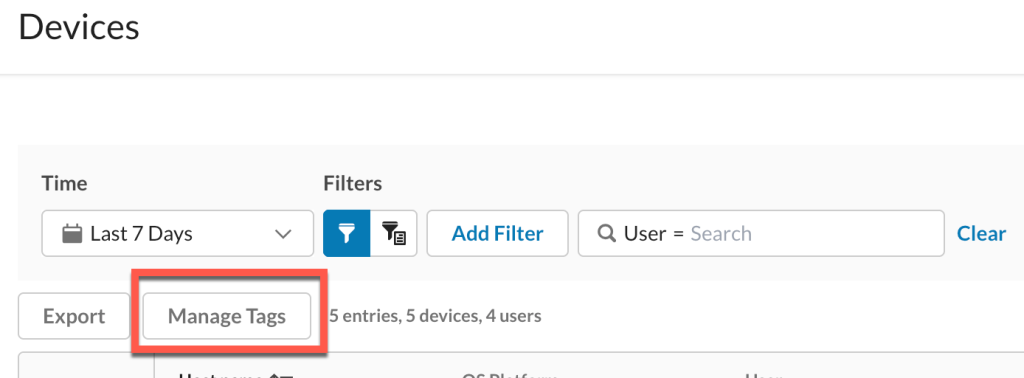
-
Dans Manage Tags, cliquez sur +Add.
-
Ajoutez le nom de la balise et cliquez sur l'icône d'enregistrement.
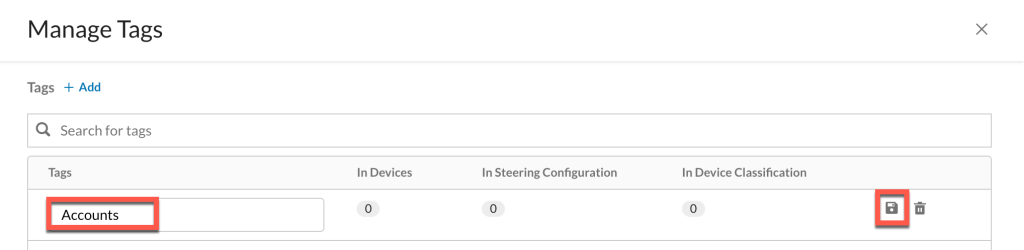


Pour appliquer des étiquettes de périphérique à un périphérique :
-
Cliquez sur l’ellipse (…) et sélectionnez View Detail.

-
Sur la page détaillée du périphérique sélectionné, ajoutez jusqu'à cinq tags dans la section Device Tags.
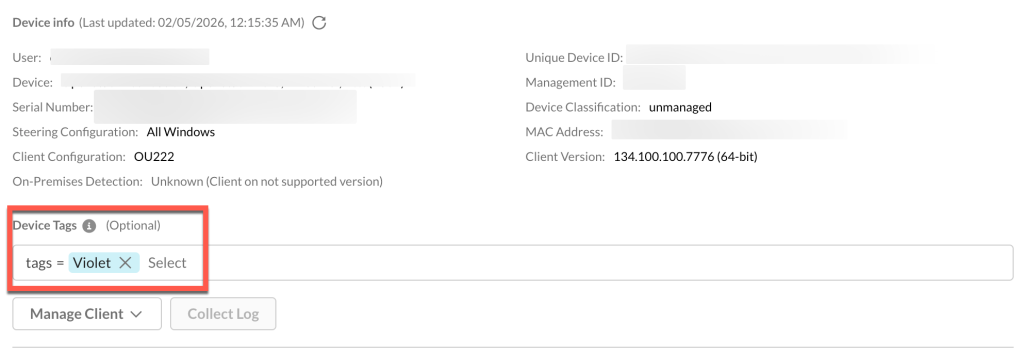


Bulk Actions Using Tags
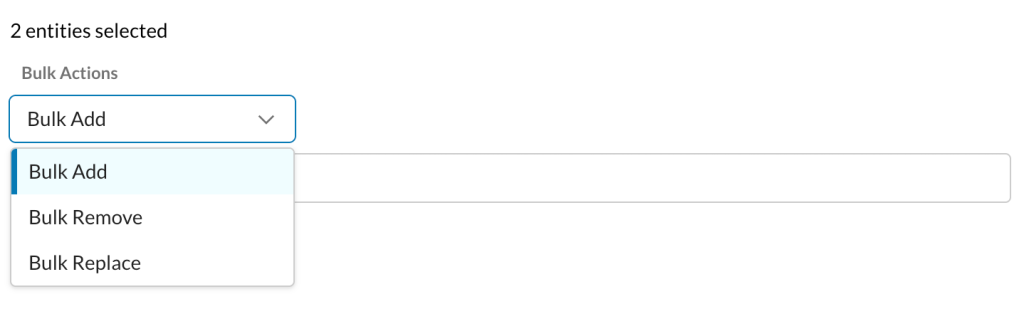
Utilisez l'option Edit Tags pour ajouter, supprimer ou remplacer en masse des étiquettes attribuées à plusieurs périphériques simultanément. Effectuer une action de masse :
-
Select un ou plusieurs noms d'hôtes à partir de l'interface web du périphérique.
-
Select la liste déroulante qui affiche le nombre de noms d'hôtes sélectionnés.
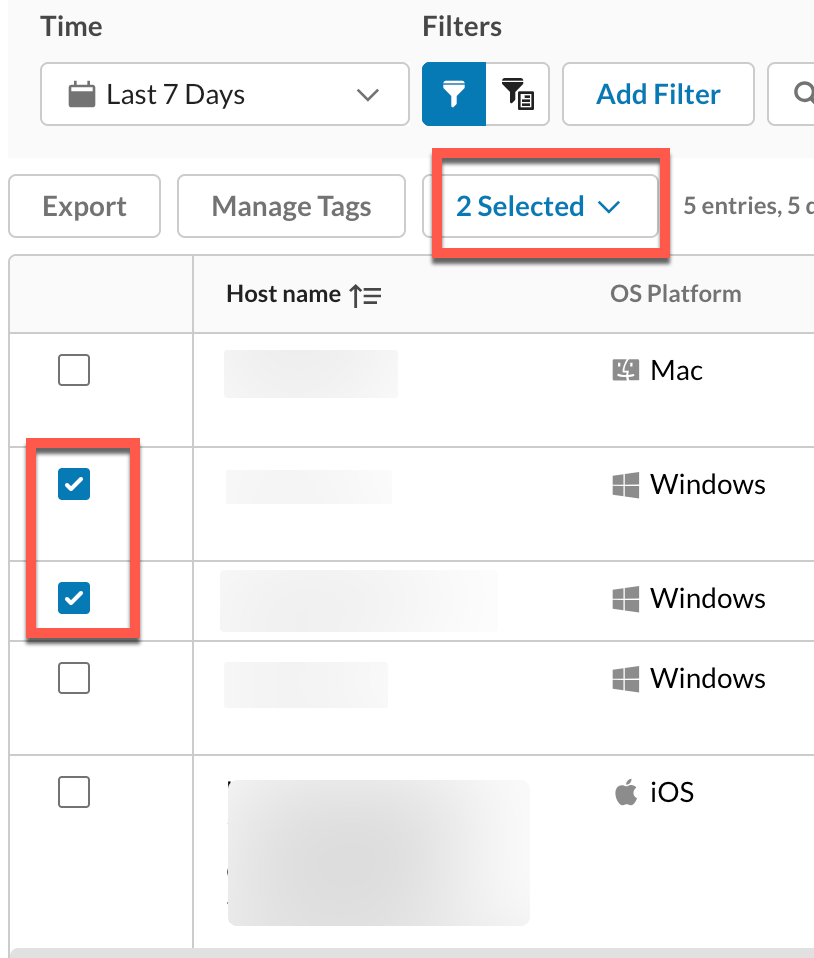 L'administrateur peut sélectionner jusqu'à 100 périphériques simultanément.
 -
Select Edit Tags.
-
Sur Edit Tags, choisissez l'une des actions en bloc suivantes :
-
Bulk Addition
Si l'affectation ne peut être réalisée pour un seul périphérique en raison de balises existantes ou pour d'autres raisons, l'affectation en bloc échouera pour tous les périphériques sélectionnés. -
Bulk Removal
-
Bulk Replace
-
-
Select les étiquettes périphériques.
-
Cliquez sur Save.


Install Tags Using MSIEXEC
Outre l'option webUI, les administrateurs peuvent également envisager d'autres méthodes pour appliquer des balises à un périphérique lors de l'installation de Netskope Client:
-
Utilisez le paramètre
INSTTAGdans la commande MSIEXEC lors de l'installation de Netskope Client. Par exemple :msiexec /i STAgent.msi HOST=addon-<tenant-name> TOKEN=<Organization ID> INSTTAG=Tag 1, Tag 2
Les balises périphériques doivent être définies dans l'interface Web périphérique.Pour en savoir plus, consultez le site Netskope Client for Windows.
-
Utilisez MDM pour Windows et iOS. Pour en savoir plus, consultez Netskope Client options de déploiement.
périphérique Tags dans un scénario multi-utilisateurs
Considérez un scénario dans lequel Netskope Client pour Windows est installé sur le périphérique 1 dans un environnement multi-utilisateurs à l'aide de la commande MSIEXEC suivante :
msiexec /i STAgent.msi MODE=peruserconfig HOST=addon-<tenant-name> TOKEN=<Organization ID> INSTTAG=Tag 1, Tag 2
Cette commande installe Netskope Client sur le périphérique 1 et applique les étiquettes périphériques A et B en utilisant le paramètre "insttag". Examinez les exemples suivants pour comprendre le fonctionnement des étiquettes de périphérique :
-
L'utilisateur 1 s'inscrit avec les balises périphériques A et B. Si l'administrateur ajoute une autre balise périphérique C, les balises périphériques associées à l'utilisateur 1 restent A, B et C.
-
L'utilisateur 2 s'inscrit avec les balises périphériques A, B. Maintenant, si l'administrateur décide de remplacer A, B par D, E, les balises périphériques associées à l'utilisateur 2 restent D, E au lieu de A, B.
-
L'utilisateur 3 s'inscrit avec les balises périphériques A, B. L'administrateur décide de ne pas ajouter de balises supplémentaires ici.
Si l'administrateur décide maintenant d'appliquer une autre balise périphérique F, cette modification s'applique à toutes les balises associées à chaque utilisateur. Par exemple, les balises associées à l'utilisateur 1 sont A, B, C et F.
Limites
-
Dans l'exemple précédent, si un autre utilisateur, disons l'utilisateur 4, s'inscrit dans le périphérique 1 avec les étiquettes A et B, l'étiquette F du périphérique New n'est pas appliquée. L'administrateur doit ajouter manuellement la balise New au(x) utilisateur(s) sélectionné(s). Les utilisateurs nouvellement inscrits peuvent ne pas avoir les dernières étiquettes de périphérique appliquées à ce périphérique.
-
Dans une infrastructure de bureau virtuel (VDI), si l'administrateur modifie le nom de la balise après l'installation de Netskope Client sur un périphérique Windows, les utilisateurs qui s'inscrivent ensuite ne reçoivent pas les dernières balises et ne parviennent pas à s'inscrire avec les balises modifiées.
-
Dans un scénario multi-utilisateurs, un périphérique est classé comme géré même si le contrôle de classification du périphérique est un succès pour l'une des étiquettes de périphérique appliquées à l'un des utilisateurs.
-
Le site Netskope Client conserve les anciennes balises périphériques même après avoir désinstallé et réinstallé Netskope Client avec les balises New. Les balises New sont ajoutées aux anciennes balises périphériques.
-
La modification des noms de balises existants dans Managed Tags ne met pas à jour les noms de balises sur le périphérique assigné. Cela empêche l'administrateur de voir les noms de balises modifiés dans la colonne périphérique Tag de la page périphérique.
-
Device tag behavior upon uninstallation of the NS Client varies by operating system:
- Windows, Linux: When the Netskope Client is uninstalled, device tags are automatically removed. If the Client is re-enrolled with the same user, these tags are not reassigned.
- Android, Chrome, and iOS: Device tags are retained upon uninstallation. If the Client is re-enrolled with the same user, the tags are added back to the device.
périphérique Information
Cliquez sur l’icône  de paramètres affichée dans le tableau de la liste périphérique et sélectionnez Customize Columns pour modifier les options selon vos besoins. Voici la liste des différents composants pour afficher les informations du périphérique sur cette page :
- Hostname
- Classification du périphérique
- Plate-forme OS
- Make
- Model
- Unique périphérique ID
- Classification du périphérique
- ID de gestion
- Numéro de série
- Adresse MAC
- Utilisateur (affiche l'adresse électronique de l'utilisateur)
- Groupe d'utilisateurs
- OU
- Temps d'installation du client
- Version du client
- Statut du client
- Épinglé à une PLV
- État de la sécurité sur Internet
- Statut d'accès aux applications privées
- Endpoint DLP (Prévention des pertes de données) Statut
- Service du dernier événement
- Dernier événement
- Acteur du dernier événement
- Heure du dernier événement

Vous pouvez déplacer les composants de Available à Display on table et cliquer sur Apply.
Voir périphérique Détails
Pour voir les détails d'un périphérique individuel, sélectionnez le nom d'hôte ou cliquez sur l'ellipse (...) et sélectionnez View Detail pour ouvrir la page des détails du périphérique.

Une fois que vous avez cliqué sur View Details, une autre section s'ouvre dans la même fenêtre, qui affiche les informations sur le périphérique et les services du client. Pour consulter l'historique des événements ou les informations sur les utilisateurs, cliquez sur l'onglet approprié.
-
Device Info: Affiche diverses informations relatives à l'utilisateur et au périphérique, telles que
-
Last Updated: Displays the time when the following device attributes were last accessed and retrieved:
-
User email address
-
Device name
-
Classification du périphérique
-
Version du client
-
Serial ID
-
-
Utilisateur : l'adresse électronique de l'utilisateur inscrit.
-
périphérique : Affiche les informations relatives au périphérique, telles que le modèle et le système d'exploitation du périphérique sélectionné.
-
périphérique Classification : Indique si le périphérique est géré ou non géré.
-
MAC address (adresse MAC) : Affiche les adresses MAC des interfaces réseau physiques actuellement utilisées par le périphérique. Cette liste peut contenir plus d'une adresse MAC.
-
Client Version : La version du site Netskope Client associée au périphérique sélectionné.
-
Unique périphérique ID : affiche l'Unique périphérique ID associé au périphérique sélectionné.
-
Numéro de série : Affiche le numéro de série du périphérique sélectionné.
-
Configuration de pilotage : Affiche la configuration de pilotage configurée pour l'utilisateur.
-
Configuration du client : Affiche la configuration client configurée pour l'utilisateur.
-
ID de gestion : Affiche l'ID de gestion du périphérique sélectionné.
-
-
Services: Affiche les services clients (Sécurité Internet, Accès aux applications privées, Prévention de la perte de données au niveau du terminal) disponibles pour le nom d'hôte sélectionné, ainsi que les détails suivants :

-
Statut disponible pour chaque service Client : Indique si le service est activé ou désactivé.
-
Mot de passe à usage unique : Affiche le mot de passe à usage unique (caché) s'il est activé dans la configuration du client.
-
Actions : Permet de visualiser les détails des services clients et de désactiver, mettre en pause et redémarrer les services clients.
Si la fonction Endpoint DLP (Prévention des pertes de données) est activée, vous pouvez interrompre ou reprendre le service à partir de la vue détaillée. Le temps de pause par défaut est de 30 minutes.
-
-
Event History: Affiche divers événements publiés par le client, par exemple : tunnel vers le haut, tunnel vers le bas, échec de désinstallation du client, changement de réseau, etc. Pour plus de détails, consultez le statut du client.
-
Tunnel Down Event Details: Les détails des événements suivants s'affichent sur l'interface WebUI lorsque le tunnel est en panne dans les scénarios suivants :
Les événements suivants s'appliquent à tous les périphériques pris en charge par Netskope Client.Événement Détails de l'événement Tunnel en bas - Changement de mode de trafic : Au cours de ce processus, le tunnel se déconnecte et se reconnecte lorsque le mode de trafic passe d'un mode à l'autre.
- Proxy interopérable modifié : si l'administrateur met à jour la configuration Interopérer avec le proxy dans la Configuration du client, le tunnel se déconnecte pour se connecter au proxy correct, puis se reconnecte.
- Utilisateur déprovisionné : Lorsque l'utilisateur est retiré du locataire.
- Changement de statut On-Premises : lorsque l'utilisateur est déplacé de On-Premises à Off-Premises ou vice-versa.
- Protocole de tunnel modifié : si l'administrateur met à jour l'option Activer DTLS dans la configuration du client, le tunnel s'arrête pendant qu'il se déconnecte et se reconnecte.
- Utilisateur reconfiguré : Lorsque l'email ou le nom d'utilisateur de l'utilisateur est mis à jour, la configuration de Netskope Client est mise à jour et le tunnel s'arrête.
Tunnel désactivé en raison d'une erreur - Détection d'un pair mort : Netskope Client détecte que la connexion du tunnel à la passerelle ne répond pas et déconnecte le tunnel.
- Délai d'attente Ping : Netskope vérifie si le tunnel est déconnecté pour une raison quelconque et ne peut pas envoyer de trames ping à la passerelle Netskope. Dans de tels scénarios, Netskope Client envoie des événements Ping Timeout.
- Configuration de passerelle manquante : Netskope Client envoie cet événement lorsqu'il n'y a pas de configuration de passerelle valide.
- Failed Tunnel Establishment Due to Network Error : Netskope Client envoie cet événement lorsque l'établissement initial du tunnel échoue.
- Tunnel Down Due to SSL Error : Netskope Client envoie cet événement lorsque la socket SSL est fermée et qu'il ne parvient pas à établir une connexion avec le tunnel.
- Changement de mode de trafic : Au cours de ce processus, le tunnel se déconnecte et se reconnecte lorsque le mode de trafic passe d'un mode à l'autre.
-
Client Upgrade or Uninstallation Failure: Pour en savoir plus sur les événements affichés en cas d'échec du client ou de la désinstallation sur un périphérique Windows, consultez Netskope Client pour Windows.
-
-
User Information: Affiche les informations sur le groupe du DC et l'OU à laquelle l'utilisateur appartient.

périphérique Comte
Le périphérique webUI affiche maintenant ce qui suit :
-
Total périphérique entrées
-
Nombre total de périphériques
-
Nombre total d'utilisateurs uniques
Par exemple, dans la capture d'écran suivante, vous pouvez constater qu'il y a 25 entrées totales composées de 25 périphériques et de 16 utilisateurs.

Unique périphérique Identifier
Netskope Client crée un identifiant périphérique unique au moment de l'inscription. Cela permet à Netskope Client d'utiliser les paramètres matériels tels que le GUID de Windows pour créer l'identifiant unique du périphérique. Différents identifiants uniques de périphérique sont attribués à chaque périphérique et aucun périphérique ne partage le même identifiant.
– Lors de l'importation d'un grand nombre de machines virtuelles (VM), utilisez toujours la méthode « Importer en tant que copie » . Sinon, les machines virtuelles auront des noms d'hôte avec le même ID de périphérique pointant vers le même enregistrement d'état du client.
Google Advertising ID (GAID) pour Android périphérique
À partir de la version 133.0.0, l'interface utilisateur Web du périphérique inclut désormais l'identifiant publicitaire Google (GAID) pour les périphériques Android, affiché dans les champs Serial Number et Unique Device ID . Cette amélioration améliore la corrélation des détails du périphérique entre votre système de gestion des périphériques mobiles (MDM) et la page du périphérique Netskope . Par conséquent, une New entrée est créée pour chaque périphérique Android, comportant GAID en plus des Serial Number et Unique Device ID.
Client Enrollment ID Changes for Android Devices
-
New Client Enrollment: Netskope Utilisez désormais l'identifiant publicitaire de Google (GAID) pour les inscriptions des clients sur New.
-
Existing Tenants: Les locataires actuels continuent d'utiliser l'identifiant Android ID spécifique à Netskope.
-
Transitioning to GAID (Existing Devices): Pour passer de l'identifiant Android à l'identifiant GAID, les administrateurs doivent désinstaller et réinstaller le site Netskope Client à la version 133.0.0 ou à une version plus récente.
Si le site Netskope Client n'est pas réinstallé et que le périphérique passe à la version 133.0.0, l'interface web du périphérique continue d'utiliser l'identifiant Netskopeexistant, et non le GAID.
Gérer le client
L'administrateur peut contrôler l'accès des utilisateurs à l'activation ou à la désactivation de tous les services clients. L'administrateur peut sélectionner l'une des options suivantes :
-
Activer tous les services clients
-
Désactiver tous les services clients
-
Supprimer
Recueillir le journal
L'administrateur peut demander le paquet de journaux de Netskope Client en utilisant l'option Collect Log. Une fois que le site Netskope Client a reçu la demande de liasse, il collecte la liasse de journaux et la télécharge dans les services de stockage en nuage.
Supported OS: Windows, macOS et Android.
Vous pouvez collecter des journaux à l'aide de l'option Collect Log de la page de détails du périphérique ou à l'aide de l'option ellipses.
Pour collecter les journaux :
-
Localisez et sélectionnez le périphérique cible.
-
Cliquez sur l'ellipse (…) et sélectionnez Collect Log pour lancer le processus de collecte de données.
-
Une fois le processus de collecte du journal terminé, l'administrateur du locataire reçoit une notification par courrier électronique avec le lien pour télécharger le journal.
Prerequisite: Si vous avez des politiques de pare-feu dans votre stockage en nuage public, ajoutez https://storage.googleapis.com/ns-nsclient_logs-*. à la liste d'autorisation du pare-feu.
Par défaut (sans fonctionnalité activée), le client continue de stocker les journaux sur AWS.
Supprimer
Les administrateurs peuvent désormais supprimer périphérique de l’interface web via l’option Supprimer. Retirer un périphérique déconnecte également le Netskope Client sur la machine de l’utilisateur concerné. Cela offre un moyen direct et en libre-service de maintenir la liste périphérique précise et de réagir rapidement lorsqu’un périphérique doit perdre l’accédre. Pour en savoir plus, consultez Enlèvement souple du périphérique.
OS pris en charge : Windows, macOS
Export périphérique Information
Pour exporter le contenu du périphérique UI vers un fichier CSV, sélectionnez les noms d'hôtes et cliquez sur Export. Les détails affichés dans le fichier exporté dépendent des options que vous choisissez dans la webUI Export.

Statut du client
Le tableau suivant répertorie les différents statuts du client : Service Internet, Service d'applications privées et Prévention des pertes de données (Endpoint DLP) en fonction de leur signification. Le statut d'un client est le suivant :
-
Enabled: Lorsque l'un des services est activé.
-
Disabled: Lorsque tous les services sont désactivés.
Vous pouvez également interroger le statut du client via l'API REST Get Client données .
Statut du service de sécurité Internet
| Code de l'événement | Événement | Actor | Statut | Meaning |
|---|---|---|---|---|
| 0 | Installé | System | Disabled | Par le biais d'une invitation par courrier électronique, d'un outil de distribution (par ex. SCCM, Altiris, JAMF, etc.) |
| 1 | Tunnel Up | System | Enabled | L'option "Auto" est activée juste après l'installation, la mise à jour ou ultérieurement. |
| 2 | Tunnel en bas | System | Disabled | désactivé - état de démarrage par défaut du client, c'est-à-dire après installation/mise à jour/redémarrage |
| 3 | Tunnel désactivé en raison d'un transitaire sécurisé | System | Reculé | Auto' désactivé en raison de la présence de Netskope Secure Forwarder |
| 4 | Tunnel désactivé en raison d'une erreur de configuration | System | Errored | Auto" désactivé en raison d'erreurs de configuration/de configuration manquante |
| 5 | Tunnel interrompu en raison d'une erreur | System | Disabled | Auto" désactivé en raison d'une (autre) erreur |
| 6 | Utilisateur désactivé | Utilisateur | Disabled | L'utilisateur a désactivé le client à partir de la barre d'état système |
| 7 | Activé par l'utilisateur | Utilisateur | Enabled | L'utilisateur a activé le client à partir de la barre d'état système |
| 8 | Admin désactivé | Administrateur | Disabled | L'administrateur du locataire a désactivé le client à partir de l'interface web. |
| 8 | Admin désactivé (Cet événement n'est disponible que pour les locataires avec pilotage dynamique) | Administrateur | Reculé | L'administrateur du locataire a désactivé le client à partir de l'interface utilisateur. Lorsque l'administrateur sélectionne l'option de pilotage None, le site Netskope Client désactive uniquement le pilotage du trafic et envoie l'événement "Admin Disabled" au périphérique info. |
| 9 | Admin Enabled | Administrateur | Enabled | Tenant admin enabled the client from the webUI |
| 10 | Désinstallé | System | Désinstallé | Désinstallation par l'utilisateur final, l'administrateur, l'administrateur SCCM, etc. |
| 11 | Échec de l'installation | System | Disabled | L'installation a échoué |
| 12 | Tunnel en panne à cause de GRE | System | Reculé | Auto" désactivé en raison de GRE |
| 13 | Tunnel interrompu en raison de la présence d'un plan de données sur site | System | Reculé | Auto" Désactivé en raison d'un PDD sur site |
| 14 | Changement dans le réseau | System | Disabled | Auto" désactivé en raison d'un changement de réseau |
| 15 | Arrêt du système Note: Dans macOS, l'événement Sleep est affiché comme System shutdown (arrêt du système). | System | Disabled | Auto" désactivé en raison d'un redémarrage ou d'une mise hors tension du système |
| 16 | Mise sous tension du système Note: Dans macOS, l'événement Wakeup s'affiche sous la forme System powerup. | System | Disabled/Enabled | Auto" L'état du tunnel correspondra à l'état réel. |
| 17 | Tunnel désactivé en raison de l'IPSec | System | Reculé | Auto" désactivé en raison de l'IPSec |
| 18 | Enrolled | Utilisateur | Disabled | Utilisateur inscrit en mode IdP via l'interface webUI Netskope Client |
| 19 | Unenrolled | Utilisateur | Disabled | Utilisateur désinscrit |
| 20 | Erreur de jeton d'inscription | System | Errored | Affiché lorsqu'un jeton d'authentification d'enrôlement non valide est utilisé. |
| 21 | Le tunnel s'arrête en raison d'une erreur dans le mode veille moderne | System | Disabled | Auto' désactivé en raison du périphérique en mode veille moderne (AOAC) |
| 22 | périphérique Posture Change | System | Géré | Lorsque le Client est conforme aux règles de classification des périphériques configurées pour une plateforme OS, le statut Géré est affiché dans l'événement de changement de posture du périphérique. |
| 22 | périphérique Posture Change | System | Non géré | Chaque fois que le client n’est pas conforme aux règles de classification périphérique configurées pour une plateforme OS, le statut Non géré est affiché dans l’événement périphérique Posture Change. |
| 22 | périphérique Posture Change | System | Inconnu | Le client envoie un statut inconnu avant que le client ne télécharge les règles de classification périphérique. |
| 25 | Échec de la désinstallation | System | Disabled | Désactivé. Échec de la désinstallation du client. |
| 26 | Mise à niveau | System | Disabled | Mise à niveau du client réussie |
| 27 | Échec de la mise à niveau | System | Disabled | Le client n'a pas pu effectuer la mise à niveau. |
| 28 | Restauration réussie | System | Enabled | Retour à la version « x » du client |
| 29 | Échec de restauration | System | Enabled | Échec de restauration à la version « x » du client |
| 30 | CA Échec de l'installation | System | Enabled | L’installation CA a échoué. Cet événement est publié lorsque la première tentative échoue. Les échecs d’installation consécutifs ne sont pas publiés sur l’interface web tant que l’installation de la CA n’a pas réussi. Une fois l’installation de la CA réussie, le statut se réinitialise. |
| 31 | CA Changement d'installation | System | Disabled/Enabled | La rotation des CA est détectée et New CA sont installés dans le magasin système. Lorsque la rotation de la CA est détectée (la New CA téléchargée est différente de la CA existante et le nom de l’objet est le même), Netskope Client publie l’événement « Changement d’installation de la CA » pour la surveillance de la rotation des certificats. |
| 32 | Succès de l'installation de CA | System | Enabled | Installation réussie de l'autorité de certification après plusieurs tentatives infructueuses. Aucun événement de réussite d'installation de l'autorité de certification n'est affiché sur l'interface web lorsqu'il n'y a pas de tentatives infructueuses. |
| 33 | Tunnel hors service suite à un changement de statut sur site | System | Disabled | « Auto » désactivé en raison d’un changement de statut sur site |
| 37 | Tunnel en panne à cause d'Express Connect | System | Il a reculé | 'Auto' désactivé grâce à Express Connect (Direct Peering) |
- Si la rotation de l'autorité de certification est détectée et que l'installation de l'autorité de certification dans le magasin du système échoue, le site Netskope Client revient à l'ancienne autorité de certification et au certificat de l'utilisateur.
Private Access Statut des applications
| Événement | Actor | Statut | Meaning |
|---|---|---|---|
| Disabled | System | Disabled | Le NPA n'est pas disponible pour le client. NPA Le code d'état est 0. |
| Disabled | System | Disabled | Le NPA est disponible pour le locataire mais le tunnel n'est pas encore établi. Il devrait s'agir d'un état transitoire. NPA Le code d'état est 0. |
| Disabled | System | Disabled | Le NPA est disponible, mais il n'est pas activé à partir de l'interface utilisateur du locataire. NPA Le code d'état est 0. |
| Enabled | System | Enabled | Le tunnel NPA est connecté. NPA Le code d'état est 2. |
| Disabled | System | Disabled | L'utilisateur désactive le client NPA. NPA Le code d'état est 0. |
| Disabled | System | Disabled | L'administrateur désactive le client NPA à partir de l'interface utilisateur du locataire. NPA Le code d'état est 0. |
| Errored | System | Disabled | Le tunnel NPA est déconnecté en raison d'une erreur. NPA Le code d'état est 11. |
Endpoint DLP (Prévention des pertes de données) Statut
Si Endpoint DLP (Prévention des pertes de données) est activé, vous pouvez cliquer sur View Details pour voir les détails du service Endpoint DLP (Prévention des pertes de données).
Il existe deux statuts Endpoint DLP (Prévention des pertes de données) :
-
Config Status: L’état de configuration pour le point de terminaison, qui provient des configurations du client s’appliquant au point de terminaison. Il affiche Enabled ou Disabled indiquant si le point de terminaison doit avoir activé Prévention des pertes de données, selon les configurations du client.
-
Service Status: L’état rapporté du logiciel DLP (Prévention des pertes de données) du point de terminaison. C’est le même statut affiché dans le tableau Services ci-dessus, rapporté par epdlp.exe (Windows) sur le point de terminaison. Vous pouvez voir l’un des états suivants :
-
Enabled: Le service est en cours d'exécution, communique correctement et fonctionne correctement.
-
Disabled: Le service n'est pas en cours d'exécution.
-
Paused: Le service est mis en pause en cliquant sur Pause Service. Cette action dure 30 minutes.
-
Device Control Error/Device Control Disabled: Le pilote pour le périphérique USB Control ne peut pas se charger correctement. Ce statut peut apparaître pour des machines éteintes.
-
System Reboot Required: Le terminal a besoin d'un redémarrage pour que le contrôle du périphérique USB fonctionne correctement. Cela se produit lorsque le système dispose d'un contrôleur USB non réinitialisable et qu'une mise à niveau Endpoint DLP (Prévention des pertes de données) se produit. Le pilote New ne peut pas être chargé avant le redémarrage.
-