La politique de mot de passe pour l'éditeur est activée pour les versions 101 ou inférieures. Le mot de passe de l'utilisateur de l'hôte de l'éditeur peut expirer s'il n'est pas modifié régulièrement. Cet article explique comment désactiver l'expiration du mot de passe. Pour les versions 102 et supérieures, la politique de mot de passe est désactivée et vous devez désormais appliquer la politique de mot de passe de votre entreprise à vos éditeurs.
Éditeur d'AMI AWS
Si votre éditeur AWS a été déployé à partir des images préconstruites de Netskope (sur la place de marché AWS), les instructions suivantes peuvent vous aider à supprimer l'expiration du mot de passe. Cette approche est applicable aux éditeurs Ubuntu version 94+.
Note
Les images des éditeurs sur la place de marché Amazon (AMI) utilisent désormais 16 Go d'espace disque par défaut.
L’éditeur Ubuntu a intégré l’agent AWS System Manager (SSM). Vous pouvez utiliser SSM pour vous connecter à l’instance Publisher EC2 et supprimer l’expiration du mot de passe.
- Créez un rôle IAM avec les autorisations SSM.
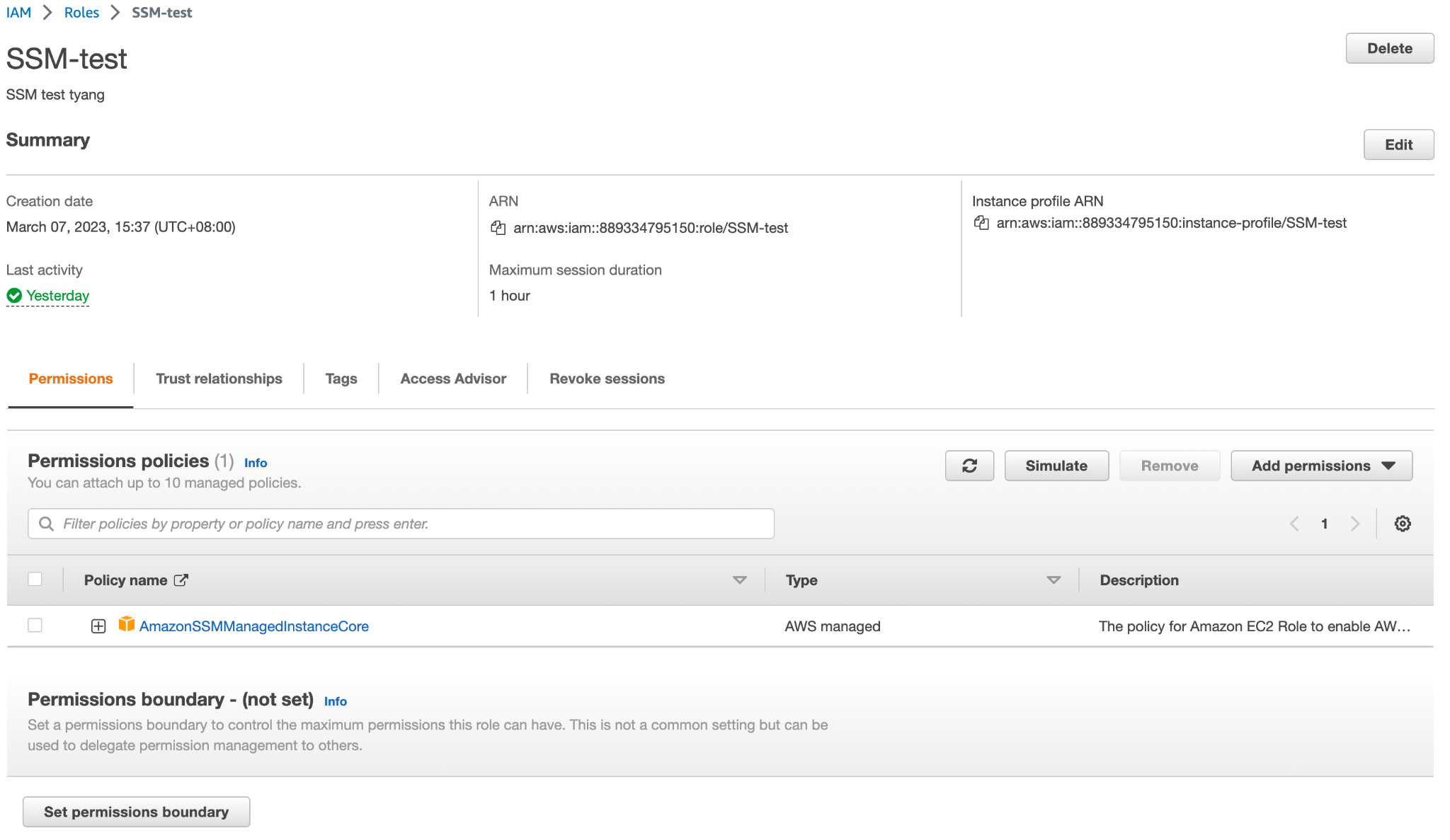
- Créez un rôle IAM.
- Ajoutez AmazonSSMManagedInstanceCore politique d’autorisation dans le rôle IAM.
- Attachez le rôle IAM à l'instance EC2 de l'éditeur.
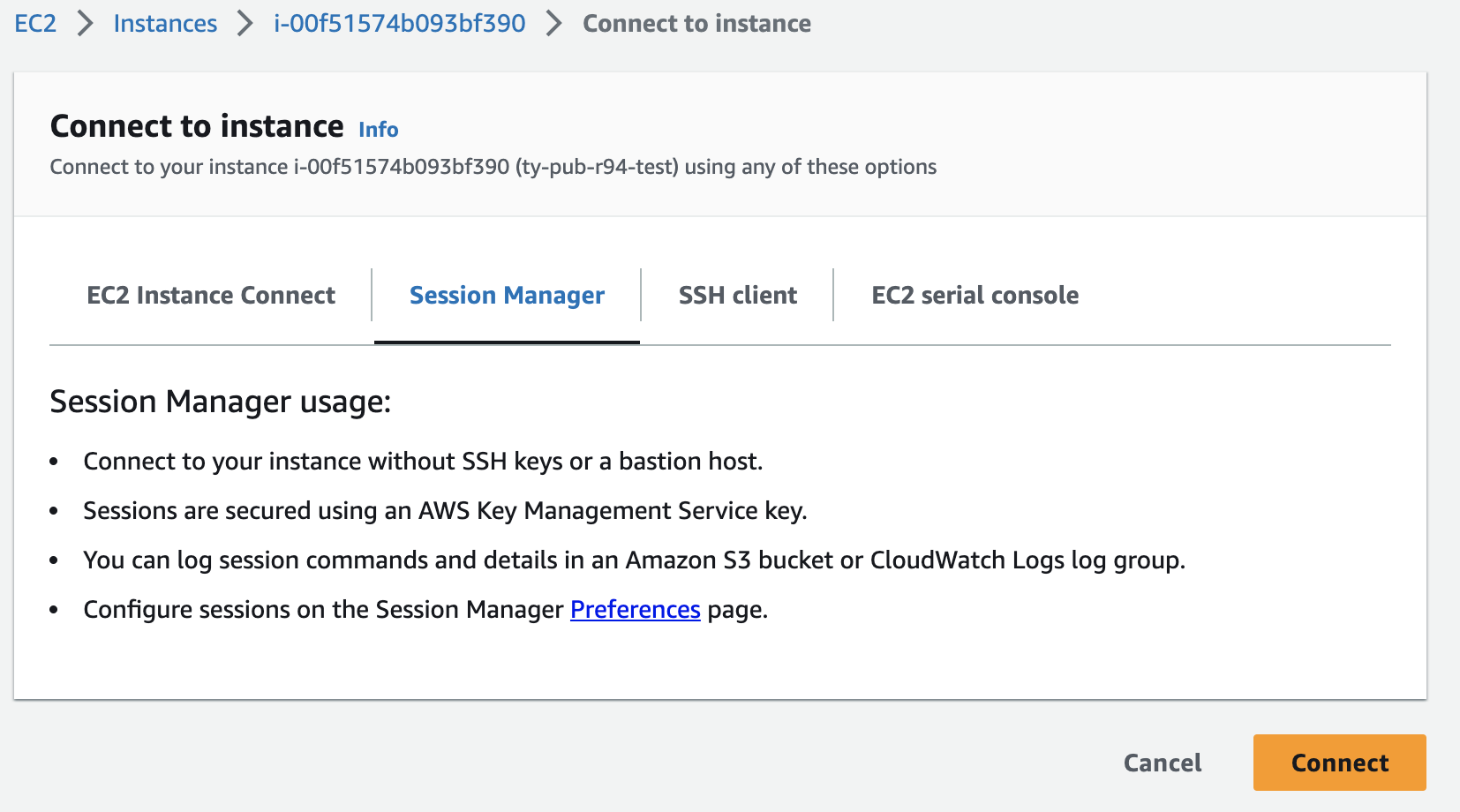
- Connectez-vous à l'instance EC2 de l'éditeur via SSM.

- Après vous être connecté à l'Éditeur, utilisez la commande suivante pour désactiver l'expiration du mot de passe.
sudo chage -m 0 -M 99999 ubuntu
- Utilisez cette commande pour confirmer que l'expiration du mot de passe a été désactivée ou non.
sudo chage -l ubuntu

- Vous devriez pouvoir vous connecter à l'éditeur via SSH après avoir désactivé l'expiration du mot de passe.
Éditeur de VHD Azure
Si votre éditeur Azure a été déployé à partir des images préconstruites de Netskope (sur la place de marché Azure), les instructions suivantes peuvent vous aider à supprimer l'expiration du mot de passe. Cette approche est applicable aux éditeurs Ubuntu version 96+.
- Vous pouvez utiliser la fonction intégrée Reset password dans le portail Azure.
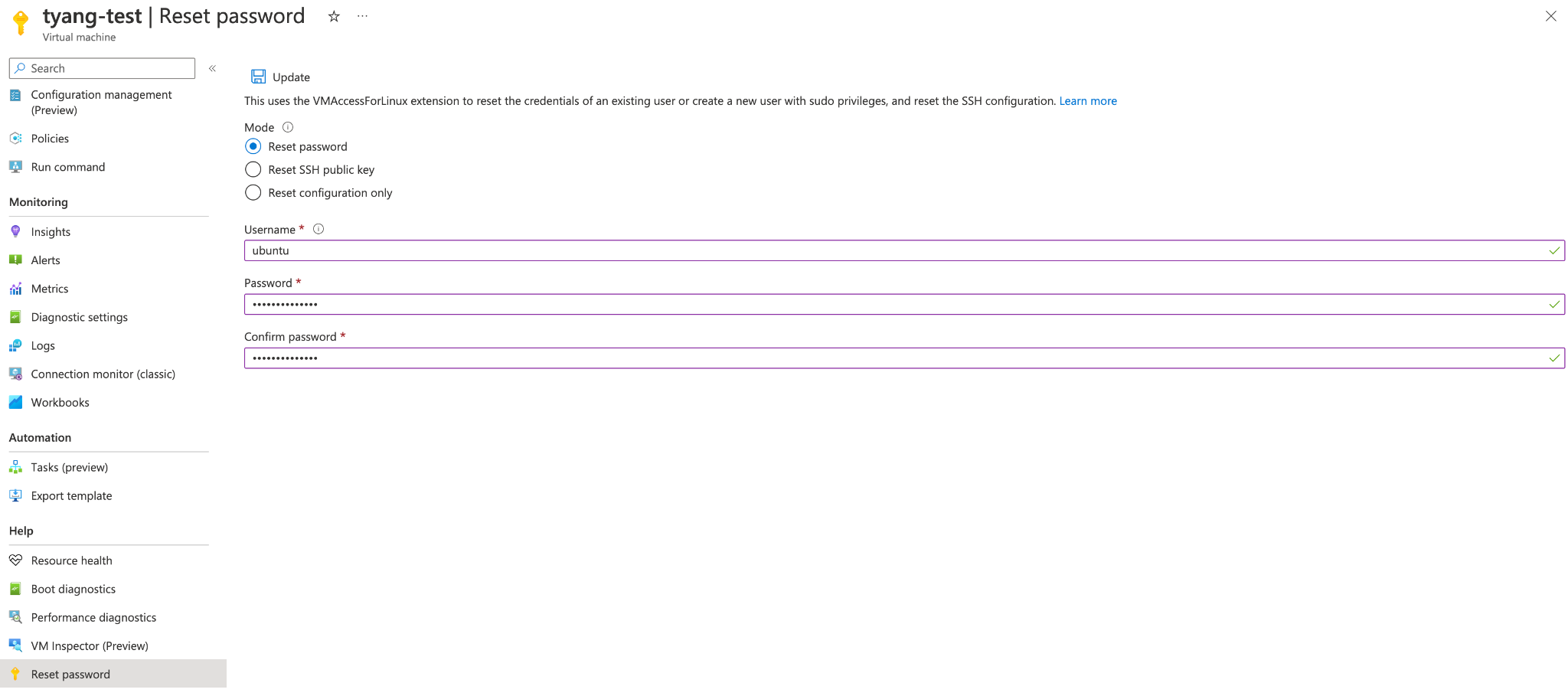
- Pour Mode, sélectionnez Réinitialiser le mot de passe, votre nom d'utilisateur et New password (deux fois) pour réinitialiser votre mot de passe ubuntu.
- Après avoir réinitialisé le mot de passe, vous devriez pouvoir vous connecter à l'Éditeur via SSH.
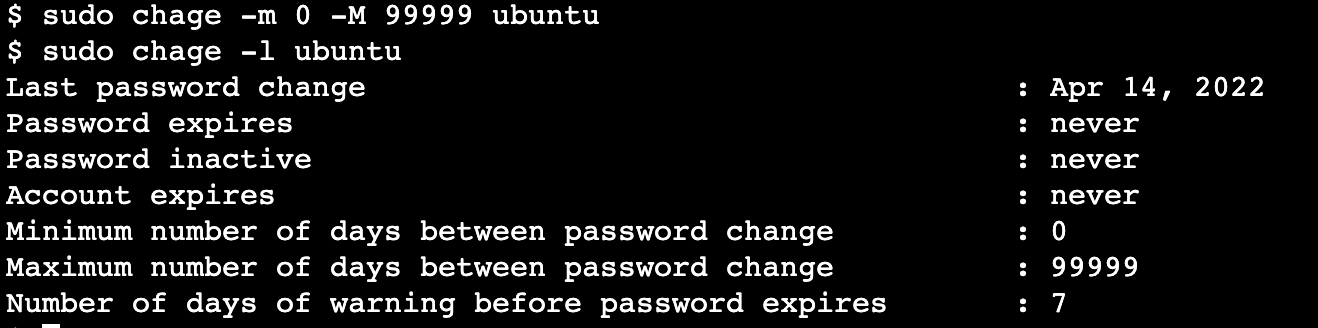
- Désactivez l'expiration du mot de passe à l'aide de cette commande.
sudo chage -m 0 -M 99999 ubuntu
- Utilisez cette commande pour confirmer si le mot de passe a été désactivé avec succès ou non.
sudo change -l ubuntu
Éditeur OVA/VHDX
Si votre éditeur Azure a été déployé à partir des images OVA/VHDX préconstruites de Netskope, procédez comme suit pour supprimer l'expiration du mot de passe. Vous devriez pouvoir démarrer en mode mono-utilisateur à partir de Linux GRUB pour supprimer l'expiration du mot de passe.
- Redémarrez la VM.
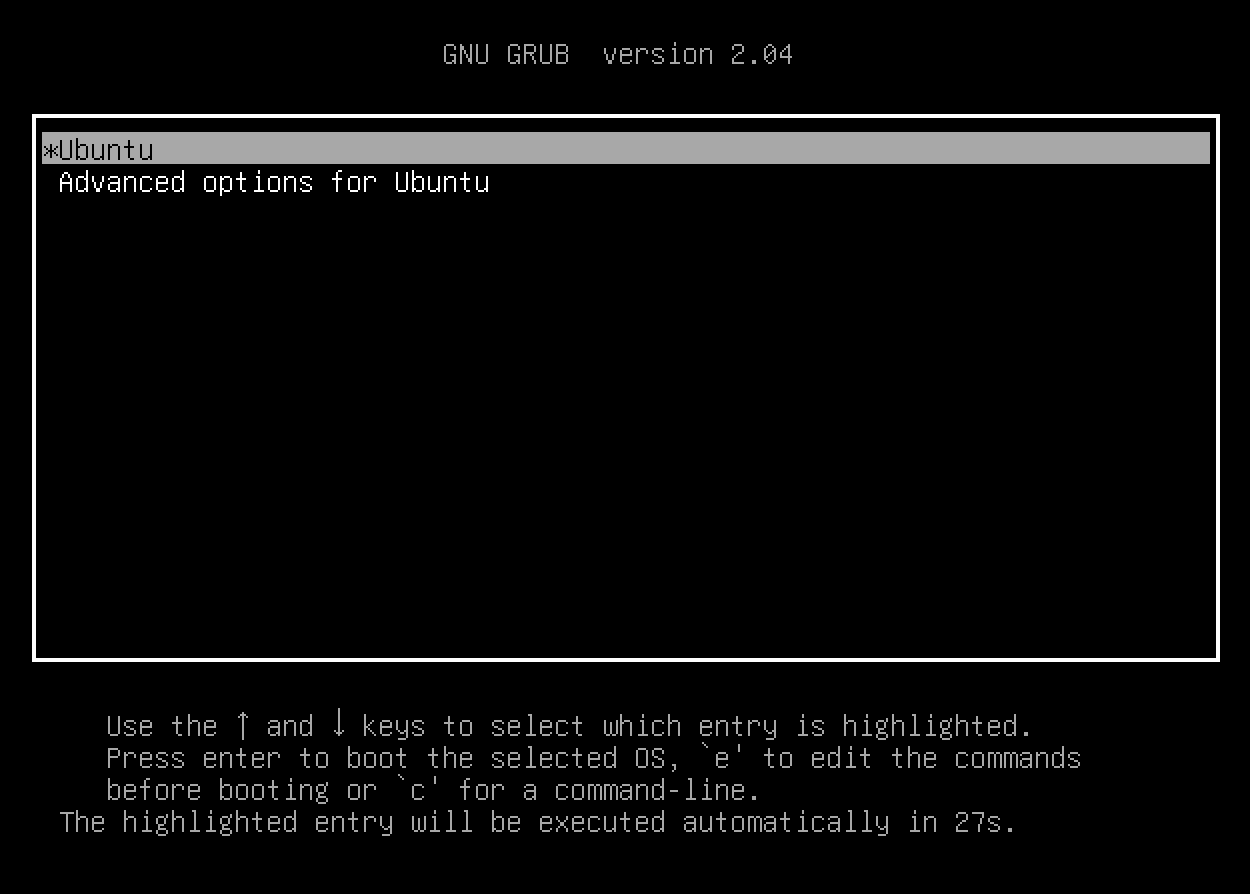
- Entrez dans le menu GRUB en maintenant la touche Majuscule enfoncée. Si vous utilisez Windows, il se peut que vous deviez désactiver la touche autocollante.
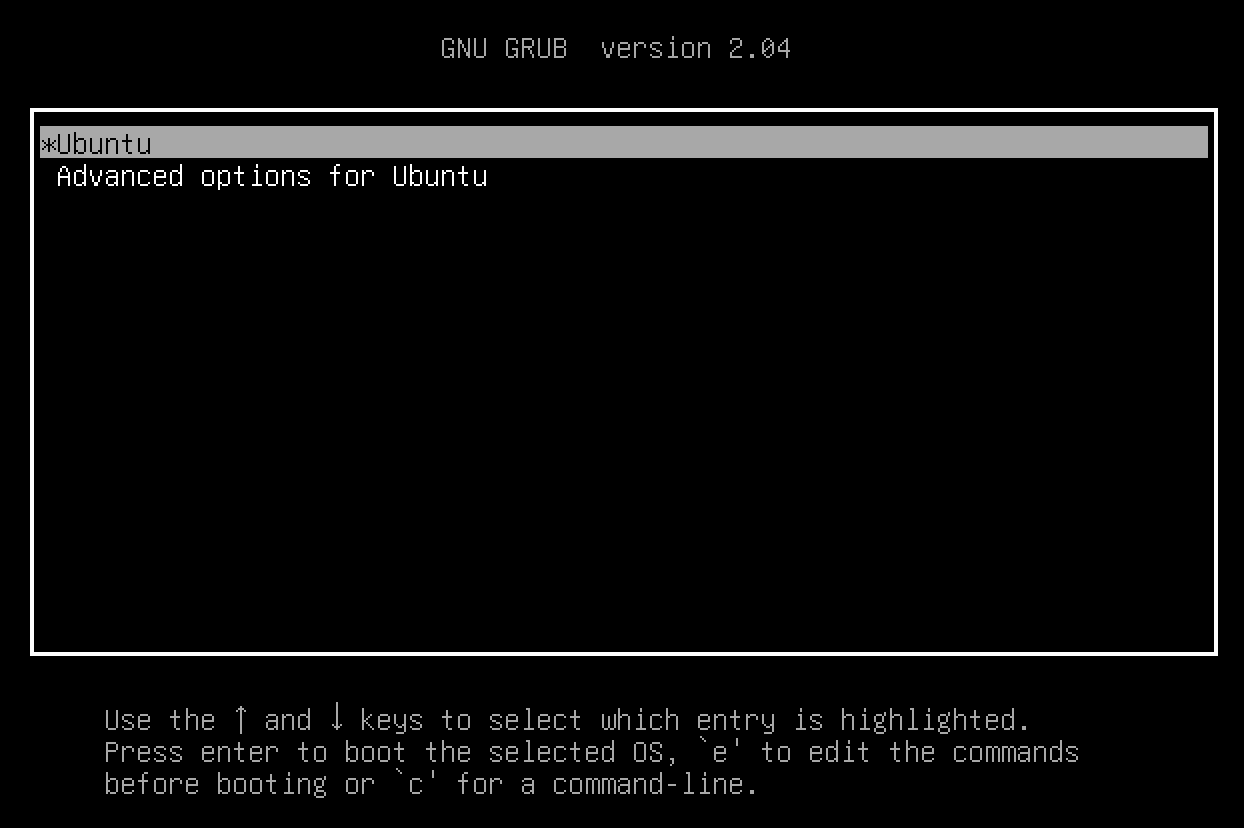
- Dans l'invite de démarrage de GRUB, appuyez sur le bouton E pour modifier la première option de démarrage.
- Dans le menu GRUB, trouvez la ligne du noyau commençant par
linux /vmlinuzet ajoutezinit=/bin/bashà la fin de la ligne.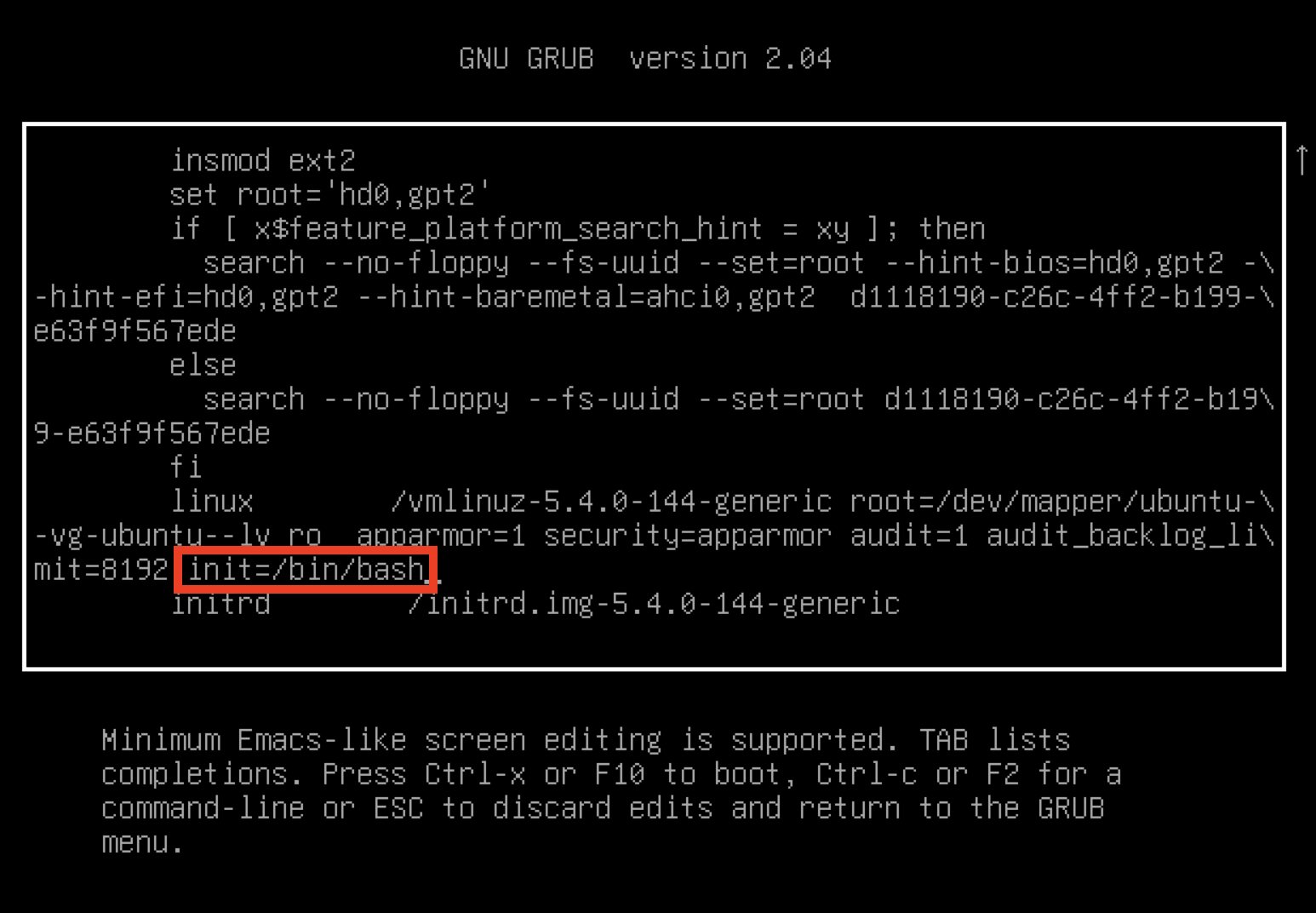
- Appuyez sur CTRL+X pour enregistrer les modifications et démarrer le serveur en mode mono-utilisateur. Une fois démarré. Le serveur démarrera sur l'invite de commande root.
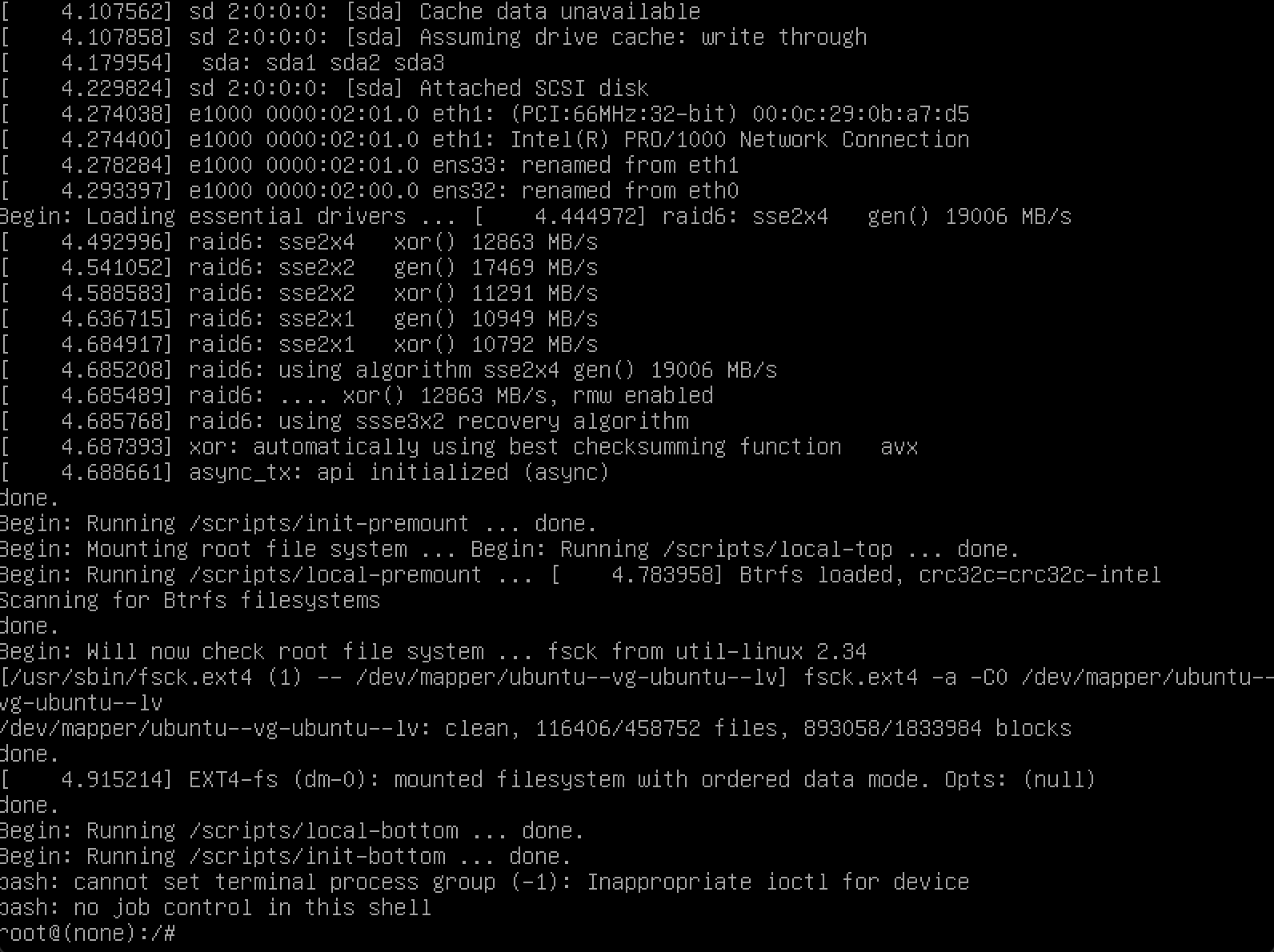
- Tapez la
mount -o remount,rw /de commande pour monter le système de fichiers.
- Utilisez
chage -m 0 -M 99999 ubuntupour désactiver l’expiration du mot de passe, et utilisezchage -l ubuntupour confirmer si le mot de passe a été désactivé correctement ou non.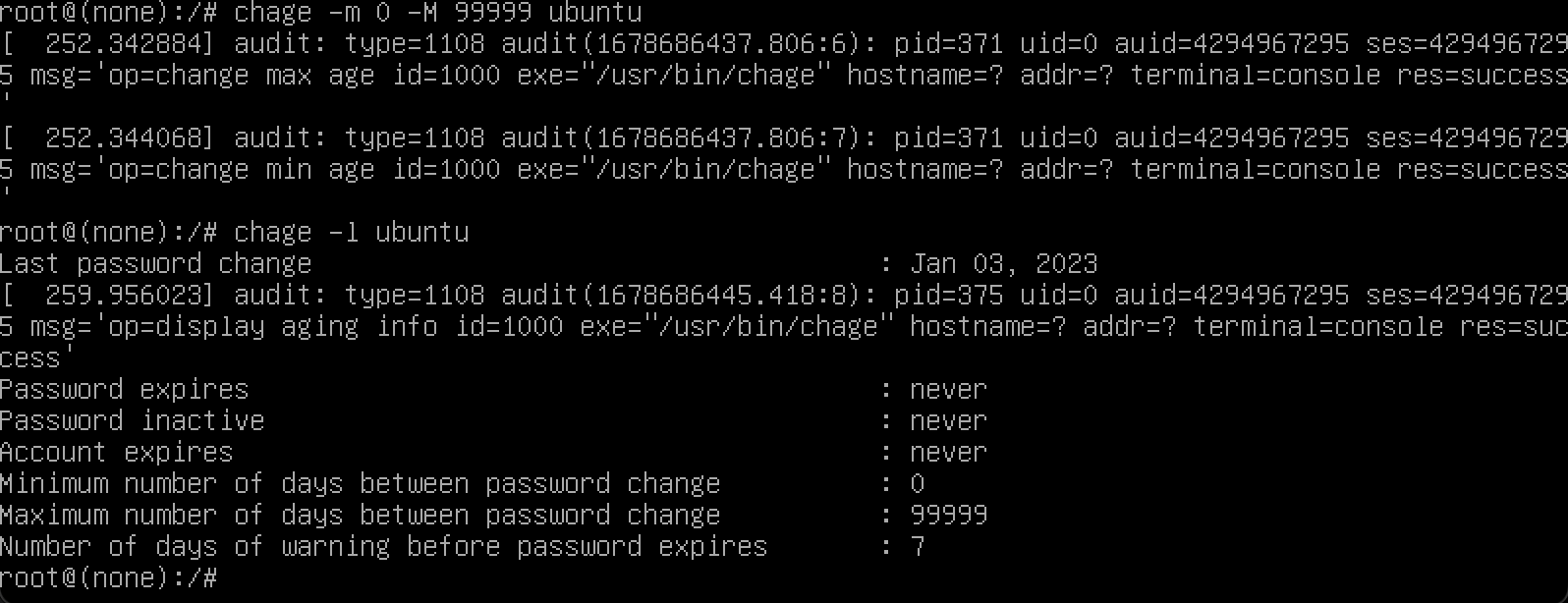
- Redémarrez le système. Utilisez
reboot -fpour redémarrer la VM. - Le menu GRUB s'affiche à nouveau. Appuyez sur la touche "Entrée" du premier élément ou attendez 30 secondes, le processus de démarrage se poursuit. Vous devriez pouvoir vous connecter à nouveau à votre VM avec votre mot de passe.