

Overview
Cet article explique comment gérer les sidecars Netskope DSPM. Les sidecars sont déployés en groupes appelés pools de sidecars, qui se connectent à votre locataire Netskope via un jeton de sécurité unique. Cette page explique comment créer et gérer ces pools et jetons dans l’interface utilisateur de Netskope.
De plus, vous pouvez déployer un seul appareil qui regroupe à la fois le sidecar et les services DLP (Prévention des pertes de données) dans une seule machine virtuelle. Pour en savoir plus : Déployer l’appliance unique DSPM.
Pour un aperçu de la façon dont les sidecars et les appliances DLP (Prévention des pertes de données) s'intègrent dans l'architecture DSPM , voir ArchitectureDSPM . Pour connaître les exigences en matière de pare-feu et de sortie, consultez la section Paramètres du pare-feu pour les instances hébergées par DSPM.
UI d’administration sidecar
Allez sur DSPM > Administration > Sidecar pour accéder à la page Administration du sidecar.
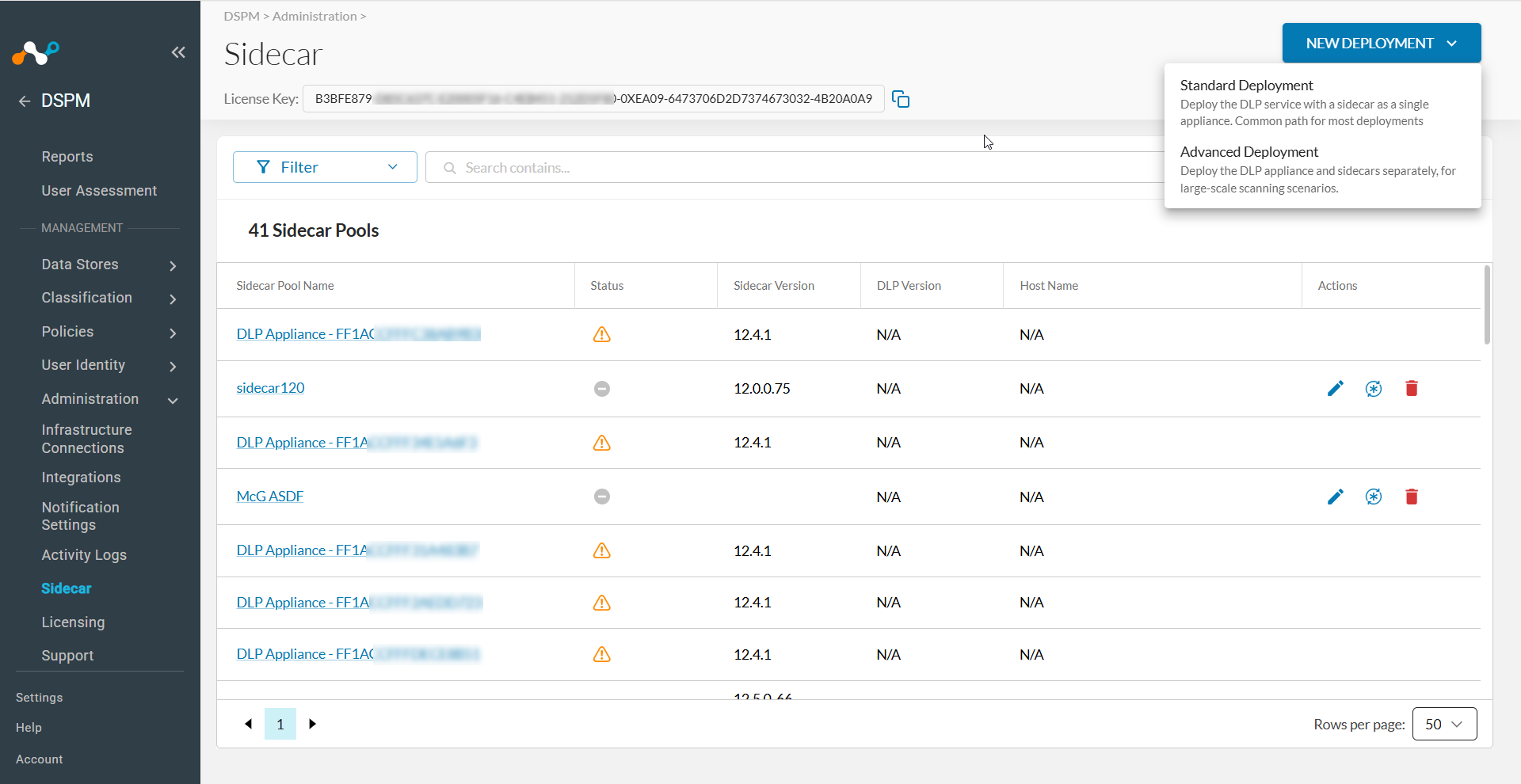
Cette page affiche les éléments suivants :
- License Key: Apparaît en haut de la page avec un bouton de copie. Vous utilisez cette clé lors du déploiement de l’appareil.
- New Deployment: Un bouton de menu déroulant avec deux options de déploiement :
- Standard Deployment: déploie le service DLP (Prévention des pertes de données) avec un composant d'accompagnement (sidecar) sous la forme d'une appliance unique. Il s'agit du chemin courant pour la plupart des déploiements.
- Advanced Deployment: déploie l'appliance DLP (Prévention des pertes de données) et les composants d'accompagnement (sidecars) séparément, pour des scénarios d'analyse à grande échelle.
Le tableau Sidecar Pools répertorie tous les pools enregistrés et comprend les colonnes suivantes :
| Column | Description |
|---|---|
| Sidecar Pool Name | Le nom attribué à la piscine. |
| Status | L’état d’intégrité du pool (green = Sain, yellow = Nécessite une attention particulière, grey = Incomplet). Note: Les pools de Sidecars avec un statut Incomplet (gris) n’apparaissent pas dans le menu déroulant des pools de Sidecars lorsque vous connectez un magasin de données. Si un pool que vous avez configuré n’est pas disponible pour la sélection, revenez sur cette page et résolvez toutes les étapes de configuration incomplètes. |
| DLP Version | La version de l’appliance DLP (Prévention des pertes de données) était liée au pool. |
| Sidecar Version | La version du logiciel sidecar exécutée dans le pool. Note: Si le pool contient des sidecars avec un mélange de versions, ceci affiche Multiple Versions. |
| Host Name | Le nom d'hôte défini par l'utilisateur pour l'appliance DLP (Prévention des pertes de données). |
| Actions | Options pour modifier, générer un New jeton ou supprimer le pool. Si des actions sont manquantes, le pool appartient à un seul appareil et est contrôlé par le système. |
Enregistrer un pool Sidecar (déploiement avancé uniquement)
Pour établir la connexion entre vos sidecars et votre locataire Netskope DSPM, vous devez d'abord générer un jeton d'authentification unique en enregistrant un pool de sidecars. Si vous possédez déjà un jeton de pool sidecar, vous pouvez ignorer cette procédure.
- Allez sur DSPM > Administration > Sidecar.
- Cliquez New Deployment > Advanced Deployment.
- Entrez une description (Name) pour le pool.
- (Optional) Select votre DLP Appliance dans le menu déroulant ou saisissez manuellement une adresse IP si votre appliance n'apparaît pas dans la liste. Si vous n'avez pas encore déployé d'appliance DLP (Prévention des pertes de données), vous pouvez laisser ce champ vide ou cliquer sur + Add DLP Appliance pour télécharger ou attribuer une image d'appliance DLP (Prévention des pertes de données).
- Cliquez sur Next.
- Select your plate-forme cible > Choisissez la méthode de déploiement pour votre plate-forme > Cliquez sur Done.
- Lorsque la fenêtre du jeton d'authentification sidecar apparaît, cliquez sur Generate Token.
- Cliquer sur Copy pour enregistrer le jeton.
- Note: vous avez besoin de ce jeton pour le processus d'installation.
- Cliquez sur Done pour fermer la fenêtre.
Installer et associer des Sidecars (déploiement avancé uniquement)
Après avoir enregistré un pool sidecar et copié le jeton d'authentification, déployez les instances sidecar dans votre environnement. Le processus de déploiement varie en fonction de votre environnement (cloud ou sur site) et de la méthode d'installation spécifique.
Suivez les instructions détaillées dans le guide approprié ci-dessous :
- Déployer un Sidecar DSPM sur AWS EC2 via Terraform
- Déployer un Sidecar DSPM sur AWS EC2 via CloudFormation
- Déployer les sidecars du DSPM à l'aide du tableau de bord
- Déployer un Sidecar DSPM sur GCP via Cloud Run
- Déployer un Sidecar DSPM sur Azure via des instances de conteneurs
Récupérer les clés requises pour l’appliance DLP (Prévention des pertes de données) (déploiement avancé uniquement)
L'appliance DLP (Prévention des pertes de données) nécessite deux clés distinctes. Vous récupérez les deux dans la console Netskope :
- REST API v1 KeyL’appliance exploite cette clé pour récupérer les dernières configurations DLP (Prévention des pertes de données). Cette clé peut déjà exister dans votre environnement ; Si oui, vous pouvez le réutiliser. Sinon, générez un New un :
- Allez sur Settings > Tools > Rest API v1.
- Cliquez sur Generate New Token.
- Définissez l'expiration à never expire.
- License Key: la configuration de l'appliance exploite cette clé pour valider le droit DLP (Prévention des pertes de données). La console Netskope génère automatiquement cette clé, et elle apparaît en haut de la page DSPM > Administration > Sidecar .
Associer un équipement DLP (Prévention des pertes de données) à un pool Sidecar (déploiement avancé uniquement)
Chaque pool side-car doit être lié à une appliance DLP (Prévention des pertes de données) pour la classification des données. Un seul dispositif DLP (Prévention des pertes de données) peut servir plusieurs sidecars, à condition que leurs pools de sidecars s'enregistrent à la même adresse de dispositif.
Pour connecter l'appareil :
- Allez sur DSPM > Administration > Sidecar.
- Dans la colonne Actions, cliquez sur l'icône Edit pour le pool associé à votre sidecar.
- Dans le champ DLP Appliance, sélectionnez votre appliance dans le menu déroulant ou saisissez manuellement son adresse IP.
- Note: si vous n'avez pas déployé d'appareil, cliquez sur + Add DLP Appliance.
- Cliquez sur Test Connection pour valider la configuration.
- Lorsque le test de connexion réussit, cliquez sur SAVE.
Modifier un pool sidecar (déploiement avancé uniquement)
Vous pouvez modifier le nom ou changer l’appliance DLP (Prévention des pertes de données) associée pour un pool de sidecars enregistré :
- Allez sur DSPM > Administration > Sidecar.
- Recherchez le pool Sidecar que vous souhaitez modifier.
- Dans la colonne Actions, cliquez sur l’icône Edit.
- Dans la fenêtre Modifier le pool de sidecars, mettez à jour Sidecar Pool Name ou sélectionnez un autre DLP Appliance.
- (Optional) Si vous avez modifié l'appareil DLP (Prévention des pertes de données), cliquez sur Test Connection pour valider la connectivité.
- Cliquez sur SAVE.
Générer un New jeton de remplacement Sidecar (déploiement avancé uniquement)
Si vous avez besoin d’un New jeton d’authentification pour un pool de sidecars existant, vous pouvez générer un jeton de remplacement.
- Allez sur DSPM > Administration > Sidecar.
- Localisez le pool sidecar que vous souhaitez mettre à jour.
- Dans la colonne Actions, cliquez sur l’icône Generate New Token.
- Dans la boîte de dialogue Générer un New jeton, examinez l’avertissement et cliquez sur CONFIRM.
- Lorsque la fenêtre du jeton d'authentification Sidecar apparaît, cliquez sur Copy pour enregistrer le New jeton.
- Sélectionnez CLOSE pour quitter.
Après avoir copié le nouveau jeton, mettez à jour vos sidecars déployés afin de maintenir la connectivité avec votre locataire DSPM Netskope. Le processus de mise à jour dépend de votre méthode de déploiement. Pour obtenir des instructions détaillées sur la mise à jour du jeton dans votre environnement, consultez la section consacrée à la rotation des jetons dans le guide de déploiement approprié :
- Déployer les sidecars DSPM sur AWS EC2 via Terraform – Documentation technique Netskope
- Déployer des sidecars DSPM sur AWS EC2 via CloudFormation – Documentation technique de Netskope
- Déployer les sidecars DSPM via Helm – Documentation technique de Netskope
- Déployer des Sidecars DSPM sur GCP via Cloud Run – Documentation technique Netskope
- Déployer des sidecars DSPM sur Azure via des instances de conteneur – Documentation technique de Netskope
Voir les détails du Sidecar Pool
Cliquez sur le nom d'un pool sidecar pour afficher ses détails. Par défaut, le panneau de détails n'affiche que les sidecars actifs. Cliquez sur l'icône Show Inactive Sidecars pour basculer l'affichage des sidecars inactifs.
- Pool Information, qui comprend le nom du pool, son statut (Active ou Inactive) et un lien Edit Pool
- DLP Appliance Information, qui affiche le nom d'hôte et le numéro de série, la version DLP (Prévention des pertes de données), l'adresse IP, la durée de fonctionnement, l'utilisation de la mémoire et la charge moyenne du processeur
- Sidecar(s), qui fournit un tableau répertoriant tous les sidecars du pool avec leur nom, leur statut, leur version, leur date de dernière consultation, leur créateur et leur date de création
Mise à niveau et calendrier (appareil unique uniquement)
Pour les pools créés par un seul appareil, le panneau de détails affiche également les options de gestion des mises à niveau.
- Automatic Upgrade Schedule affiche le calendrier actuel, la prochaine date de mise à niveau automatique et fournit un lien Upgrade Now pour les mises à niveau à la demande.
- Single Appliance Upgrade History est un tableau montrant les mises à jour passées, incluant le statut (Completed, Cancelled), l’horodatage, le déclenchement (Auto update, Manual), et la description (par exemple, Mise à niveau complète, v135.0.24).
Pour modifier l'horaire :
- Dans le panneau des détails du pool, cliquez sur l’onglet Upgrade, puis sur Edit Schedule.
- Choisissez quand appliquer la mise à niveau après la sortie (Within the first week after release, Within the second week after releaseou Within the third week after release).
- Select le jour de la semaine et l’heure de début (dans le fuseau horaire local de l’appareil).
- Cliquez sur Save Schedule.